

のみ利用可能。
利用可能: PCB Studio
Import Rigid-flex PCBs into Onshape from Altium 365 or an IDX file, or create Rigid-flex PCBs in Onshape that can be exported to an IDX file.
剛体ゾーンとは、任意のボードまたはコンポーネントです。これらは、スケッチと押し出しのフィーチャーを使用して Part Studio でモデルリングできます。フレキシブルゾーンは、スケッチとフレキシブル PCB モデルのフィーチャーを使用してPart Studio でモデリングされるフレキシブル PCB です。
フレキシブルコンポーネントを含まないボードを作成するには、ECAD データの Onshape 内外への移動を参照してください。
 手順: IDX ファイルにエクスポートするための剛体/フレキシブル PCB の作成
-
Part Studio で、剛体領域とフレキシブル領域をスケッチします。
平面や円筒状のサーフェス、線、円弧などの単純なジオメトリを使用してください。スプライン、ベジエ、複雑なフリーフォームのサーフェスは使用しないでください。これらのツールを使用すると、インポート中にジオメトリが近似されたり、予期しない形状変化が発生する場合があります。
-
押し出しフィーチャーを使って剛体領域を作成します。
-
フレキシブル領域を作成するには、フレキシブル PCB モデルのフィーチャーを使用します。可能であれば、フレキシブルゾーンごとに 1つのフィーチャーを使用することをお勧めします
-
Part Studio に合致コネクタを追加します。
コネクタがスケッチではなくジオメトリに接続 (所属) していることを確認してください。スケッチに合致コネクタを接続すると、アセンブリでの表示が失敗したり、インポートされたアセンブリが正確でなくなることがあります。
原点エンティティの面/ゾーンを選択し、[添付] が [選択範囲へ] に設定されていることを確認します。これにより、展開/折りたたまれたコンフィギュレーションとジオメトリへの編集が合致コネクタに確実に反映されます。
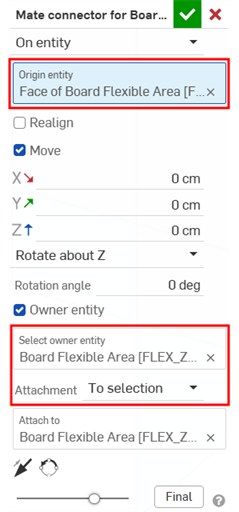
アセンブリの後半で合致コネクタを作成することは避けてください。フレキシブルゾーンの長さの変更、曲げ位置の変更、折り目の増加などは、アセンブリベースの合致コネクタに正しく更新されないことがあります。
-
コンポーネントの場所を定義します。
スケッチするときは、中央に配置された接続には面の重心を使用してください。
正確なカスタム位置については、ヘルパーススケッチを作成し、基準線を追加して、中点基準を使用してから、スケッチジオメトリから合致コネクタを配置します。
コンポーネントをフレキシブル領域に配置することが予想される場合は、次のワークフローを使用して、剛体/フレキシブル PCB をフラット化/折りたたんだときにコンポーネントが正しく動くことを確認してください。
-
フレキシブルゾーンでスケッチを作成します。
-
コンポーネントの場所をマークします。
-
それらの場所に合致コネクタを作成します。
-
コネクタをフレキシブル領域に接続します。
-
-
必要な穴のジオメトリがあれば追加します。
デザインを PCB Studio に転送する前に、必要なめっき穴と非めっき穴をすべて開けます。
マウンティング穴、ツーリング穴、位置合わせ穴、その他のメカニカルフィーチャーを、ボード定義の一部として追加します。
穴の位置を適切なボード領域に完全拘束します。
-
フレキシブルゾーンに曲げを追加します。
すべてのフレキシブル領域を同じ参照平面に展開します。異なる平面に相対的に異なるフレキシブル領域を展開しないでください。これにより、PCB Studio のインポートが予測可能になり、配置の不一致が防止され、MCAD/ECAD の同期が向上します。
オプションで、フレキシブル PCB ゾーンをモデリングするときに、フランジやヘムなどの他のシートメタルフィーチャーを使用できます。
-
フレキシブル PCB モデル仕上げフィーチャーを使ってフレキシブルゾーンを仕上げます。フィーチャーごとに仕上げることができるフレキシブルゾーンは 1 つだけです。
-
穴にタグフィーチャーを追加して、穴のパラメータを定義します。エクスポートする前に、タグ付けされたすべての穴を確認してください。
-
Part Studio で最低 2 つのコンフィギュレーション (展開と折りたたみ) を作成します。
-
コンフィギュレーションパネルのアイコン (
 ) をクリックしてパネルを開きます。
 -
[Part Studio を構成] をクリックします。
-
[フィーチャーを構成] ボタンをクリックします。
-
フレキシブル PCB ゾーンごとに、フィーチャーリストで仕上げた PCB モデルフィーチャーをクリックし、そのフィーチャーの [すべて展開] パラメータをクリックし、X をクリックしてフィーチャーを閉じます。
-
グラフィック領域の上部に表示されるメッセージの [完了] をクリックします。
-
既定行の名前を展開に変更します。
-
別の行を作成し、折りたたみという名前を付けて、Enter キーを押します。
-
テーブルの折りたたみ行にあるすべての仕上げたフレキシブル PCB のフィーチャーについて、ドロップダウンをクリックして [展開しない] を選択します。
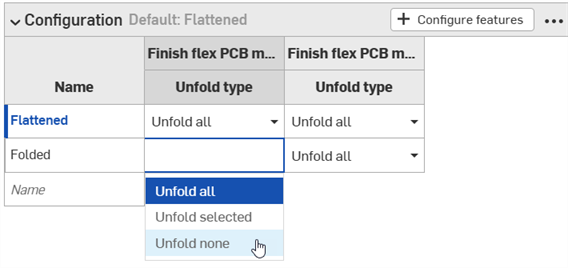
オプションで、次の部分的に展開したコンフィギュレーションを追加します。
-
製造用治具
-
テスト用治具
-
検査セットアップ
-
-
すべてのゾーンに正しい名前を付けてください。詳細は、パーツに名前を付けるを参照してください。
-
展開コンフィギュレーションからアセンブリを作成します。
-
展開したコンフィギュレーションで Part Studio を挿入します。
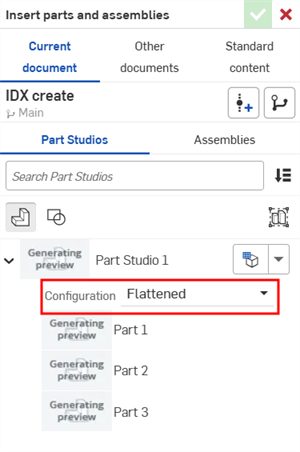
-
インスタンスリストで一次剛体ゾーンを右クリックし、[固定] を選択してアセンブリ内で移動できないようにします。他のすべてを相対的に合致させます。
-
固定された一次剛体ゾーンを基準に、すべてのゾーンとコンポーネントを合致させます。
-
-
PCB Studio で、展開コンフィギュレーションを使用して Onshape のアセンブリを同期します。詳細は、CAD データを ECAD に変換するを参照してください。ECAD ツールでは、展開したボード定義が必要です。
-
Export to IDX 4.0 file format. See Export the data and download the file for more information.
注記
-
剛体/フレキシブル PCB を剛体領域とフレキシブル領域として個別にモデル化し、アセンブリ前に Part Studio ですべての合致関係を確立し、コンフィギュレーションを使用して展開/折りたたみの明確なワークフローを常に維持してください。
-
MCAD、PCB Studio、ECAD 間を移動する際の下流での問題を防ぐため、正しい合致コネクタの配置、命名規則、コンフィギュレーションのセットアップに時間をかけることが重要です。
-
剛体ゾーンの作成には押し出しフィーチャーを必ず使用し、フレキシブルゾーンの作成にはフレキシブル PCB モデルフィーチャーを使用してください。必ず個別にモデリングしてください。
-
剛体ゾーンの場合は、現実的なボードの厚さ (該当する場合は 1.6 mm など) を使用し、各ゾーンを独立したパーツとしてモデリングしてください。
-
フレキシブル領域の場合は、各ゾーンを個別のフレキシブルゾーンとしてモデル化し、合致コネクタを介して剛体セクションに接続します。これにより、適切な展開/折りたたみの動作が可能になり、PCB Studio/MCAD から ECAD への転送との互換性が可能になります。
-
参照識別子はインポートとエクスポートの際に保持されます。
Steps: Importing a rigid-flex PCB into PCB Studio from an IDX or Altium file
When importing an IDX- or Altium-generated rigid-flex PCB into PCB Studio, the Part Studio, Assembly, Mate connectors, configurations, and flat/folded states are automatically created. This eliminates much of the manual setup required if first creating the board in a Part Studio.
-
From a PCB Studio, do one of the following:
-
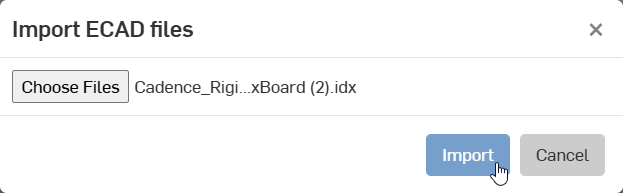
To import an IDX file:
-
Click the Import ECAD files icon (
 ).
). -
[ファイルを選択] ボタンをクリックします。
-
お使いのデバイスで IDX ファイルを見つけて選択します。
-
[インポート] ボタンをクリックします。
-
-
Altium ファイルをインポートするには、次の操作を行います。
-
Click the dropdown arrow to the right of the Import ECAD files icon (
) -
ドロップダウンメニューボタン (
 ) をクリックし、[Altium 365 からインポート] を選択します。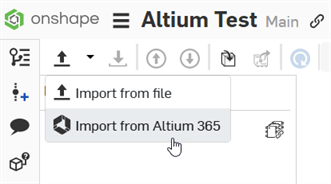
-
Locate and access the rigid-flex PCB in your Altium workspace. See Downloading an Altium workspace project into a PCB Studio tab for full instructions.
-
-
-
ボードが PCB Studio にインポートされます。
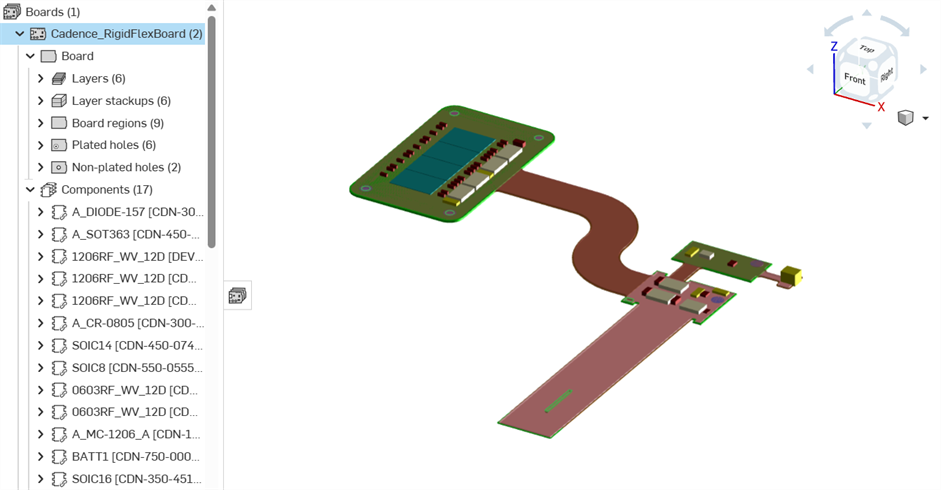
フレキシブル領域は茶色、剛体領域は緑色で示されます。
-
ECAD データの変換セクションの説明に従って、データを Onshape Part Studio とアセンブリに同期します。
同期の後、剛体フレキシブル PCB の Part Studio とアセンブリが作成されます。
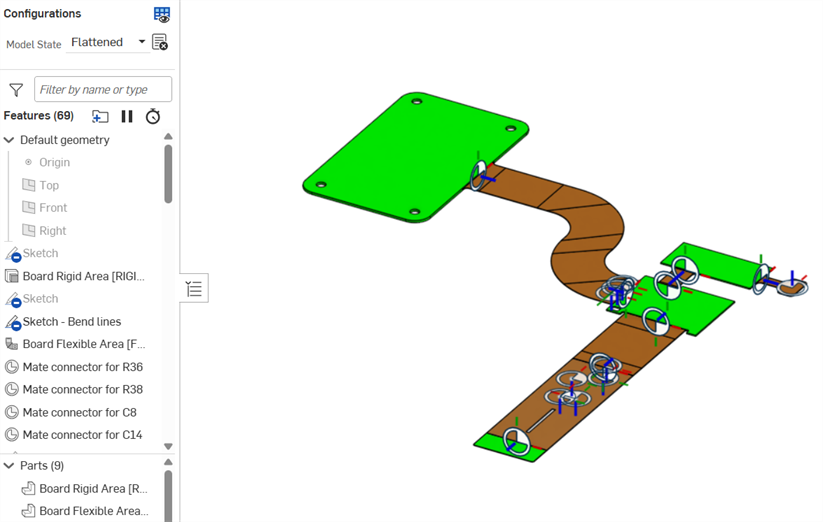
Part Studio
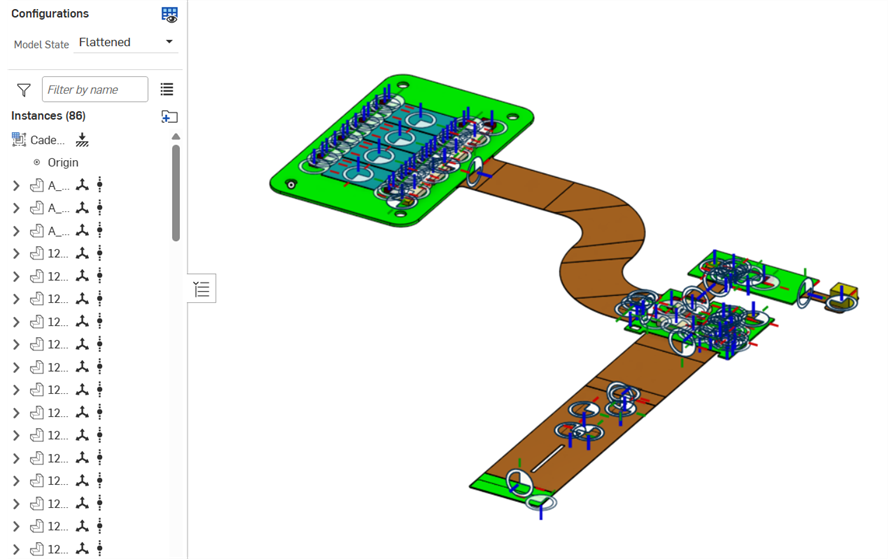
アセンブリ
Part Studio とアセンブリでは、2 つのコンフィギュレーションが作成されます。
-
展開 - フレキシブルゾーンの展開図を表示する既定のコンフィギュレーションです。
-
折りたたみ - 折りたたまれたフレキシブルゾーンを表示する代替コンフィギュレーションです。
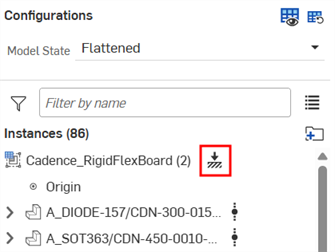
誤ってアセンブリを移動しないよう、ボードインスタンスは自動的に固定されます。
Part Studio では、コンフィギュレーションは構成されたプロパティには影響しません。
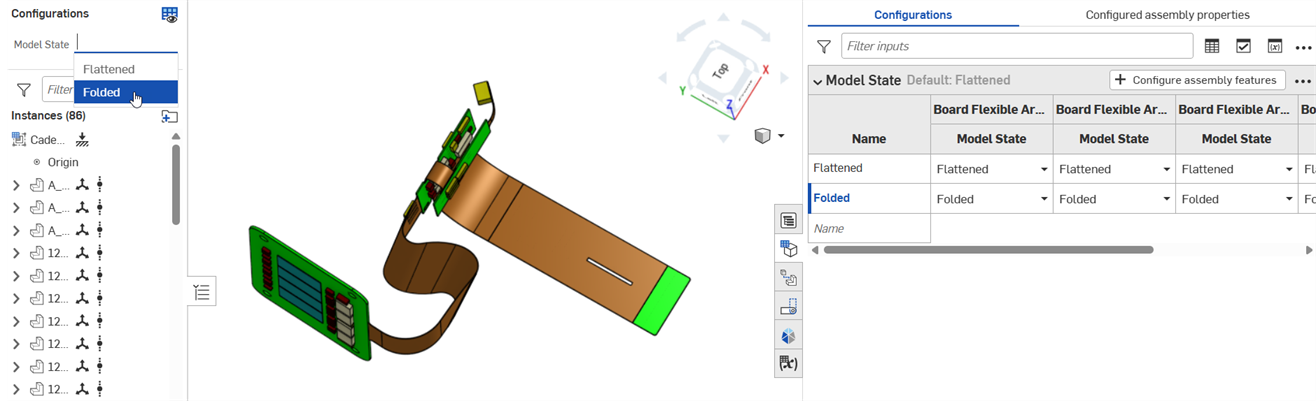
折りたたんだコンフィギュレーション (合致と合致コネクタは非表示)
-
-
CADデータをECADに変換するセクションの説明に従って、データを Onshape Part Studio とアセンブリに同期します。
注記
-
Onshape に同期すると、明示的合致コネクタは常にフレキシブルゾーンに接続されているコンポーネント上と、フレキシブルゾーン間に作成されます。唯一の例外は、ボードが選択されていない場合です (その後の同期時点)。この場合、ボードの剛体ゾーンはフレキシブルゾーンとは合致されません。
-
キープイン/キープアウトの領域は折りたたみ領域に自動的に関連付けられず、場合によっては手動で合致する必要があります。また、複数のボードゾーンにまたがることもできます。
-
IDX にエクスポートすると、フレキシブルゾーンが誤って剛体ゾーンと見なされることがあります。本番で使用する前に、すべてのエクスポートを検証することが重要です。
-
参照識別子はインポートとエクスポートの際に保持されます。
-
PCB Studio は Altium 365 からの剛体/フレキシブル PCB のインポートをサポートしています。
-
Altium で、曲げ線が領域全体と交差していることを確認してください。
-
Onshape に同期すると、曲げた領域にはデカールが表示されません。
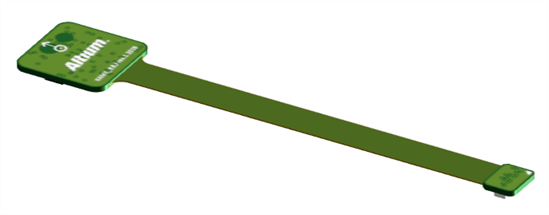
Onshape に同期する前 (デカールは PCB Studio タブに緑色で表示)
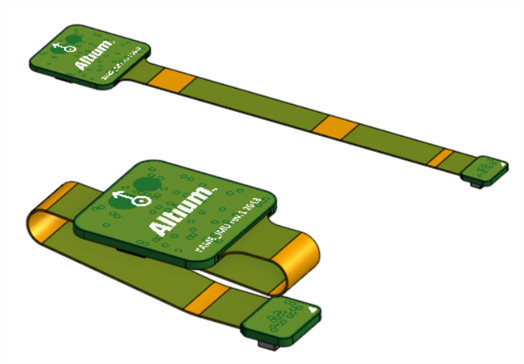
Onshape と同期した後のアセンブリ: フラット化 (上)、折りたたみ (下)。オレンジ色の曲げた領域にはデカールが表示されません ([アセンブリ] タブ)。
-