 フレキシブル PCB モデル

利用可能: Part Studio
フレキシブル PCB は、既存パーツの変換や、スケッチの押し出し、面やスケッチの厚みつけによって作成します。PCB モデルへの操作は、フラットパターンとして自動的に表示され、ジョイントと曲げがテーブルに一覧表示されます。
 フレキシブル PCB モデルの手順: 変換
次のように既存のパーツを囲むことで、フレキシブル PCB モデルを作成します。
- Part Studio を開いた状態で、フィーチャーツールバーのフレキシブル PCB モデルアイコン (
 ) をクリックします。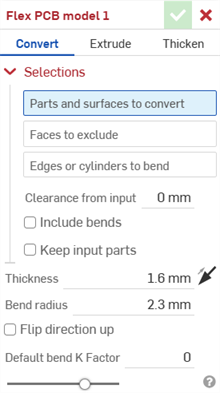
- フレキシブル PCB モデルの操作タイプ: 変換を選択します。
- 変換するパーツとサーフェスを選択します。
- 操作から除外する面を選択します。
- 曲げを作成するエッジまたは円柱を選択します。選択されていないエッジは裂け目になり、円弧やスプラインの場合は接線ジョイントになります。
- 該当するオプションを指定します。
- 入力からのクリアランス - フレキシブル PCB と、フレキシブル PCB で囲むように選択したパーツとの間の相対オフセットです。
- 曲げを含める - これをオンにすると、曲げがクリアランス値に含まれます。
- 入力パーツを保持 - 選択したパーツ (フレキシブル PCB で囲まれた) を保持します。
- Thickness - The thickness of the flex PCB. Click the Opposite direction arrow icon (
 ) to flip the flex PCB to the other side.
 - 曲げ半径 - 作成された曲げの内側半径を設定します。
- 上方向に反転 - フレキシブル PCB モデルと展開図の向きを反転します。これは、モデルを基準にして曲げを上または下にするかどうかを定義する場合に便利です。
- Default bend K Factor - The fraction of material thickness on which the neutral axis lies on a bend. (Default is 0 for models created in a Part Studio tab and 0.5 for models created in a PCB Studio tab).
- チェックマークアイコン (
 ) をクリックしてフィーチャーを確定すると、フレキシブル PCB モデルがフィーチャーリストに表示されます。
 - 他の特定のフレキシブル PCB フィーチャー (曲げ、ジョイント、ヘムなど) をその場で適用します。
- [フレキシブル PCB モデルを仕上げる] をクリックし、IDX ファイルにエクスポートするための剛体/フレキシブル PCB の作成で説明している手順に従います。
フレキシブル PCB モデルのステップ: 押し出し
スケッチ曲線を押し出してフレキシブル PCB モデルを作成します。
- Part Studio で、フレキシブル PCB モデルアイコン () をクリックします。
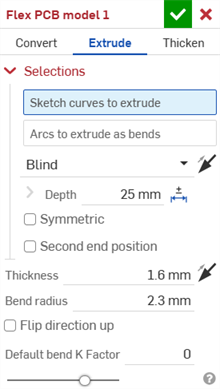
- フレキシブル PCB モデルの操作タイプ: 押し出しを選択します。
- 押し出すスケッチ線を選択します。
- [曲げとして押し出す円弧] を選択します。
- 該当するオプションを指定します。
- 末端のタイプ - 次のオプション: [ブラインド]、[次まで]、[面へ]、[パーツへ]、[頂点まで] のいずれかを選択します。末端の向きを反転するには、反対方向の矢印アイコン () をクリックします。
- 深さ - 深さをドラッグするか、数値で設定します。
- 対称 - ([ブラインド] のみで使用可能) このオプションを選択すると、指定した合計距離まで、スケッチ平面上の両方向の距離の半分になります。
- 二次端点 - オンにすると、スケッチ平面の二次終点を押し出します。
二次端点で押し出すと、端点の条件がすべて同じになり、深度フィールドは個別になります。また、スケッチ平面を中立平面として抜き勾配を作成し、抜き勾配を反対方向に反転させるオプションも使用できます。
- Thickness - The thickness of the flex PCB. Click the Opposite direction arrow icon () to flip the flex PCB to the other side.
- 曲げ半径 - 作成された曲げの内側半径を設定します。
- Flip direction up - Check to reverse the orientation of the flex PCB model and flat view. This is useful when defining whether bends are up or down, relative to the model.
- Default bend K Factor - The fraction of material thickness on which the neutral axis lies on a bend. (Default is 0 for models created in a Part Studio tab and 0.5 for models created in a PCB Studio tab).
- 末端のタイプ - 次のオプション: [ブラインド]、[次まで]、[面へ]、[パーツへ]、[頂点まで] のいずれかを選択します。末端の向きを反転するには、反対方向の矢印アイコン (
- チェックマークアイコン () をクリックしてフィーチャーを確定すると、フレキシブル PCB モデルがフィーチャーリストに表示されます。
- 他の特定のフレキシブル PCB フィーチャー (曲げ、ジョイント、ヘムなど) をその場で適用します。
- [フレキシブル PCB モデルを仕上げる] をクリックし、IDX ファイルにエクスポートするための剛体/フレキシブル PCB の作成で説明している手順に従います。
フレキシブル PCB モデルのステップ: 厚みつけ
面、サーフェス、またはスケッチ領域に厚みをつけて、シートメタルモデルを作成します。
- Part Studio で、フレキシブル PCB モデルアイコン () をクリックします。
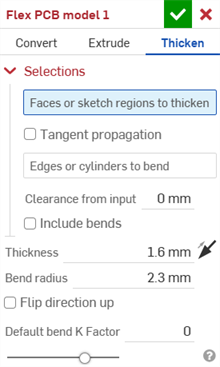
- フレキシブル PCB モデルの操作タイプ: 厚みつけを選択します。
- [厚みつけの面またはスケッチ領域] を選択します。
- [接線伝播] をオンにして、フレキシブル PCB ゾーンを周囲のエッジまで広げます。
- 曲げを作成するエッジまたは円柱を選択します。選択されていないエッジは裂け目になり、円弧やスプラインの場合は接線ジョイントになります。
- 該当するオプションを指定します。
- 入力からのクリアランス - フレキシブル PCB と、フレキシブル PCB で囲むように選択したパーツとの間の相対オフセットです。
- 曲げを含める - チェックして曲げのクリアランスを含めます。
- Thickness - The thickness of the flex PCB. Click the Opposite direction arrow icon () to flip the flex PCB to the other side.
- 曲げ半径 - 作成された曲げの内側半径を設定します。
- Flip direction up - Check to reverse the orientation of the flex PCB model and flat view. This is useful when defining whether bends are up or down, relative to the model.
- Default bend K Factor - The fraction of material thickness on which the neutral axis lies on a bend. (Default is 0 for models created in a Part Studio tab and 0.5 for models created in a PCB Studio tab).
- チェックマークアイコン () をクリックしてフィーチャーを確定すると、フレキシブル PCB モデルがフィーチャーリストに表示されます。
- 他の特定のフレキシブル PCB フィーチャー (曲げ、ジョイント、ヘムなど) をその場で適用します。
- [フレキシブル PCB モデルを仕上げる] をクリックし、IDX ファイルにエクスポートするための剛体/フレキシブル PCB の作成で説明している手順に従います。