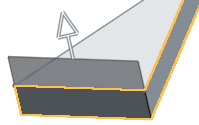
押し出し
押し出し


利用可能: スケッチ、Part Studio
ショートカット: Shift+e
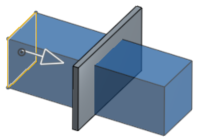
直線パスに沿って選択した領域または平坦な面に深度を追加します。新しいパーツやサーフェスを作成したり、マテリアルを追加または削除したり、パス内のパーツを交差させたりして既存のパーツやサーフェスを変更したりします。[押し出し] を使用して、パーツ、サーフェス、または薄い押し出しを作成することもできます。

 動画の例: ソリッドの作成
動画のトランスクリプト
押し出しフィーチャーを使用すると、直線パスに沿って選択した領域または平面上の面に深度が追加されます。マテリアルの追加または削除、またはパス内のパーツの交差により、新しいパーツやサーフェスを作成するか、または既存のものを変更します。[押し出し] を使用して、パーツやサーフェスを作成することもできます。ソリッドを作成するには、まずスケッチプロファイルを作成します。
Part Studio ツールバーの [押し出し] フィーチャーツールをクリックします。押し出しタイプに [ソリッド] が選択されていることを確認してください。次に、グラフィック領域でスケッチプロファイルを選択します。押し出し深さの結果タイプには、[新規作成]、[追加]、[削除]、[交差] のいずれかを選択します。終端タイプには、[ブラインド]、[次まで]、[面まで]、[パーツまで]、[頂点まで]、[すべてを貫通] のいずれかを選択します。矢印をクリックすると、反対方向に押し出されます。
ダイアログに深度の測定値を入力するか、マニピュレータの矢印を使用してスケッチに奥行きを追加します。
方向をチェックし、軸または合致コネクタを選択して押し出し方向を指定します。
[オフセットの開始] をオンにすると、押し出しの開始点をスケッチ平面から特定の深さだけ移動できます。オフセットは盲目的に設定することも、エンティティから設定することもできます。矢印をクリックすると、オフセットの開始が反対方向に反転します。
[対称] をチェックし、選択した平面の両側に対称的に押し出します。[対称] は、[ブラインド] と [スルー] のすべての終端タイプでのみ使用できます。
または、[対称] オプションを使用する代わりに、[二次終点] をオンにして反対側の端点位置を指定し、深度が一次深度とは異なるようにすることもできます。
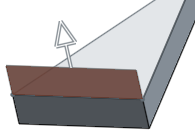
[抜き勾配] をオンにして、押し出し操作中にスケッチ平面を中立平面として自動抜き勾配を作成し、抜き勾配の角度を指定します。
チェックマークをクリックすると、新しい押し出しフィーチャーが有効になります。
ソリッドの作成手順
スケッチツールバーまたはフィーチャーツールバーからの操作:
-
 をクリックします。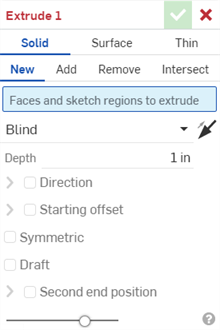
- [ソリッド] 作成タイプを選択します。
スケッチが開いているときに [押し出し] を選択すると、スケッチ内の閉じた領域がすべて自動的に選択されます。また、存在する場合は、ネストされたエンティティも選択されます。
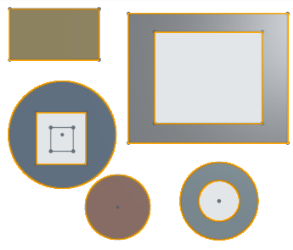
Onshape は選択内容 (ソリッド、サーフェス、薄い) を記憶するので、以降の操作では、最後に使ったオプションが選択された状態でダイアログが開きます。
- [結果操作タイプ] を選択します。
- 新規 - 新しいパーツになる新しいマテリアルを作成します。
- 追加 - 既存のマテリアルに追加されたマテリアルを作成します。
- 削除 - パーツからマテリアルを削除します。
- 交差 - 交差が存在する場所のみマテリアルを残します。
- 押し出しを行う面とスケッチ領域を選択します。
- 次のように末端の種類を選択します。
- ブラインド - 指定した距離まで ([深度] フィールドに入力)。
オプションで、許容差オプションアイコン (
 ) をクリックし、次にパラメータの左側にあるドロップダウン矢印のアイコン (
 ) をクリックして、許容差の精度とタイプを設定します。詳細については、許容差オプションを参照してください。
- 次まで - 指定した方向で検出された次の面まで。完全に終了しない場合、押し出しは失敗します。
- 面へ -選択した面または平面の基になる無制限の面まで。
- パーツまで - 指定した方向で検出された次のパーツまたはサーフェスまで。
- 頂点へ - 選択した点 (頂点) または合致コネクタ (暗黙的または明示的) まで。暗黙的な合致コネクタを選択するには、
 をクリックします。
合致コネクタを選択したら、ダイアログフィールドの合致コネクタアイコン (下の青の外枠) をクリックして、合致コネクタを編集するためのダイアログを開きます。
![[押し出し] ダイアログで合致コネクタをクリックして、[合致コネクタ] ダイアログを開き、合致を編集します。](../Resources/Images/sketch-tools/mateconnector-editdialog-01.png)
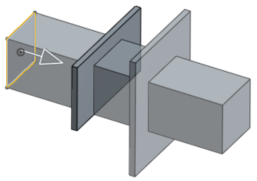
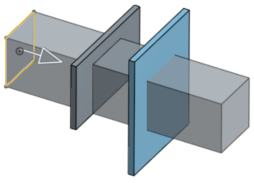
[次まで]、[面まで]、[パーツまで] (またはサーフェスまで)、[頂点まで] ではすべて、1 方向または 2 方向のオフセットによる押し出しがサポートされます。これは、以下の例の一重矢印と二重矢印で示されます。
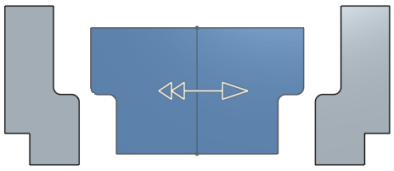
[面まで]、[パーツまで] (またはサーフェスまで)、[頂点まで] で、[オフセット] をオンにして、押し出しがパーツ、面、頂点、または次のエンティティから指定した距離だけ不足する距離を指定します。
オプションで、許容差オプションアイコン (
) をクリックし、次にパラメータの左側にあるドロップダウン矢印のアイコン () をクリックして、許容差の精度とタイプを設定します。詳細については、許容差オプションを参照してください。- すべてを貫通 -選択したすべてのパーツを貫通します。
- ブラインド - 指定した距離まで ([深度] フィールドに入力)。
- 必要に応じて、反対方向に切り替えるかどうかを指定します。

- 方向 - このオプションをオンにすると、軸に沿って方向に押し出されます。たとえば、スケッチに垂直な線や合致コネクタの Z 軸などです。
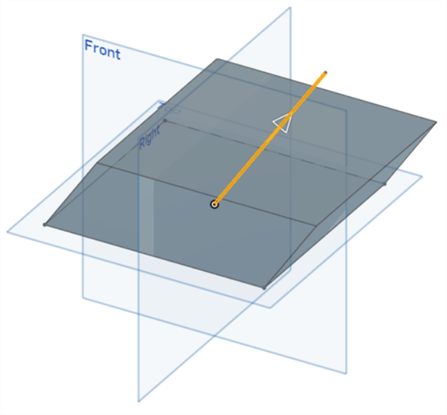
- オフセットの開始 - このオプションをオンにすると、スケッチ平面から設定した距離だけ押し出し深さがオフセットされます。以下のいずれかの開始タイプを選択します。
- ブラインド - 指定した距離から開始 ([深度] フィールドに入力)。
- エンティティ - 押し出したエンティティのスケッチ平面に平行な指定されたエンティティから開始します。これは、パーツ、面、または合致コネクタの可能性があります。合致コネクタのアイコンをクリックすると、グラフィック領域に暗黙的合致コネクタが作成され、そこから押し出しが開始されます。
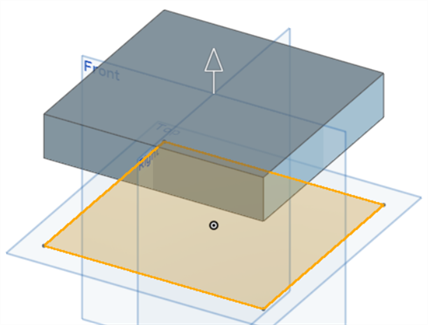
- 対称 - 選択した平面またはスケッチの両側に対称的に押し出すには、このオプションをチェックします。[対称] は、[ブラインド] と [スルー] のすべての末端の種類でのみ使用できます。
- 抜き勾配をオンにして、押し出し操作中にスケッチ平面を中立平面として自動抜き勾配を作成し、抜き勾配の角度を指定します。オプションで、反対方向アイコンをクリックして抜き勾配の方向を反転させることもできます。
- 必要に応じて、スケッチ平面の 2 番目の端点で押し出しを行っているかチェックします。
2 番目の端点位置で押し出しを行うと、端点の条件、深度フィールド、およびオプションををすべて同じにして、(スケッチ平面を中立平面として) 抜き勾配を作成することも、抜き勾配を反対方向に反転させるオプションもあります。
- 深度を入力します (必要に応じて、各端点の位置について)。
- 必要に応じて、マージ範囲 (または [すべてマージ]) を選択して、新しい (追加の) パーツまたはサーフェスをマージするパーツまたはサーフェスを選択します。
-
 をクリックします。
[プレビュー] スライダーを使用して、フィーチャーを受け入れる前に (チェック付き) 結果を可視化できることをお知らせします。
動画の例: ソリッドサーフェスの作成
動画のトランスクリプト
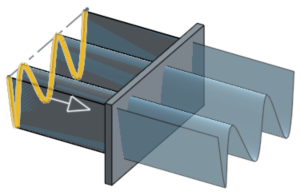
この動画では、押し出しフィーチャーツールを使用してスケッチプロファイルからサーフェスを作成する方法について説明します。
Part Studio ツールバーの [押し出し] フィーチャーツールをクリックします。押し出しタイプには [サーフェス] を選択します。グラフィック領域で押し出すスケッチ曲線を選択します。押し出し深さの結果タイプには、[新規] または [追加] を選択します。終端タイプには、[ブラインド]、[次まで]、[面まで]、[パーツまで]、[頂点まで]、[すべてを貫通] のいずれかを選択します。矢印をクリックすると、反対方向に押し出されます。
ダイアログに深度の測定値を入力するか、マニピュレータの矢印を使用してスケッチに奥行きを追加します。
方向をチェックし、軸または合致コネクタを選択して押し出し方向を指定します。
[オフセットの開始] をオンにすると、押し出しの開始点をスケッチ平面から特定の深さだけ移動できます。オフセットは盲目的に設定することも、エンティティから設定することもできます。矢印をクリックすると、オフセットの開始が反対方向に反転します。
[対称] をチェックし、選択した平面の両側に対称的に押し出します。[対称] は、[ブラインド] と [スルー] のすべての終端タイプでのみ使用できます。
または、[対称] オプションを使用する代わりに、[二次終点] をオンにして反対側の端点位置を指定し、深度が一次深度とは異なるようにすることもできます。
チェックマークをクリックすると、新しい押し出しフィーチャーが有効になります。
サーフェスを作成する手順
スケッチツールバーまたはフィーチャーツールバーからの操作:
-
をクリックします。
- サーフェス作成タイプを選択します:
![サーフェス作成タイプを示す [押し出し] ダイアログ](../Resources/Images/feature-tools/extrude-surface-02.png)
Onshape は選択内容 (ソリッド、サーフェス、薄い) を記憶するので、以降の操作では、最後に使ったオプションが選択された状態でダイアログが開きます。
- [結果操作タイプ] を選択します。
- 新規 - 新しいパーツまたはサーフェスになる新しいマテリアルを作成します。
- 追加 - 既存のマテリアルに追加されたマテリアルを作成します。
- 押し出すスケッチ線を選択します。
- 次のように末端の種類を選択します。
- ブラインド - 指定した距離まで ([深度] フィールドに入力)。
- オプションで、許容差オプションアイコン () をクリックし、次にパラメータの左側にあるドロップダウン矢印のアイコン () をクリックして、許容差の精度とタイプを設定します。詳細については、許容差オプションを参照してください。
- オプションで、許容差オプションアイコン (
- 次まで - 指定した方向で検出された次の面まで。完全に終了しない場合、押し出しは失敗します。
- 面へ -選択した面または平面の基になる無制限の面まで。
- パーツまで - 指定した方向で検出された次のパーツまたはサーフェスまで。
- 頂点へ - 選択した点 (頂点) または合致コネクタ (暗黙的または明示的) まで。暗黙的な合致コネクタを選択するには、 をクリックします。
合致コネクタを選択したら、ダイアログフィールドの合致コネクタアイコン (下の青の外枠) をクリックして、合致コネクタを編集するためのダイアログを開きます。
![[押し出し] ダイアログで合致コネクタをクリックして、[合致コネクタ] ダイアログを開き、合致を編集します。](../Resources/Images/feature-tools/mateconnector-editdialog-01.png)
次の例に示すように、[次まで]、[面まで]、[パーツまで] (またはサーフェスまで)、[頂点]、[頂点まで] はすべて、1 または 2 方向のオフセットを使用した押し出しをサポートします。[次まで] には、両方向に 1 インチのオフセットが伴います。
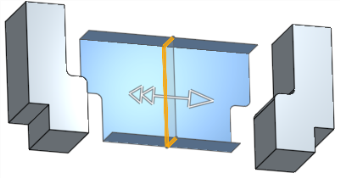
オフセットをチェックして距離を指定すると、押し出しはパーツ、面、頂点、または次のエンティティから指定された距離だけ短絡します。
オプションで、許容差オプションアイコン (
) をクリックし、次にパラメータの左側にあるドロップダウン矢印のアイコン () をクリックして、許容差の精度とタイプを設定します。詳細については、許容差オプションを参照してください。- すべてを貫通 -選択したすべてのパーツを貫通します。
- ブラインド - 指定した距離まで ([深度] フィールドに入力)。
- 必要に応じて、反対方向に切り替えるかどうかを指定します。
- 方向 - このオプションをオンにすると、軸に沿って方向に押し出されます。たとえば、スケッチに垂直な線や合致コネクタの Z 軸などです。
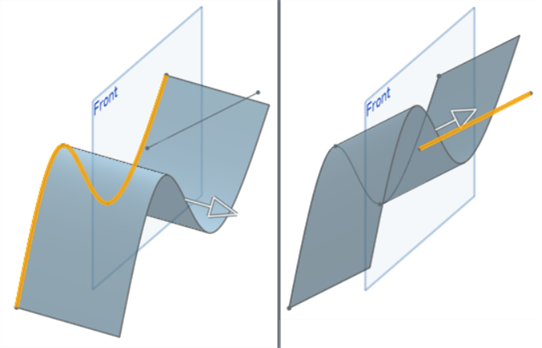
方向を選択していないサーフェス (左) と、方向を選択したサーフェス (右) の例。
- オフセットの開始 - このオプションをオンにすると、スケッチ平面から設定した距離だけ押し出し深さがオフセットされます。以下のいずれかの開始タイプを選択します。
- ブラインド - 指定した距離から開始 ([深度] フィールドに入力)。
- エンティティ - 押し出したエンティティのスケッチ平面に平行な指定されたエンティティから開始します。これは、パーツ、面、または合致コネクタの可能性があります。合致コネクタのアイコンをクリックすると、グラフィック領域に暗黙的合致コネクタが作成され、そこから押し出しが開始されます。
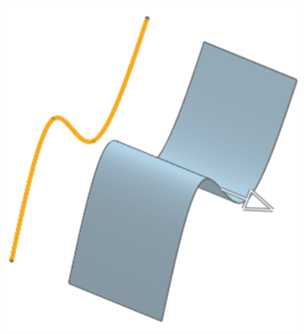
- 対称 - 選択した平面またはスケッチの両側に対称的に押し出すには、このオプションをチェックします。[対称] は、[ブラインド] と [スルー] のすべての末端の種類でのみ使用できます。
- 必要に応じて、スケッチ平面の 2 番目の端点で押し出しを行っているかチェックします。
2 番目の端点位置で押し出しを行うと、端点の条件、深度フィールド、およびオプションををすべて同じにして、(スケッチ平面を中立平面として) 抜き勾配を作成することができます。
- 深度を入力します (必要に応じて、各端点の位置について)。
-
をクリックします。
[プレビュー] スライダーを使用して、フィーチャーを受け入れる前に (チェック付き) 結果を可視化できることをお知らせします。
動画の例: 薄い押し出しの作成
動画のトランスクリプト
この動画では、押し出しフィーチャーツールを使用してスケッチプロファイルから薄い押し出しを作成する方法を説明します。
Part Studio ツールバーの押し出しフィーチャツールをクリックします。押し出しタイプとして [薄い] を選択します。押し出すスケッチ曲線をグラフィック領域で選択します。押し出し結果のタイプ ([新規]、[追加]、[削除]、[交差]) を選択します。
[中間平面] オプションをチェックしてから [厚み] を入力すると、押し出しの厚みが対称になります。
肉厚を個別に指定するには、[中間平面] オプションのチェックを外してください。次に、厚み 1 の肉厚を入力して、指定した距離だけ一方向に押し出します。厚さ 2 の肉厚を入力して、指定した距離だけ反対方向に 2 つ目の方向に押し出します。[壁を反転する] 矢印をクリックして、厚さ 1 を厚さ 2 に反転させます。
末端の種類を選択します (ブラインド、次まで、面まで、パーツまで、頂点まで、すべてを貫通)。反対方向に押し出するには、矢印をクリックします。
ダイアログに深度の測定値を入力するか、マニピュレータの矢印を使用してスケッチに奥行きを追加します。
[オフセットの開始] をオンにすると、押し出しの開始点をスケッチ平面から特定の深さだけ移動できます。オフセットは盲目的に設定することも、エンティティから設定することもできます。矢印をクリックすると、オフセットの開始が反対方向に反転します。
[対称] をチェックし、選択した平面の両側に対称的に押し出します。[対称] は、[ブラインド] と [スルー] のすべての終端タイプでのみ使用できます。
または、[対称] オプションを使用する代わりに、[二次終点] をオンにして反対側の端点位置を指定し、深度が一次深度とは異なるようにすることもできます。
[抜き勾配] をオンにして、押し出し操作中にスケッチ平面を中立平面として自動抜き勾配を作成し、抜き勾配の角度を指定します。
薄い押し出しの作成手順
スケッチツールバーまたはフィーチャーツールバーからの操作:
-
をクリックします。
![薄い作成タイプを示す [押し出し] ダイアログ](../Resources/Images/feature-tools/thin-extrude-dialog.png)
- [薄い] 作成タイプを選択します。
- [結果操作タイプ] を選択します。
- 新規 - 新しいパーツになる新しいマテリアルを作成します。
- 追加 - 既存のマテリアルに追加されたマテリアルを作成します。
- 削除 - パーツからマテリアルを削除します。
- 交差 - 交差が存在する場所のみマテリアルを残します。
- 押し出しを行う面とスケッチ領域を選択します。
- 次のいずれかです。
- 中間平面を有効にした状態で、次の操作を行います。
- 追加または削除するマテリアルの厚さ値を [厚さ] フィールドに指定します。マテリアルの厚さは、選択した面またはサーフェスを基準にして対称になります。
- オプションで、許容差オプションアイコン () をクリックし、次にパラメータの左側にあるドロップダウン矢印のアイコン () をクリックして、許容差の精度とタイプを設定します。詳細については、許容差オプションを参照してください。
- 中間平面を無効にした状態で、次の操作を行います。
- 最初の方向 (厚み 1 フィールド) に追加または削除するマテリアルの値を指定します。オプションで、[反対方向] のトグルを使用して方向を逆にします。
- 厚さ 1 と反対方向に追加または削除するマテリアルの値を [厚さ 2] フィールドに指定します。
オプションで、許容差オプションアイコン (
) をクリックし、次にパラメータの左側にあるドロップダウン矢印のアイコン () をクリックして、許容差の精度とタイプを設定します。詳細については、許容差オプションを参照してください。
![[中間平面] を選択した状態の [薄い押し出し] ダイアログ](../Resources/Images/feature-tools/thin-extrude-midplane.png)
![[中点平面] を選択していない状態の [薄い押し出し] ダイアログ](../Resources/Images/feature-tools/thin-extrude-no-midplane.png)
- 中間平面を有効にした状態で、次の操作を行います。
- 次のように末端の種類を選択します。
- ブラインド - 指定した距離まで ([深度] フィールドに入力)。
- オプションで、許容差オプションアイコン () をクリックし、次にパラメータの左側にあるドロップダウン矢印のアイコン () をクリックして、許容差の精度とタイプを設定します。詳細については、許容差オプションを参照してください。
- オプションで、許容差オプションアイコン (
- 次まで - 指定した方向で検出された次の面まで。完全に終了しない場合、押し出しは失敗します。
- 面へ -選択した面または平面の基になる無制限の面まで。
- パーツまで - 指定した方向で検出された次のパーツまたはサーフェスまで。
- 頂点へ - 選択した点 (頂点) または合致コネクタ (暗黙的または明示的) まで。暗黙的な合致コネクタを選択するには、 をクリックします。
合致コネクタを選択したら、ダイアログフィールドの合致コネクタアイコン (下の青の外枠) をクリックして、合致コネクタを編集するためのダイアログを開きます。
![[押し出し] ダイアログで合致コネクタをクリックして、[合致コネクタ] ダイアログを開き、合致を編集します。](../Resources/Images/feature-tools/extrude-thin-02.png)
[次まで]、[面まで]、[パーツまで] (またはサーフェスまで)、[頂点まで] ではすべて、1 方向または 2 方向のオフセットによる押し出しがサポートされます。これは、以下の例の一重矢印と二重矢印で示されます。
[面まで]、[パーツまで] (またはサーフェスまで)、[頂点まで] で、[オフセット] をオンにして、押し出しがパーツ、面、頂点、または次のエンティティから指定した距離だけ不足する距離を指定します。
オプションで、許容差オプションアイコン (
) をクリックし、次にパラメータの左側にあるドロップダウン矢印のアイコン () をクリックして、許容差の精度とタイプを設定します。詳細については、許容差オプションを参照してください。- すべてを貫通 -選択したすべてのパーツを貫通します。
- ブラインド - 指定した距離まで ([深度] フィールドに入力)。
- 必要に応じて、反対方向に切り替えるかどうかを指定します。
- オフセットの開始 - このオプションをオンにすると、スケッチ平面から設定した距離だけ押し出し深さがオフセットされます。以下のいずれかの開始タイプを選択します。
- ブラインド - 指定した距離から開始 ([深度] フィールドに入力)。
- エンティティ - 押し出したエンティティのスケッチ平面に平行な指定されたエンティティから開始します。これは、パーツ、面、または合致コネクタの可能性があります。合致コネクタのアイコンをクリックすると、グラフィック領域に暗黙的合致コネクタが作成され、そこから押し出しが開始されます。
- 対称 - 選択した平面またはスケッチの両側に対称的に押し出すには、このオプションをチェックします。[対称] は、[ブラインド] と [スルー] のすべての末端の種類でのみ使用できます。
![[薄い] と [対称] を選択した状態の [押し出し] ダイアログ](../Resources/Images/feature-tools/thin-extrude-symmetric.png)
![[薄い] を選択し、[対称] を選択していない状態の [押し出し] ダイアログ](../Resources/Images/feature-tools/thin-extrude-not-symmetric.png)
- 抜き勾配をオンにして、押し出し操作中にスケッチ平面を中立平面として自動抜き勾配を作成し、抜き勾配の角度を指定します。オプションで、反対方向アイコンをクリックして抜き勾配の方向を反転させることもできます。
- 必要に応じて、スケッチ平面の 2 番目の端点で押し出しを行っているかチェックします。
2 番目の端点位置で押し出しを行うと、端点の条件、深度フィールド、およびオプションををすべて同じにして、(スケッチ平面を中立平面として) 抜き勾配を作成することも、抜き勾配を反対方向に反転させるオプションもあります。
- 深度を入力します (必要に応じて、各端点の位置について)。
- 必要に応じて、マージ範囲 (または [すべてマージ]) を選択して、新しい (追加の) パーツまたはサーフェスをマージするパーツまたはサーフェスを選択します。
-
をクリックします。
Onshape は選択内容 (ソリッド、サーフェス、薄い) を記憶するので、以降の操作では、最後に使ったオプションが選択された状態でダイアログが開きます。
中間平面が有効になっている場合、厚みの値は、中間平面が無効になっている場合の厚さ 1 または厚さ 2 と同じではありません。これら 3 つのフィールドの値は、[中間平面] オプションを有効または無効にしても保持されます。
[プレビュー] スライダーを使用して、フィーチャーを受け入れる前に (チェック付き) 結果を可視化できることをお知らせします。
シートメタルのフラットパターン上に押し出す手順
フラットパターンスケッチで押し出すと、省略された [押し出し] ダイアログボックスが表示され、シートメタルからマテリアルを追加または削除するオプションが表示されます。チェックマークをクリックして、変更を確定します。
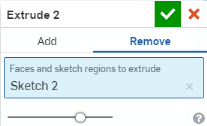
[プレビュー] スライダーを使用して、フィーチャーを受け入れる前に (チェック付き) 結果を可視化できることをお知らせします。
現在、3D モデルで定義されている押し出しフィーチャーを板金フラットパターンの押し出しフィーチャーとして再利用できません。これを行おうとすると、次の警告が表示されます。
押し出し: 新規/追加 (新しいマテリアル)
新しいマテリアルまたは新しいパーツかサーフェスになるマテリアルを作成します
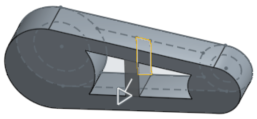
新規 -新しいパーツになる新しいマテリアルを作成します
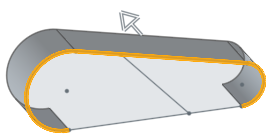
追加 - マテリアルを作成して既存のマテリアルに追加します。
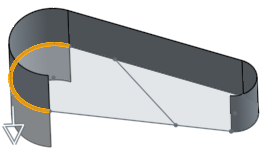
マテリアルを追加する場合、そのジオメトリに接触または交差する他のパーツとそのマテリアルをマージさせることもできます。
- ジオメトリが 1 つのパーツだけに接触または交差する場合、そのパーツはマージ範囲に自動的に追加されます。
- 複数のパーツがジオメトリに接触したり交差したりすると、あいまいさが生じるため、マージするパーツ (マージ範囲) を選択する必要があります。
- 複数の接触パーツまたは交差パーツを選択するためのショートカットです。[すべてとマージ] をオンにすると、接触パーツまたは交差パーツをすべてマージ範囲に追加できます。
ブール演算が [追加]、[削除]、または [交差] に設定されていて、マージ範囲に何も設定されていない場合、フィーチャーでエラーが発生することに注意してください。[新規] の場合、[新規] では結果がブール演算されないため、マージ範囲は使用できません。
押し出し: 削除 (マテリアルの切り取り)
パーツからマテリアルを取り除きます。サーフェスでは使用できません。
削除 - マテリアルを取り除きます
押し出し: 交差
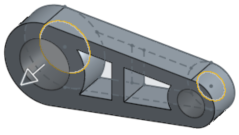
マテリアルは、交差が存在する場所にのみ残します。サーフェスでは使用できません。
交差 - 交差が存在する場所のみマテリアルを残します。
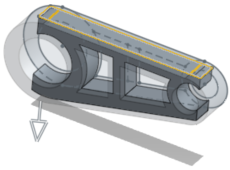
押し出し: 第 2 方向
スケッチ平面について、異なる 2 方向に押し出します。
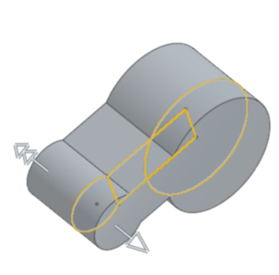
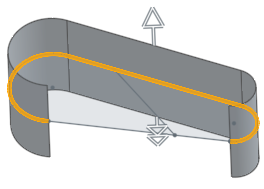
押し出しの第 2 方向を反転して、スケッチ平面からのオフセットを作成します。
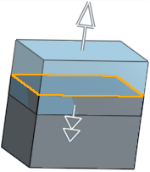
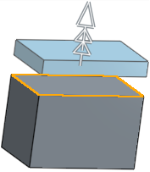
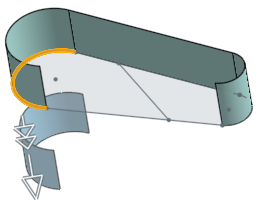
末端の種類の例
[次まで]、[面まで]、[パーツまで] (またはサーフェスまで)、[頂点まで] はすべて、1 方向または 2 方向のオフセットによる押し出しをサポートします。オフセット距離 をチェックして距離を指定すると、押し出しはパーツ、面、頂点、または次のエンティティに指定された距離だけ届きません。
ブラインド
一方向に指定した距離、または [対称] をオンにした場合は、両方向で等しく指定された距離まで。
1 方向
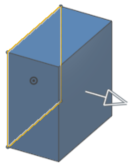
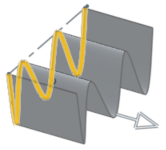
両方向 ([対称] をオンにした場合):
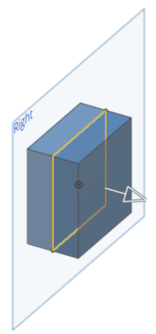
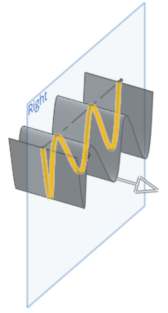
次まで
指定された方向では、次のジオメトリが検出されるまで行われ、検出するジオメトリがない場合、押し出しの切断は失敗します。押し出しが正常に行われるには、押し出すスケッチ領域またはエンティティがターゲットエンティティ内に完全に収まらなければならないことに注意してください。
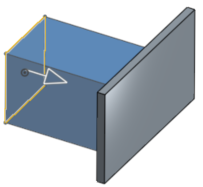
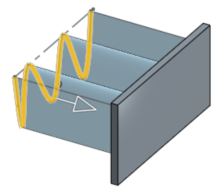
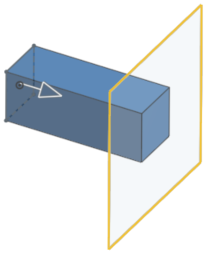
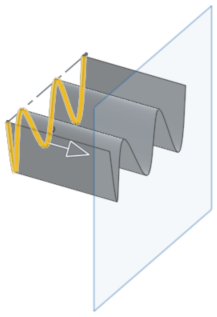
面へ
選択した面または平面 (パーツの平面または面を選択) の基になる無制限の面まで行われ、押し出しを成功させるには、押し出しを行うスケッチ領域またはエンティティがターゲットエンティティ内に完全に収まる必要があることに注意してください。
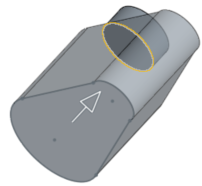
パーツへ
指定した方向で検出された次のパーツ (またはサーフェス) まで。パーツまたはサーフェスが検出されない場合、押し出しは失敗します。押し出しを成功させるには、押し出すスケッチ領域またはエンティティがターゲットエンティティ内に完全に収まらなければならないことに注意してください。
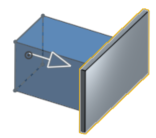
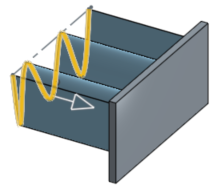
頂点へ
選択した点 (頂点) または合致コネクタ (暗黙的または明示的) まで。
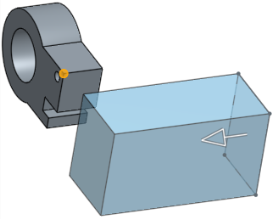
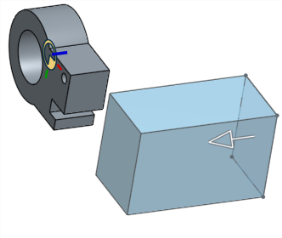
すべてを貫通
一方向または両方向の [すべてを貫通] を選択したパーツ ([対称] をオンにした場合)。