


利用可能: アセンブリ
列を追加、削除、移動、サイズを変更し、BOM テーブル内のアイテムを並べ替えます。
追加情報については、部品表 (BOM)、BOM テーブルでの作業、BOM テーブルのテンプレートを参照してください。
iOS と Android のプラットフォームでは、BOM テーブルを表示し、タイプを [フラット化] または [構造化] に変更できます。
 列を追加または削除する
アイテム番号、数量、パーツ番号、および説明は、パーツおよびサブアセンブリについて、BOM テーブルで表示される既定のプロパティ列です。アカウントに定義されたプロパティに従って、列をさらに追加できます。
- [列を追加] ドロップダウンをクリックし、リストから挿入するプロパティを選択します。追加の列がテーブルの右端に挿入されます。
- プロパティが複数値の場合は、カテゴリの列を追加できません。
- プロパティダイアログで編集できるカテゴリは、列として追加すれば BOM テーブルでも編集できます。
- (アカウントのプロパティで) 編集可能とマークされたプロパティについては、セルをクリックしてデータを追加できます。このデータは特定のパーツについて、特定のプロパティに保存され、ドキュメントや Company 全体でそのパーツについて確認できます。
たとえば、各パーツのベンダーセルに情報を入力できます。その情報は、そのパーツのプロパティの [ベンダー] フィールドに保存されます。
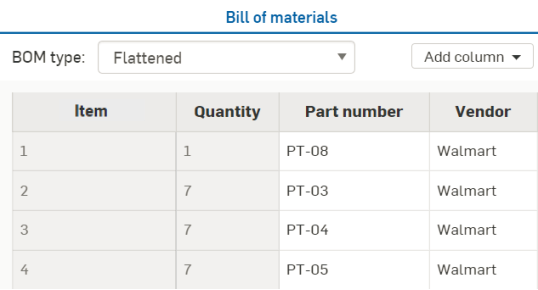
BOM テーブルに値が入力されたベンダーセルの例:
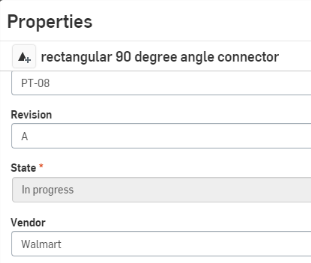
パーツのプロパティダイアログ:
(アカウント設定の [プロパティ] タブから) プロパティを作成するときに、[ワークスペースの値を編集]、[バージョンの値を編集]、またはその両方としてマークできます。[バージョンの値を編集] のみをマークすると、リリースされたパーツはバージョンのパーツになるので、リリースされたパーツの BOM テーブルでその値を編集できます。ただし、[バージョンの値を編集] をマークしない場合は、そのバージョンからワークスペースを分岐し、値を編集してから、バージョンを作成するか、パーツを再度リリースする必要があります。
標準コンテンツのインスタンスは BOM テーブルではグレー表示され、編集できません。標準コンテンツのインスタンスを編集するには、インスタンスリストでインスタンスを右クリックし、[標準コンテンツインスタンスを編集] を選択します。詳細は、標準コンテンツインスタンスの編集を参照してください。
列の削除
アイテム以外のすべての列を削除できます。列を削除するには、列ヘッダーを右クリックして [列を削除] を選択します。
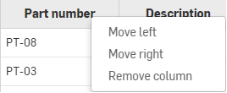
削除した列は、[列を追加] ドロップダウンを使用していつでも追加し直すことができます。
列の移動
アイテム以外のすべての列を移動できます。列を移動するには、列ヘッダーを右クリックして [左に移動] または [右に移動] を選択します。
列のサイズの変更
列のサイズを変更するには、次の手順を行います。
-
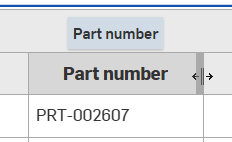
列ヘッダーの右エッジにカーソルを合わせると、カーソルが両方向矢印になり、列が濃い灰色で強調表示されます。
-
列を狭めるにはクリックして左にドラッグし、列を広げるには右にドラッグします。
BOM テーブルアイテムの並べ替え
BOM テーブルの項目は、アイテム以外、任意の列ごとに英数字順に並べ替えられます。各列の見出しセルは、(1) 未ソート、(2) 昇順、(3) 降順ソート順の 3 方向トグルとして機能します。ヘッダーをダブルクリックして、ある並べ替えステートから次のソートステートに切り替えます。

数量の昇順 (左) と降順 (右) で並べ替えた BOM テーブルアイテム。
テーブルデータは、一度に 1 つの列でしか並べ替えられません。