標準コンテンツ


利用可能: アセンブリ
Shift+Insert、Alt+Insert
Onshape 標準コンテンツとは、Onshape によって作成され、Onshape のデータベースに保存され、Onshape によって管理されるコンテンツです。ユーザーは標準コンテンツをアセンブリに挿入できます。リリース間でこのコンテンツが消えたり、機能しなくなったりするリスクはありません。標準コンテンツの挿入を簡素化するために、このワークフローには時間を節約するプロセスが組み込まれています。
サポートされている標準コンテンツは次のとおりです。
- ANSI - ボルト、ねじ、ナット、ワッシャー
- DIN - ボルトとねじ、ナット、ワッシャー、シャフトキー
- ISO - ボルトとねじ、ナット、ワッシャー
- PEM® - セルフクリンチングナットの統一カテゴリーを含む PennEngineering®
インスタンスリストでは、標準コンテンツは次のアイコンで識別されます。
Onshape アセンブリの [パーツとアセンブリを挿入] ダイアログに表示されるフィルターから、標準コンテンツを直接選択します。

 動画の例
動画の例
動画のトランスクリプト
標準コンテンツは、アセンブリに挿入できるファスナーの Onshape データベースです。
[挿入] をクリックして、[標準コンテンツ] タブを選択します。標準、カテゴリ、クラス、コンポーネントを選択して、利用可能なハードウェアを絞り込みます。
[自動サイズファスナー] ボタンを使用すると、選択した円形エッジまたは円筒面に基づいて最適なサイズが計算されます。サイズは、Onshape が計算した最適なサイズに更新されます。
ボルトやネジに使用する場合は、干渉がないように計算を切り捨てます。ナットサイズに使用する場合は、ボルトシャフトを選択するとナットが干渉なく適合するように切り上げられます。
ファスナーのオプションは選択に基づいて調整されます。
適切なアクセス許可がある場合は、パーツ番号と説明を入力することもできます。これにより標準パーツのプロパティが定義されます。これは、固有のコンポーネントごとに一度行われ、Company または Enterprise 全体に設定されます。
ダイアログの下部にプレビューが表示され、正しいパーツが挿入されていることを確認できます。
ファスナーを個別に配置するには、まず [挿入] をクリックし、次に穴にカーソルを合わせて、配置する合致コネクタを選択します。A キーを使って、挿入するファスナーの向きを反転させると、ファスナーの配置と自由度を定義するファスナー合致が作成されます。
先に複数のファスナーを選択してから [挿入] をクリックすると、一度に配置されます。選択には、穴の面、穴のエッジ、および穴を含む面の任意の組み合わせを含めることができます。
[挿入] をクリックすると、選択したジオメトリの横に自動的にファスナーが配置されます。
それ以降、標準コンテンツを挿入する際に、[選択範囲に最も近い位置に挿入] と [選択範囲から最も遠い位置に挿入] を使用すると、選択したジオメトリに合致するファスナーのスタックに自動的に配置されます。
ファスナーはインスタンスリストにそれぞれの標準コンテンツのアイコンで表示されます。
同じ標準、カテゴリ、クラス、コンポーネントのすべての標準コンテンツを一度に編集するには、リスト内のファスナーを右クリックし、[同じコンフィギュレーションのインスタンスを選択] または [同じパーツと同じコンフィギュレーションのインスタンスを選択] を選択します。
もう一度右クリックして、[標準コンテンツのインスタンスを編集] を選択します。ここでは、サイズや長さなどのオプションは変更できますが、標準、カテゴリー、クラス、コンポーネントは変更できません。更新して変更を適用し、確定します。
手順
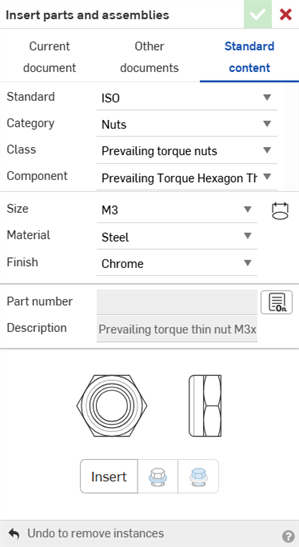
- [パーツとアセンブリを挿入] ダイアログで、[標準コンテンツ] タブをタップします。
- 挿入したいコンテンツの規格、カテゴリー、クラス、コンポーネントを選択します。
-
 (自動サイズアイコン) を選択し、モデルの穴を選択して、ダイアログで適切なサイズを自動的に選択します。または、ドロップダウンから手動でサイズを選択します。
選択した穴のサイズに一致する標準パーツがない場合は、メッセージが表示されます。

- サブスクリプションに応じて、標準コンテンツを次のように編集します。
- Enterprise と Professional サブスクリプションでは、パーツ番号と説明 (システムに存在する場合) を編集できます。
- その他のプロパティを編集するには、このコンフィギュレーションでメタデータプロパティを開きますアイコン (
![[メタデータプロパティを開く] アイコン](../Resources/Images/icons/properties-builtin@1x.png) ) をクリックし、プロパティダイアログを開いて変更を加えます。
) をクリックし、プロパティダイアログを開いて変更を加えます。 標準コンテンツをアセンブリに挿入したら、インスタンスリストでインスタンスを右クリックし、コンテキストメニューから [プロパティ] を選択して、そのプロパティにアクセスします。
- メタデータのプロパティは、Company に所属している場合は Company 全体で共有され、Company に所属していない場合はユーザーアカウントに限定されます。
管理者は、設定で標準コンテンツとパブリックパーツのメタデータを上書きするアクセス許可を付与できます。Enterprise 設定: グローバル権限または Company /Classroom 設定: 環境設定を参照してください。
- その他のプロパティを編集するには、このコンフィギュレーションでメタデータプロパティを開きますアイコン (
他のすべてのサブスクリプション (Free、Standard、EDU) では、パーツ番号と説明 (システムに存在する場合) は自動的に提供されます。これらを編集するには、次の手順を実行します。
編集アイコン (
 ) をクリックし、パーツ番号と説明のフィールドを編集可能にします。標準コンテンツパーツのパーツ番号と説明を入力し、[保存] をクリックします。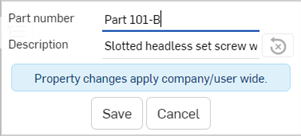
メタデータのリセットアイコン (
 ) をクリックすると、説明が既定にリセットされます。
- Enterprise と Professional サブスクリプションでは、パーツ番号と説明 (システムに存在する場合) を編集できます。
- [挿入] をクリックすると、平面の面、円筒状の面、またはエッジが既に選択している場合は、パーツが自動的に挿入されます。選択していない場合は、パーツがマウスの位置に表示されます。目的の場所にドラッグし、クリックして合致コネクタ (暗黙的または明示的) にスナップします。
後続の標準コンテンツを挿入し、選択したパーツに合致するコンテンツのスタックにそのコンテンツを自動的に配置するには、[選択範囲に最も近い位置に挿入] アイコンと [選択範囲から最も遠い位置に挿入] アイコンを使用します。挿入するパーツの方向を反転する場合は、キーボードの a キーを押します。
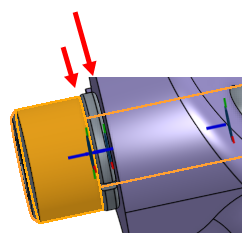
以下の例では、[選択範囲に最も近い位置に挿入] を使用すると短い (左端の) 矢印の位置に挿入され、[選択範囲から最も遠い位置に挿入]を使用すると長い (右端の) 矢印の位置に挿入されます。
- ダイアログでチェックマーク (
 ) をクリックしてアクションを保存し、アセンブリに標準コンテンツのインスタンスを作成して (暗黙的または明示的な合致コネクタに沿って) インスタンスリストに一覧表示させます。
どのように機能するか
Onshape では、挿入時に、合致ボルトまたはねじを検出する機能があり、ワッシャーを同じ穴に挿入するように選択した場合、Onshape はボルトまたはねじ頭の下部にワッシャーを配置して固定します。
ボルトには参照点が 1 つしかありません (合致と呼ばれます)。ワッシャーとナットには 2 つの合致が可能なためスタックでき、選択範囲から最も近い、または最も遠い位置に挿入できます。たとえば、[選択範囲に最も近い位置に挿入] を選択 ([Alt] + [Insert]) すると、ワッシャーは選択したワッシャーの上部、ボルト頭部に固定されます。[選択範囲に最も遠い位置に挿入] を選択 ([Shift] + [Insert]) すると、ワッシャーは選択したワッシャーの下部、パーツに対して固定されます。
事前選択、またはその欠如は、標準コンテンツの挿入プロセスに影響を与えます。モデル上で選択されていない場合、[挿入] をクリックすると、ドラッグモードが開始されます。標準コンテンツがマウスカーソルの位置に表示され、目的の位置にドラッグすると、合致参照が表示され、クリックしてパーツを配置します。
挿入プロセスを容易にするために、個々の穴 (円形エッジまたは円筒状の面) を事前に選択して、標準コンテンツを特定の位置に配置することができます。ダイアログの [挿入] ボタンをクリックする前に、選択を行います。
また、平面上の面を事前に選択することもできます。この場合、[挿入] ボタンをクリックすると、選択した標準コンテンツのサイズが適切かどうかに関係なく、選択した面上のすべての穴に標準コンテンツが固定されます。
選択した穴が Onshape 穴フィーチャーで作成されている場合、挿入された標準コンテンツは、フィーチャーの「細かい」または「粗い」ねじ定義を検索して適用します。穴フィーチャーを通して穴が作成されなかった場合、Onshape の既定では「粗い」になります。
標準コンテンツインスタンスの編集
アセンブリ内の標準コンテンツの特定のインスタンスを編集したい場合があります。
- アセンブリ内のパーツまたはインスタンスリストのインスタンスを右クリックします。
- メニューから [標準コンテンツインスタンスを編集] を選択します。
- [標準コンテンツを編集] ダイアログが開き、必要な特性を変更できます。たとえば、マテリアルや長さを変更することもできます。
- サブスクリプションに応じて、次の操作を行います。
-
Enterprise および Professional サブスクリプションでは、標準コンテンツインスタンスのメタデータコンテンツを編集できます。
[このコンフィギュレーションでメタデータプロパティを開きます] アイコン (
) をクリックして、[プロパティ] ダイアログを開きます。標準コンテンツパーツのメタデータ情報を入力します。メタデータのプロパティは、Company に所属している場合は Company 全体で共有され、Company に所属していない場合はユーザーアカウントに限定されます。
[保存] をクリックします。ダイアログが閉じます。
選択したインスタンスのプレビューの下で、[更新] をクリックします。
- その他すべてのサブスクリプション (無料、標準、EDU) では、インスタンスのパーツ番号と説明を編集できます。
- [編集] アイコン () をクリックし、[パーツ番号] フィールドを編集可能にします。
- 標準コンテンツパーツのパーツ番号を入力します。
[保存] をクリックします。
選択したインスタンスのプレビューの下で、[更新] をクリックします。
- [編集] アイコン (
-
- チェックマークアイコン () をクリックしてダイアログを閉じます。
パブリックパーツのメタデータの操作について詳しくは、プロパティ (メタデータ): パブリックパーツのプロパティのオーバーライドを参照してください。
ラーニングセンターのその他のリソースについては、こちらの技術説明: Onshape の標準コンテンツ (Onshape アカウントが必要です) をご覧ください。