


利用可能: アセンブリ
BOM テーブルから、非ジオメトリアイテムの挿入、次のパーツ番号または欠落しているパーツ番号の生成、アイテムから Part Studio またはアセンブリへの切り替え、リンクされたドキュメントを開く、パーツまたはサブアセンブリの抑制/表示、テーブルを CSV ファイルにエクスポートするなど、いくつかの機能を実行します。
追加情報については、部品表 (BOM)、BOM テーブルの書式設定、BOM テーブルテンプレートを参照してください。
iOS と Android のプラットフォームでは、BOM テーブルを表示し、タイプを [フラット化] または [構造化] に変更できます。
 非幾何学的アイテムの挿入
[アセンブリ] タブの BOM パネルを使用して、非幾何学的アイテム (接着剤、テープ、ペイント、ねじロック剤などの CAD でモデル化されないアイテム) を部品表に挿入できます。Onshape では、これらのタイプのエンティティを平易にアイテムと呼んでいます。
部品表に情報を挿入するには、準備設定が必要です。Professional サブスクリプションをお持ちの場合は、Onshape Professional サブスクリプションの管理を参照してください。Enterprise サブスクリプションをお持ちの場合は、Onshape Enterprise サブスクリプションの管理を参照してください。[Company/Enterprise 設定] の [プロパティ] でサブスクリプションにアイテムを追加したら、これらの説明に従って、[アセンブリ] タブ内の部品表に挿入できます。
- [部品表] パネルで、パネル上部にある [アイテムを挿入] アイコンを選択します。
![部品表テーブル、[アイテムの挿入] アイコンを指す矢印](../Resources/Images/bom/insert-nongeo-icon.png)
- ダイアログで、次の操作を行います。
![[アイテムの挿入] ダイアログ](../Resources/Images/bom/insert-nongeo-dialog.png)
- BOM に含めるアイテムと数量を選択します。アイテムを検索したり、分類別に絞り込むこともできます (すべて分類の横にある下向き矢印をクリック)。
- [挿入] をクリックして、選択したアイテムを BOM に追加します。
- [挿入] をクリックすると、アイテムは [インスタンス] リストの [アイテム] リストに最初に追加されます。アイテムを変更したい場合は、[元に戻す] をクリックして項目を削除できます。
- チェックマークをクリックして操作を確定し、ダイアログを閉じると、アイテムが [部品表] パネルに表示されます。
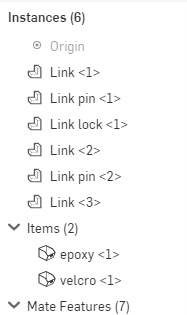
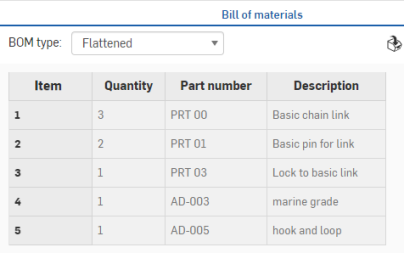
インスタンスリストでアイテムを編集できます。
アイテムを右クリックすると、次の操作を実行できます。
- 編集 - 数量を変更する
- 抑制 - BOM (およびアセンブリ) からアイテムを一時的に取り出します。
- コメントを追加 - アイテムを直接参照するアセンブリにコメントを追加します。
- 削除 - アセンブリと BOM からアイテムを削除します。
次のパーツ番号または欠落しているパーツ番号の生成
番号付けスキームの設定で自動パーツ番号付けがオンになっている場合、BOM で次の操作を実行できます。
- [特定パーツのパーツ番号を生成] - パーツの [バーツ番号] セルを右クリックし、[次のパーツ番号を生成] を選択します。
- テーブルで、いすれかのパーツのパーツ番号が欠けている場合に、パーツ番号を生成します。[パーツ番号] 列ヘッダーを右クリックし、[欠けているパーツ番号を生成] を選択します。
Part Studio /アセンブリに切り替える、またはリンクされたドキュメントを開く
BOM アイテムの行を右クリックして、以下を選択します。
-
Part Studio/アセンブリに切り替える - BOM アイテムが現在のドキュメントのタブにある際に表示されます。現在のブラウザタブに、BOM アイテムの [Part Studio] タブまたは [アセンブリ] タブが開きます。
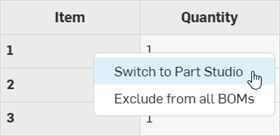
-
リンクされたドキュメントを開く - BOM アイテムが現在のドキュメント以外のリンクされたドキュメントにある際に表示されます。新しいブラウザタブに、BOM アイテムのリンクされたドキュメントが開きます。
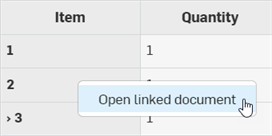
パーツまたはサブアセンブリをローカルで非表示/表示する
レコードから削除せずに、現在の BOM テーブルから特定のパーツまたはサブアセンブリとそれに対応するデータを抑制するには、次の操作を実行します。
-
[BOM タイプ] ドロップダウンで、[構造ビュー] を選択します。フラット化されたビューからは、パーツやサブアセンブリを非表示にできません。
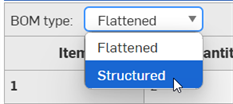
-
BOM で、インスタンスまたはサブアセンブリの行を右クリックし、[この BOM から抑制] を選択します。
![コンテキストメニューの [この BOM から抑制] オプション](../Resources/Images/bom/exclude-00-01.png)
-
データ行はテーブルから完全に削除されますが、インスタンス/サブアセンブリはまだアセンブリに存在します。残りのアイテムの番号は適宜変更されます。
-
BOM テーブルから除外したインスタンス/サブアセンブリを表示するには、BOM テーブルの右上隅にあるオーバーフローメニュー (
 ) をクリックし、[除外を表示] を選択します。
![[オプション] メニューから除外して表示](../Resources/Images/bom/exclude-01.png)
-
抑制されたすべてのインスタンス/サブアセンブリが BOM テーブルに表示され、アイテム番号はダッシュとアスタリスク (--*) に置き換えられます。
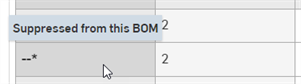
-
インスタンス/サブアセンブリを BOM テーブルに戻すには、その行を右クリックして [この BOM から抑制解除] を選択します。
![コンテキストメニューの [この BOM の抑制を解除] オプション](../Resources/Images/bom/exclude-03-01.png)
サブアセンブリを除外すると、そのインスタンスもすべて除外されます。
ヒント
-
すべての BOM からパーツ/アセンブリをグローバルに除外すると、集約プロパティが更新されます。パーツ/アセンブリをローカル BOM に含めたり除外しても、これらは更新されません。つまり、たとえばパーツを BOM からグローバルに除外し、そのパーツをローカル BOM に含めた場合でも、ローカル BOM の集約プロパティはそのパーツを除外します (グローバル BOM の除外設定が優先されます)。集約プロパティはこのローカル BOM に対して正確ではなくなります。
-
抑制できるのはアセンブリの直属の子だけです。サブアセンブリの子を省略するには、それぞれの BOM で抑制する必要があります。
-
パーツまたはサブアセンブリを抑制しても、現在のインスタンスのみに影響します。同じ BOM 内のネストされたインスタンスは抑制されません。
-
パーツまたはサブアセンブリを抑制し、そのアセンブリが他のアセンブリに挿入されると、そのすべてのインスタンスが抑制されます。たとえば、パーツ 1 がアセンブリ A で抑制され、アセンブリ A がアセンブリ B に挿入された場合、パーツ 1 はアセンブリ B でも抑制されます。
-
グローバルに除外されたパーツは、ローカルで抑制されたパーツよりも優先されます。
-
パーツやサブアセンブリを BOM のバージョンに含めたり除外したりすることはできません。
パーツまたはサブアセンブリをグローバルに除外/含める
パーツまたはサブアセンブリをすべての BOM からグローバルに除外するかどうかを指定できます。除外されたパーツをアセンブリに挿入すると、そのパーツとそれに対応するすべてのデータがアセンブリの BOM から除外されます。除外されたサブアセンブリを任意のアセンブリに挿入すると、そのサブアセンブリ、すべてのインスタンス、および対応するすべてのデータがすべての BOM からグローバルに除外されます。
パーツまたはサブアセンブリを除外する
次のいずれかを実行します。
-
すべての BOM から 1 つまたは複数のパーツを除外するには、Part Studio のパーツリストで BOM から除外するパーツを選択し、右クリックして [プロパティ] を選択します。[すべての BOM から除外] を選択し、[保存] をクリックします。
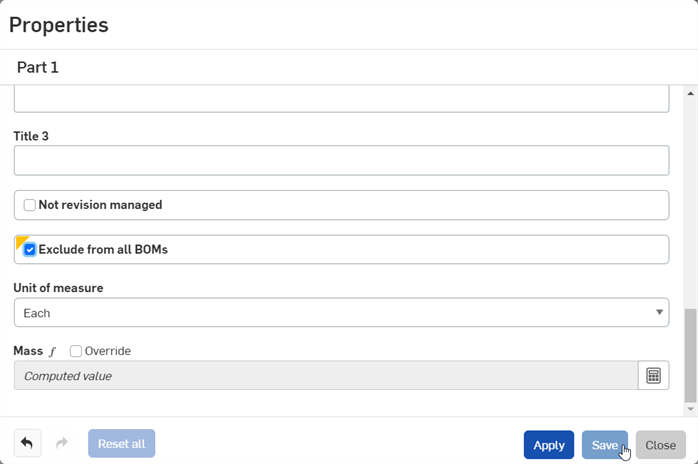
-
サブアセンブリとそのすべてのインスタンスをすべての BOM から除外するには、[アセンブリ] タブを右クリックして [プロパティ] を選択します。[すべての BOM から除外] を選択し、[保存] をクリックします。
-
パーツまたはサブアセンブリを BOM テーブルから除外するには、パーツまたはサブアセンブリの行を右クリックし、コンテキストメニューから [すべての BOM から除外] を選択します。
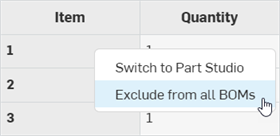
除外したパーツまたはサブアセンブリを表示する
BOM のアセンブリに挿入されたグローバルに除外したパーツを表示するには、次の手順を実行します。
-
BOM テーブルの右上隅にあるオーバーフローメニュー (
) をクリックし、[除外を表示] を選択します。
-
パーツは [アイテム] 列の下にダッシュ (--) で表示されます。
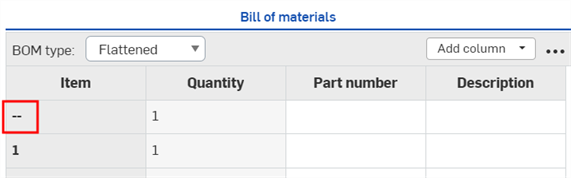
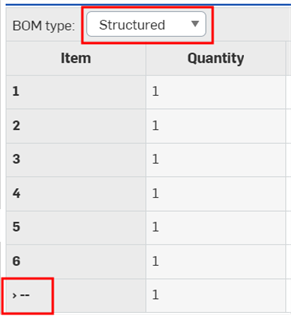
アセンブリに挿入されたグローバルに除外したサブアセンブリを表示するには、BOM タイプドロップダウンから [構造ビュー] をクリックします。サブアセンブリのアイテム番号はダッシュ (--) に置き換えられます。
パーツまたはサブアセンブリを含める
パーツまたはサブアセンブリをすべての BOM に再度含めるには、次のいずれかを行います。
-
対応するパーツプロパティダイアログまたはアセンブリプロパティダイアログの [すべての BOM から除外] ボックスのチェックを外し、[保存] をクリックします。
-
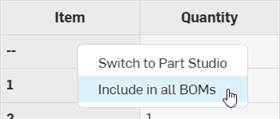
除外したパーツまたはサブアセンブリが BOM テーブルに表示されたことを確認します (除外したパーツまたはサブアセンブリを表示するを参照)。次に BOM テーブルのパーツまたはサブアセンブリ行を右クリックし、コンテキストメニューから [すべての BOM に含める] を選択します。
除外データのある質量の計算
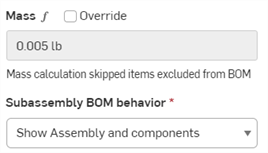
一部のデータが除外されている場合に質量を計算するには、プロパティパネルの [質量] セクションにある [値を計算] ボタンをクリックします。除外されたインスタンスが質量計算に含まれていないことを示す警告が表示されます。
サブアセンブリ BOM の挙動
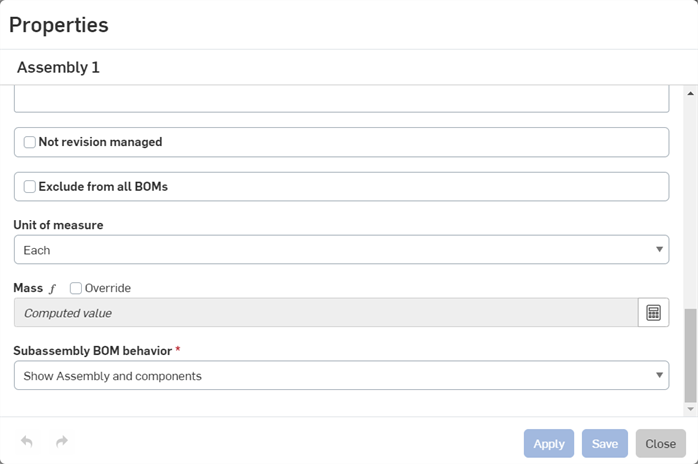
BOM にサブアセンブリを一覧表示する方法として、アセンブリとそのコンポーネント、アセンブリのみ、またはコンポーネントのみとしてリストする方法を選択できます。
-
アセンブリ ([インスタンス] リストにあるタブまたはサブアセンブリ) の [プロパティ] ダイアログを開きます。
-
サブアセンブリ BOM の動作フィールドまでスクロールします。
-
次のいずれかを選択します。
-
アセンブリとコンポーネントを表示 - BOM の構造ビューでは、アセンブリが各アセンブリコンポーネントの各行のアイテムとともにリストされます。
-
アセンブリのみ表示 - BOM の構造ビューでは、アセンブリのみがリストされます (コンポーネントは表示されません)。
-
コンポーネントのみ表示 - BOM の構造ビューでは、アセンブリのみがリストされます (アセンブリの行アイテムは表示されません)。
-
-
[適用] をクリックして変更を登録するか、[保存] をクリックして変更を登録してダイアログを閉じるか、[閉じる] をクリックして変更を登録せずにダイアログを閉じます。
アセンブリプロパティへの変更は、図面内の BOM を含め、アセンブリが挿入されるすべての BOM に影響します。
集計された計算済みプロパティのオーバーライド
集計された計算済みプロパティは、BOM テーブルからオーバーライドできます。
-
集計された計算済みプロパティを含む BOM テーブルを開きます。
-
最上位アセンブリの行の集計された計算済みプロパティテーブルのセルにあるドロップダウン矢印をクリックして、別のプロパティを選択します。
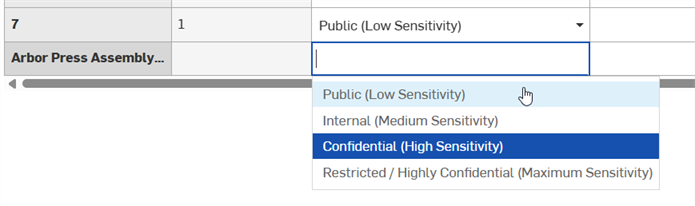
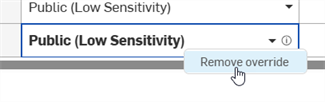
オーバーライドされた計算済みプロパティ (およびオーバーライドされた計算済みプロパティから集約されたプロパティ) は、プロパティの横にアイコンが表示され、アイコンにカーソルを合わせるとツールチップが表示されます。

オーバーライドを削除するには、集計された計算済みプロパティテーブルのセルをもう一度右クリックして、[オーバーライドを削除] を選択します。
CSV にエクスポート
オーバーフローメニューの [CSV にエクスポート] コマンドを使用して、BOM テーブル全体をカンマ区切りのファイルにエクスポートして、Microsoft Excel や Google スプレッドシートなど外部のスプレッドシートプログラムにインポートできます。
サブアセンブリは展開しないと、BOM 全体がエクスポートされません。