


利用可能: アセンブリ
次にのみ利用可能
BOM の書式を編集したら、それをテンプレートとして保存して使用することができます。
追加情報については、部品表 (BOM)、BOM テーブルでの作業、BOM テーブルの書式を参照してください。
iOS と Android のプラットフォームでは、BOM テーブルを表示し、タイプを [フラット化] または [構造化] に変更できます。
 手順
手順
-
[部品表] テーブルの右上にある 3 点メニューをクリックし、[テンプレートとして保存] をクリックします。
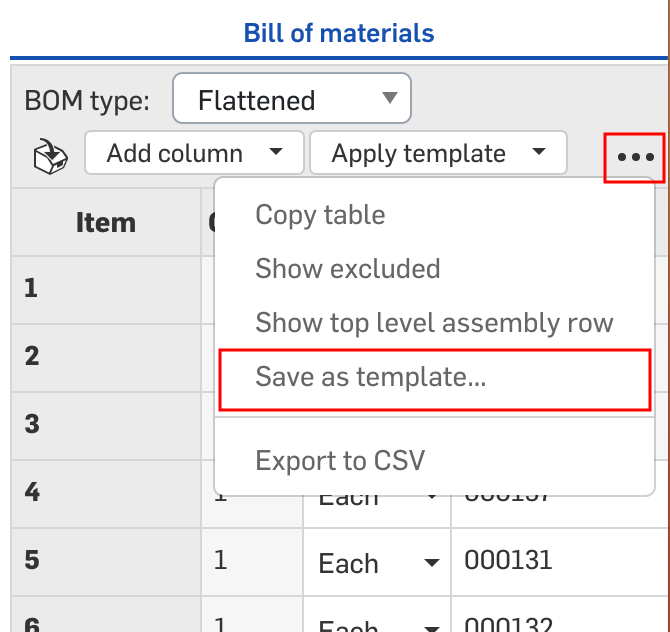
-
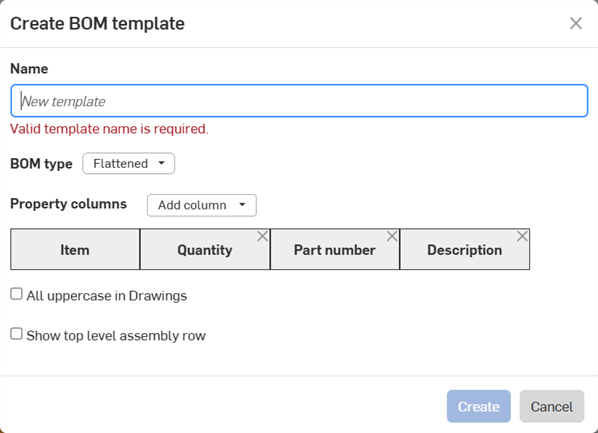
BOM テンプレートの作成ダイアログが開くので、テンプレートの [名前] を入力します。これは必須です。
-
BOM タイプ (フラット化または階層化) を選択します。このテンプレートを使用して新しい BOM を作成するときに、これがテンプレートの既定として使用されます。
-
[プロパティ列] ドロップダウンリストを使用して、必要な列を追加します。[アイテム] 列は必須で、削除できません。
-
このテンプレートを使用して図面に BOM テーブルを挿入するときに、列見出しとプロパティ文字列をすべて大文字にするには、[図面をすべて大文字] にチェックマークを付けます。
-
BOM テーブルの一番下に最上位アセンブリの行を表示するには、[最上位アセンブリの行を表示] をチェックします。
-
[作成] をクリックしてテンプレートを作成します。テンプレートを作成せずにダイアログを閉じるには、[キャンセル] をクリックします。
作成した新しいテンプレートは、パネル の上部にある [テンプレートの適用] ドロップダウンをクリックし、リストからテンプレートを選択することにより適用できます。
![BOM の [テンプレートの適用] ドロップダウンメニュー](../Resources/Images/bom/BOM-applytemplate.png)
選択したテンプレートはアセンブリの BOM テーブルで使用されます。
このリストには、Company/Classroom/Enterprise の管理者が作成したテンプレートがある場合もあります。