Interfaccia Render Studio - Libreria degli aspetti

Disponibile solo per
Disponibile in: Render Studio
Situata nella parte inferiore della pagina, la Libreria degli aspetti contiene tutte le combinazioni di attributi standard applicate alle parti, alle facce delle parti o alle superfici, per fornire una trama materiale, nonché le funzioni applicate ai parametri di aspetto:
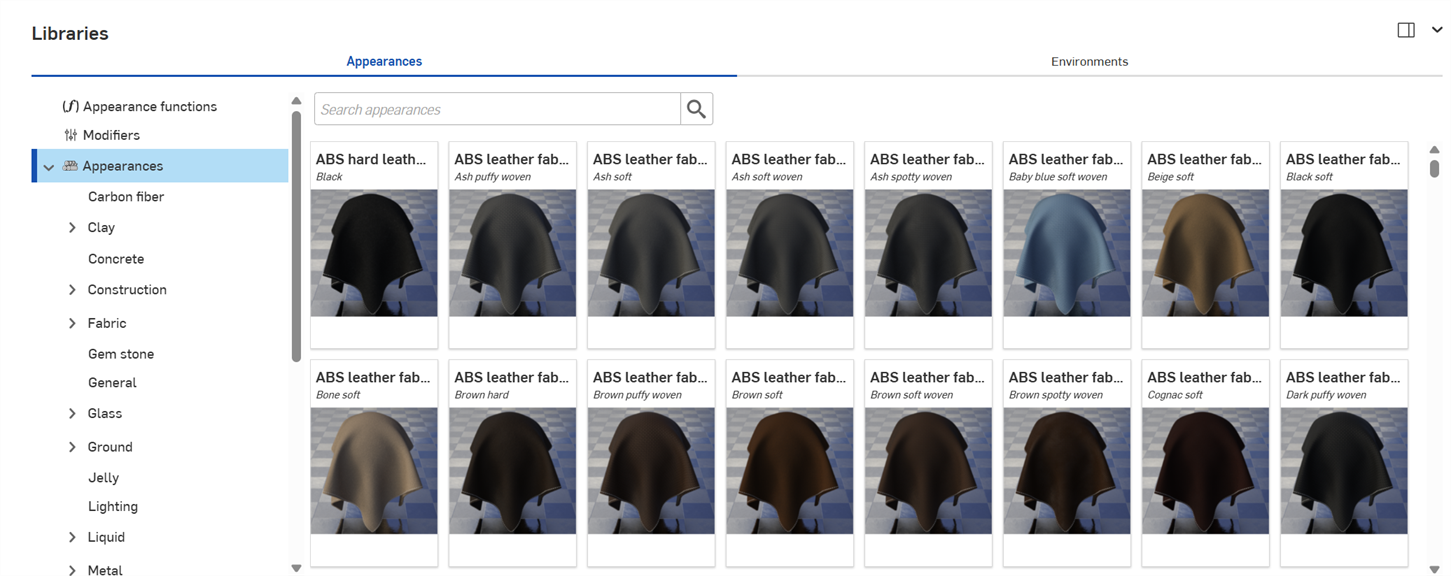
 Navigare nella Libreria degli aspetti
Le sezioni seguenti illustrano come navigare nell'interfaccia della Libreria degli aspetti.
Cerca
Usa il campo Cerca aspetti per restringere i risultati dell'aspetto nella libreria. Il campo Cerca aspetti individua solo gli aspetti all'interno della cartella selezionata. Ad esempio, nell'immagine qui sopra, se è selezionata la cartella Ceramica, digitando una parola chiave nel campo Cerca apparenze e premendo il tasto Invio sono visualizzati solo i risultati all'interno della cartella Ceramica.
Usa gli operatori 'and', '+' e 'or' tra le parole per affinare ulteriormente la ricerca.
Una volta applicate le limitazioni di ricerca, i risultati sono visualizzati come un elenco di miniature sul lato destro del pannello Aspetti. Per cancellare la ricerca, elimina le parole chiave nel campo Aspetti di ricerca e premi il tasto Invio o premi l'icona di cancellazione del campo ( ).
Passaggio dalla visualizzazione orizzontale a quella verticale della libreria
Fai clic sull'icona Mostra libreria nel pannello destro nell'angolo in alto a destra del pannello per visualizzare la libreria nel pannello destro:
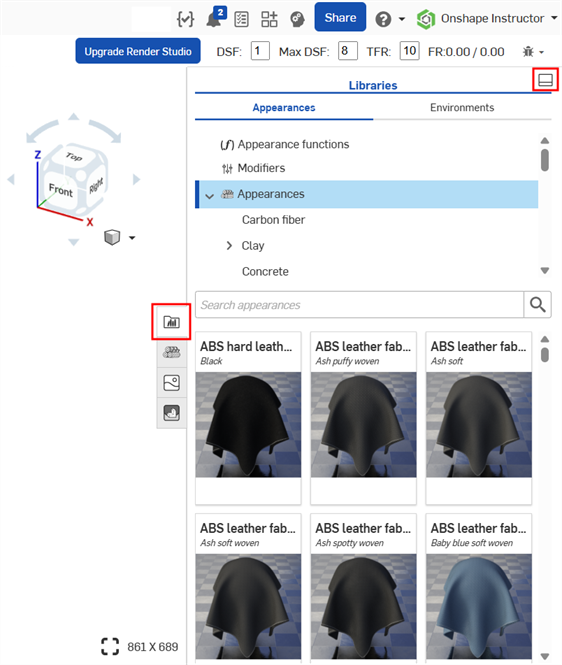
Fai clic sull'icona del pannello della libreria ( ) per chiudere il pannello. Fai nuovamente clic per aprirlo.
Per riportare la libreria nella posizione orizzontale predefinita, fai clic sul pulsante Mostra libreria nel pannello inferiore situato nell'angolo superiore destro del pannello (evidenziato in rosso nell'immagine sopra).
Per applicare una funzione Aspetto a un parametro Aspetto mentre la Libreria degli aspetti si trova nel pannello destro, trascina la funzione Aspetto sopra l'icona del pannello Aspetto e tieni premuto il mouse finché l'aspetto non si apre. Quindi rilascia la funzione Aspetto sul parametro nel pannello. Vedi Uso delle funzioni Aspetto per ulteriori informazioni.
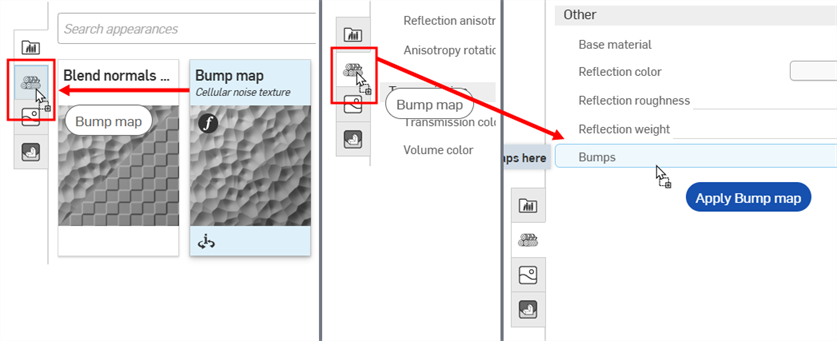
Trascina la funzione Aspetto della mappa rilievi sull'icona del pannello Aspetti (a sinistra). Si apre il pannello Aspetti (al centro). Continuando a tenere premuto, trascina la funzione Aspetto della mappa rilievi sopra il parametro rilievi nel pannello Aspetti (a destra).
Mostra/Nascondi libreria
Per nascondere/mostrare il pannello Librerie, fai clic sull'interruttore espandi/comprimi ( ) nell'angolo superiore destro del pannello.
Visualizza il nome dell'Aspetto
Se il nome completo dell'Aspetto non è visibile, passa con il mouse sul nome e un suggerimento rivela il nome completo:

Visualizza la descrizione dell'Aspetto
Fai clic sull'interruttore Visualizza descrizione ( ) nella parte inferiore della scheda Aspetto (in alto a sinistra nell'immagine qui di seguito) per capovolgerla e visualizzare una breve descrizione dell'Aspetto sul retro della scheda (in alto a destra nell'immagine qui di seguito). Se la descrizione è troppo lunga per il contenitore della scheda, posiziona il cursore sul testo per un momento e la scheda si espande, rivelando la descrizione completa (parte inferiore dell'immagine qui di seguito). Fai nuovamente clic sull'interruttore Visualizza descrizione per capovolgere la scheda fino alla miniatura sulla parte anteriore della carta.

È possibile passare alla descrizione posteriore di una sola scheda Aspetto alla volta. Facendo clic su un secondo pulsante Visualizza descrizione dell'aspetto, si capovolge contemporaneamente la vista della descrizione del primo aspetto sul lato anteriore (miniatura) e si capovolge la vista del secondo aspetto sul retro (descrizione).
Vedi Librerie di Render Studio per un elenco completo di tutti gli aspetti e le funzioni di aspetto.
Consulta il pannello aspetti per una spiegazione dei parametri di aspetto predefiniti.
Note
-
Se un aspetto non può essere assegnato a una parte (le opzioni del menu di scelta rapida non sono disponibili o non vengono visualizzate quando utilizzi il trascinamento della selezione per applicare un aspetto a una parte), probabilmente significa che l'aspetto è una funzione. Le funzioni devono essere applicate ai parametri di aspetto nel pannello Aspetto (mediante trascinamento della selezione). Vedi Utilizzo delle funzioni di aspetto per ulteriori informazioni.
-
Una volta applicato un aspetto a una parte, un Part Studio o un Assieme, controlla il pannello aspetti e sfoglia i sottomenu dell'aspetto. Questo pannello contiene tutte le opzioni di parametro modificabili per l'Aspetto corrente.
-
Se il pannello Aspetto è vuoto, molto probabilmente ci sono più elementi selezionati nell'elenco Scene o nell'area grafica. Deseleziona tutti gli elementi tranne uno e il pannello Aspetto dovrebbe essere compilato con i parametri applicabili.
-
Se l'aspetto è una fonte di luce (Aggiungi emissione, Luce diffusa, Luce fotometrica, Luce spot), assicurati che alcune pareti o altre parti siano modellate in modo che la luce abbia qualcosa di tangibile contro cui riflettersi. Se la luce è nera, aumenta il parametro Intensità e/o Scala unità nel pannello Aspetto. Vedi Emissione di luce per ulteriori informazioni.
-
Se l'aspetto contiene un motivo o una trama che non appare sulla parte, potrebbe essere troppo piccolo o troppo grande. Nel pannello Aspetto, aumenta o diminuisci il parametro Scala. Prova inoltre ad aumentare il parametro Intensità, se esiste.
-
Per regolare l'altezza del pannello Librerie degli aspetti/ambienti, posiziona il cursore sul bordo di un pannello. Quando il cursore si trasforma in una freccia a due lati, fai clic e trascina per ridimensionare il pannello.
-
Limitazione nota con l'aspetto del volume OpenVDB: i dati del volume dipendono dalla geometria a cui sono applicati. Se i dati del volume non sono visibili nell'area grafica, puoi ruotare leggermente la geometria di 2 assi nel Part Studio o nell'Assieme e aggiornare il Render Studio. Ora dovrebbe essere visibile. In alternativa, crea un volume.
Menu contestuale della libreria degli aspetti
Fai clic con il pulsante destro del mouse sulla miniatura di un aspetto nella libreria Aspetto per visualizzare un menu di scelta rapida con le seguenti opzioni:

-
Assegna: assegna l'aspetto alle parti e cancella qualsiasi attributo più in basso nell'elenco scene.
-
Aggiungi ai preferiti: aggiunge l'aspetto selezionato alla cartella I miei preferiti. Per ulteriori informazioni, consulta Lavorare con i preferiti.
-
Aggiungi ai preferiti aziendali: disponibile solo in un'azienda (per i piani Pro) o Enterprise (per i piani Enterprise) e l'utente dispone delle autorizzazioni necessarie per modificare i preferiti aziendali. Aggiungi l'aspetto selezionato alla cartella Preferiti dell'azienda. Per ulteriori informazioni, consulta Lavorare con i preferiti.
-
Copia aspetto (
 ): copia l'aspetto corrente negli appunti.
Aggiungere un Aspetto a un'entità dell'elenco scene
Quando è assegnato un aspetto a un'entità, sarà assegnato lo stesso aspetto anche a tutte le entità sottostanti nell'elenco scene a cui non è assegnato un aspetto esplicito. Ad esempio, applicando un aspetto metallico a un assieme nell'elenco scene, si applica lo stesso Aspetto metallico a tutte le entità al di sotto dell'Assieme a cui non sia stato assegnato un Aspetto esplicito.
Quando si assegna un Aspetto a una parte con Aspetti già assegnati alle facce sottostanti, è visualizzata la seguente finestra di dialogo:

Facendo clic sul collegamento Cancella aspetti faccia si rimuovono tutte le assegnazioni degli aspetti della faccia sottostanti alla parte e si applica l'Aspetto appena assegnato all'intera parte.
Questa procedura conta come 2 passaggi di annullamento distinti:
-
Eliminazione (rimozione) degli aspetti da tutte le facce della parte
-
Assegnazione del nuovo aspetto alla parte (e a tutte le facce della parte)
Se invece premi la x per chiudere il messaggio, tutte le facce della parte a cui sono stati assegnati Aspetti mantengono tali Aspetti, e l'Aspetto della parte è applicato solo alla Parte e a tutte le facce della parte senza Aspetti assegnati.
Nell'esempio seguente, alla faccia esterna della corona del modello Torre è assegnato un aspetto in metallo spazzolato. Un aspetto in ceramica blu è quindi assegnato all'intera parte Torre. Premendo x per chiudere il messaggio Cancella aspetti faccia, l'aspetto in ceramica blu è applicato a tutte le facce della parte tranne la faccia esterna della corona che ha mantenuto l'aspetto in metallo spazzolato (visualizzato in basso a sinistra). In alternativa, premendo il collegamento Cancella aspetti faccia, l'aspetto in metallo spazzolato è eliminato (rimosso) dalla faccia esterna della corona, e sulla parte (e su tutte le facce della parte sottostante) è applicato l'aspetto in ceramica blu visualizzato in basso a destra):

Senza gli aspetti faccia cancellati (a sinistra) e con gli aspetti faccia cancellati (a destra)
Esistono 6 metodi per assegnare un aspetto a un'entità scena (Render Studio, Part Studio, Assieme, parte o faccia). Effettua una delle seguenti operazioni:
Per applicare un aspetto a più entità dell'elenco scene, preseleziona le entità nell'elenco scene o nell'area grafica. Se assegni o trascini e rilasci l'aspetto su una delle entità selezionate, l'aspetto è assegnato a tutte le entità.
Se trascini un Aspetto, questo può essere rilasciato solo su una parte, non su una faccia. Per assegnare un Aspetto a una o più facce, seleziona prima le facce, quindi fai clic con il pulsante destro del mouse sull'Aspetto nella libreria Aspetti e seleziona Assegna nel menu contestuale. In alternativa, trascina e rilascia l'Aspetto su una o più facce nell'elenco Scene.
Alcuni aspetti sono funzioni e alcune di queste funzioni non possono essere aggiunte utilizzando i metodi descritti di seguito. Per ulteriori informazioni, vedi Uso delle funzioni Aspetto.
Trascinare e rilasciare un Aspetto dalla Libreria degli aspetti su una parte o faccia crea sempre un nuovo Aspetto. Ciò può comportare la presenza di più copie dello stesso Aspetto nella scena. Se stai assegnando lo stesso Aspetto a più parti/facce, il metodo consigliato è di assegnare l'aspetto dalla Libreria degli aspetti alla prima parte/faccia (metodo 1, 2 o 3 descritti di seguito) e successivamente assegnare tale Aspetto dall'elenco aspetti a qualsiasi parte/faccia aggiuntiva (metodo 4, 5 o 6 descritti di seguito).
Quando assegni un Aspetto dalla Libreria degli aspetti, se nell'elenco aspetti è presente un aspetto identico, viene visualizzato un messaggio di avviso (mostrato di seguito). Facendo clic sul collegamento "Usa aspetto esistente" viene assegnato l'Aspetto estratto dall'elenco aspetti, senza generare un aspetto duplicato. Facendo clic su "X" o ignorando il messaggio, si ottiene un aspetto duplicato.

Facendo clic su "X" o ignorando il messaggio, questo non sarà più visualizzato se successivamente viene assegnato lo stesso aspetto dalla Libreria degli aspetti a un'altra parte/faccia.
-
Trascina l'aspetto dalla libreria Aspetti alla parte selezionata nell'area grafica. Questo metodo consente solo di applicare aspetti alle parti, non alle facce.
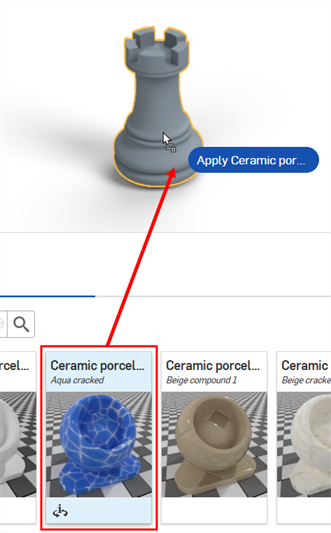
-
Trascina l'aspetto dalla libreria degli aspetti all'entità selezionata nell'elenco scene. Usando questo metodo, puoi applicare l'aspetto a un Render Studio, Part Studio, Assieme, una parte o una faccia:
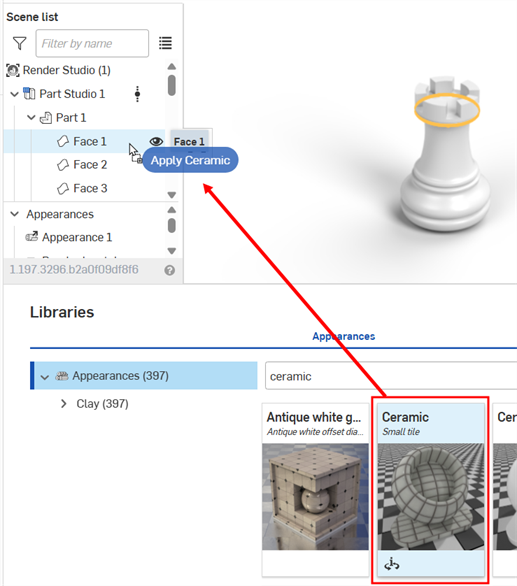
-
Seleziona l'entità nell'elenco scene o nell'area grafica, quindi fai clic con il pulsante destro del mouse sull'aspetto nella Libreria degli aspetti e seleziona Assegna nel menu contestuale:

-
Se l'aspetto da assegnare esiste già nell'elenco Scene (sotto l'elenco Aspetti), trascinalo direttamente su una parte nell'area grafica. Questo metodo consente solo di applicare aspetti alle parti, non alle facce.
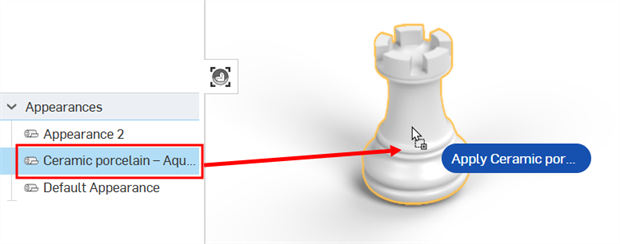
-
Se l'aspetto che desideri assegnare esiste già nell'elenco scene (sotto l'elenco Aspetti), seleziona l'entità nell'elenco scene o nell'area grafica, quindi fai clic con il pulsante destro del mouse sull'Aspetto e fai clic su Assegna nel menu contestuale:
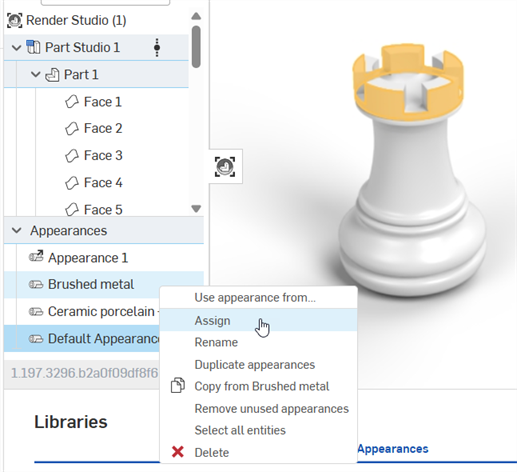
-
Se l'aspetto che desideri assegnare esiste già nell'elenco scene (sotto l'elenco Aspetti), seleziona l'entità nell'elenco scene o nell'area grafica, quindi trascina l'aspetto dall'elenco Aspetti direttamente su una delle entità selezionate nell'elenco scene:
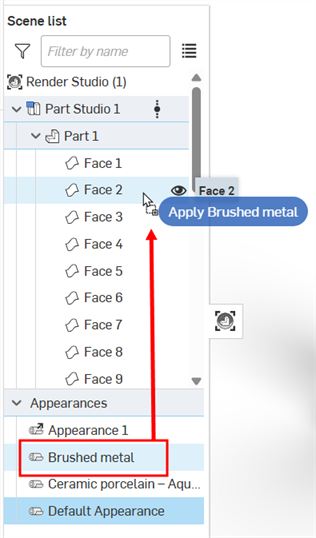
Rimozione di un aspetto
Per rimuovere un aspetto da una parte o da una faccia, effettua una delle seguenti operazioni:
-
Seleziona una o più parti o facce nell'elenco scene, quindi fai clic con il pulsante destro del mouse e seleziona Annulla assegnazione dell'aspetto nel menu contestuale dell'elenco scene:
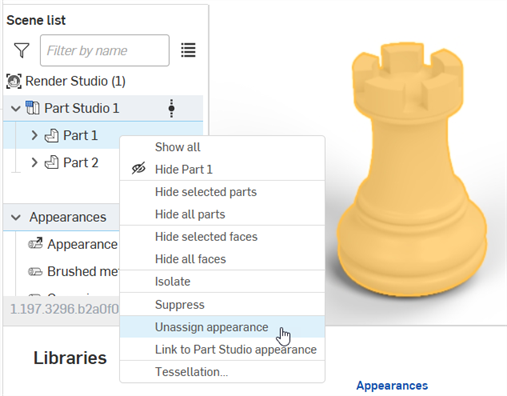
-
Fai clic con il pulsante destro del mouse sulla parte o sulla faccia della parte nell'area grafica e seleziona Annulla assegnazione dell'aspetto nel menu contestuale. È possibile rimuovere solo una parte o un aspetto della faccia alla volta utilizzando questo metodo:

Copiare e incollare gli aspetti
È possibile copiare gli aspetti dalle seguenti posizioni. In tutti i casi, fai clic con il pulsante destro del mouse e seleziona Copia Aspetto dal menu contestuale:
-
Aspetto nella Libreria degli aspetti
-
Un Aspetto nell'elenco Aspetti (nell'elenco scene).
-
La parte o la faccia nell'area grafica
Una volta che l'aspetto è negli appunti, è possibile incollarlo in:
-
Una o più parti o facce nell'area grafica. Fai clic con il pulsante destro del mouse su qualsiasi entità evidenziata (parte o faccia) e seleziona Incolla aspetto sull'entità. Se sono selezionate più entità, è possibile incollare l'aspetto su più entità utilizzando la stessa opzione del menu contestuale.
-
Un'entità dell'elenco Scene. L'aspetto può essere incollato solo su un'entità. L'incollaggio su più entità nell'elenco Scene non è supportato. Tuttavia, puoi incollare l'aspetto nel Render Studio di livello superiore, che assegna l'aspetto a tutte le entità della scena.
-
Un Aspetto nell'elenco Aspetti (nell'elenco scene). Fai clic con il pulsante destro del mouse su un Aspetto e seleziona Incolla aspetto su [Aspetto]
In alternativa, invece di utilizzare il menu contestuale per copiare/incollare, puoi trascinare e rilasciare un Aspetto nei seguenti modi:
-
Dalla libreria degli aspetti a una o più parti nell'area grafica. Questo metodo consente solo di applicare aspetti alle parti, non alle facce.
-
Dalla Libreria degli aspetti a un'entità dell'elenco scene (Render Studio, Part Studio, Assieme, Parte o Faccia).
-
Dalla libreria degli aspetti a un aspetto nell'elenco Aspetti. In questo modo, l'aspetto nell'elenco Aspetti è sostituito dall'aspetto che è trascinato su di esso. Qualsiasi elemento nell'elenco Scene che utilizzava l'aspetto sostituito ora utilizza il nuovo aspetto.
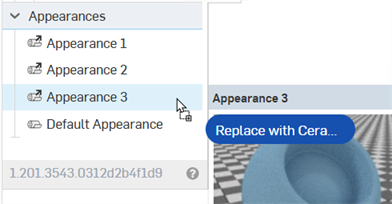
-
Dall'aspetto dell'elenco aspetti a un'entità dell'elenco scene (Render Studio, Part Studio, Assieme, Parte o Faccia).
-
Da un aspetto nell'elenco Aspetti a un altro aspetto nell'elenco Aspetti. In questo modo, l'aspetto nell'elenco Aspetti è sostituito dall'aspetto che è trascinato su di esso. Qualsiasi elemento nell'elenco Scene che utilizzava l'aspetto sostituito ora utilizza il nuovo aspetto.
-
Dall'elenco aspetti a una o più parti nell'area grafica. Questo metodo consente solo di applicare aspetti alle parti, non alle facce.
Puoi anche usare ctrl/cmd+c per copiare e ctrl/cmd+v per incollare aspetti, a condizione che il cursore sia nella posizione corretta per consentirlo. Ad esempio, copia quando passi con il mouse su un aspetto nella Libreria degli aspetti e incolla quando passi con il mouse su una faccia o parte selezionata nell'area grafica.
Considerazioni da tenere a mente:
-
Copiare e incollare un aspetto segue la stessa logica utilizzata per aggiungere un aspetto. Vedi Aggiungere un aspetto a un'entità dell'elenco scene.
-
Se l'aspetto di destinazione non è stato rinominato in precedenza, sarà utilizzato il nome dell'aspetto di origine. Se l'aspetto di destinazione è stato rinominato in precedenza, questo nome è mantenuto quando l'aspetto di origine sostituisce l'aspetto di destinazione.
-
Copiando un aspetto dall'elenco aspetti (origine) e incollandolo in un altro aspetto nell'elenco Aspetti (destinazione) si sostituisce l'aspetto di destinazione e lo si rimuove dall'elenco aspetti. A tutti gli elementi precedentemente assegnati all'aspetto di destinazione è ora assegnato l'aspetto di origine.
Nell'immagine sottostante, ad esempio, l'aspetto Plastica rigida - verde scuro è copiato e incollato nell'aspetto Ottone dorato - nuovo. Questo rimuove l'aspetto Ottone dorato - nuovo dall'elenco aspetti, e a tutte le eventuali entità precedenti a cui era assegnato l'aspetto Ottone dorato - nuovo è ora assegnato l'aspetto Plastica rigida - verde scuro.

-
Se si incolla su un aspetto collegato, il collegamento è interrotto e il nuovo aspetto sostituisce l'aspetto collegato.
Lavorare con i preferiti
Qualsiasi utente può aggiungere qualsiasi aspetto alla cartella I miei preferiti. Se lavori in un'azienda (per utenti con piano Pro) o enterprise (per utenti con piano Enterprise) e disponi delle autorizzazioni necessarie per modificare i preferiti aziendali, puoi aggiungere qualsiasi Aspetto alla cartella Preferiti aziendali. Entrambe queste cartelle consentono di catalogare e accedere rapidamente agli Aspetti utilizzati di frequente.
Queste cartelle non sono visibili se non contengono aspetti. Per impostazione predefinita, non sono elencate nell'elenco delle cartelle della Libreria degli aspetti.
È possibile inserire un aspetto in entrambe le cartelle.
Per aggiungere un aspetto alla cartella I miei preferiti o Preferiti aziendali:
-
Individua un aspetto che desideri aggiungere alla cartella I miei preferiti o Preferiti aziendali.
-
Fai clic con il pulsante destro del mouse sull'Aspetto e seleziona Aggiungi ai preferiti o Aggiungi ai preferiti dell'azienda:

-
L'aspetto si trova ora nella cartella I miei preferiti o Preferiti aziendali nella parte superiore dell'elenco delle cartelle della libreria Aspetti. Gli aspetti preferiti mostrano un'icona a forma di stella (
 ) nell'angolo inferiore destro della miniatura.

Per rimuovere un aspetto da una cartella dei preferiti, fai clic con il pulsante destro del mouse su di esso e seleziona Rimuovi dai preferiti o Rimuovi dai preferiti aziendali:

Trasformazione di un aspetto
La trasformazione di un aspetto è simile alla trasformazione di una parte, tuttavia, in questo caso viene trasformato solo l'aspetto mentre la parte rimane statica. Questo esempio utilizza un tavolo in legno. L'aspetto del legno viene trasformato per rendere il tavolo più realistico.
Gli aspetti hanno generalmente un sottomenu di trasformazione nel pannello Aspetto, con valori degli assi x e y per Scala e Traslazione e un valore in gradi per Rotazione, come visualizzato di seguito:

-
Traslazione: sposta la selezione lungo gli assi x e y, in base al punto di origine della selezione. Le unità di misura sono espresse in metri e sono numeri negativi o positivi.
-
Rotazione: ruota l'angolo della trama rispetto al punto centrale dell'asse z della selezione, da -360 a +360 gradi.
-
Scala: ridimensiona la selezione verso l'alto (più grande) o verso il basso (più piccola), lungo gli assi x e y, in base al punto centrale della selezione. Le misurazioni si basano sulle dimensioni originali della selezione. Ad esempio, una scala di 1.000 x per 1.000 y significa che la scala è il 100% delle dimensioni originali della parte. I numeri frazionari da 0,001 a 1 riducono le dimensioni di quanto è selezionato.
-
Crea un assieme di un piano di tavolo con quattro gambe in modo che l'assieme contenga cinque parti.
-
Crea una scena di Render Studio e inserisci l'assieme del tavolo.
-
Seleziona il piano del tavolo nell'elenco scene. Cerca Assi nella Libreria degli aspetti. Fai clic con il pulsante destro del mouse sull'asse in legno — Aspetto noce e seleziona Assegna nel menu contestuale. L'aspetto è applicato al piano del tavolo:
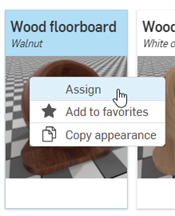
-
Nell elenco scene, in Aspetti, fai clic con il pulsante destro del mouse sull'aspetto dell'asse in legno e seleziona Rinomina nel menu contestuale. Rinomina l'aspetto In alto. In questo modo è rinominato anche l'Aspetto nel pannello aspetti a destra.

-
Nell'elenco scene, deseleziona il piano del tavolo e seleziona tutte le gambe del tavolo (tramite Ctrl/Cmd+seleziona). Fai clic con il pulsante destro del mouse su Assi - Noce e seleziona Assegna nel menu contestuale. L'aspetto è applicato a tutte e quattro le gambe del tavolo.
-
Nell elenco scene, in Aspetti, fai clic con il pulsante destro del mouse sull'aspetto dell'asse in legno e seleziona Rinomina nel menu contestuale. Rinomina l'aspetto Gambe.

-
Fai clic sulla miniatura dell'aspetto superiore per selezionarla. Nel sottomenu Sposta/Copia del pannello Aspetto a destra, inserisci una scala di 3 x 3. Questo rimuove le scanalature della pedana traslando il modello di aspetto più grande del tavolo:

-
Fai clic sulla miniatura dell'aspetto delle gambe del tavolo nella Libreria degli aspetti. Immetti una misura di Rotazione di 90 gradi nel sottomenu Trasforma del pannello Aspetto. Questo crea assi verticali di legno lungo l'aspetto delle gambe del tavolo. Poiché l'aspetto delle gambe del tavolo nella cartella Aspetti delle scene è associato a tutte e quattro le gambe, tutte le gambe sono trasformate contemporaneamente come gruppo:


Il modello Tabella con l'aspetto predefinito Noce - Assi (a sinistra) e dopo la trasformazione degli aspetti (a destra).
Le regolazioni potrebbero non produrre sempre gli stessi risultati visualizzati qui nell'immagine di esempio, specialmente con le opzioni Sposta/Copia, che dipendono in larga misura dalle dimensioni del modello. L'aspetto può richiedere una scala più grande o più piccola di X: 3 per Y: 3.
Se necessario, per un controllo più dettagliato delle trasformazioni dell'aspetto, applica lo stesso aspetto o aspetti diversi alla faccia di ogni parte, quindi trasforma ogni aspetto della faccia separatamente. A tale scopo, fai clic sulla freccia a sinistra del nome della parte nell'elenco scene per espandere tutte le facce della parte. Per ulteriori informazioni, vedi Aggiungere un aspetto alla faccia di una parte.
Uso degli aspetti nell'elenco scene
Quando un aspetto è applicato a una parte o a una faccia in una scena, è inserito nella sezione Aspetti nella parte inferiore dell'elenco Scena. Questo aiuta a tenere traccia delle apparenze utilizzate nella scena. Applica lo stesso aspetto a più parti. Quando è selezionata una parte o una faccia che utilizza l'aspetto e il relativo aspetto è modificato nel pannello aspetti, tutte le altre parti e facce che utilizzano l'aspetto sono aggiornate contemporaneamente. Non è necessario aggiornare singolarmente ogni parte o aspetto del viso.
-
Aggiungi un aspetto a una parte o a una faccia. Nell'immagine seguente, a una delle scarpe è aggiunto un aspetto in tessuto blu.
-
Rinomina l'aspetto. Ciò consente di individuare l'aspetto nell'elenco delle scene in un secondo momento, soprattutto se la scena è complessa e contiene molti aspetti.

-
Individua l'aspetto nella cartella Aspetti della scena nella Libreria degli aspetti e assegna l'aspetto ad altrettante altre parti o facce della scena:

-
Modifica l'aspetto utilizzando il pannello Aspetti. Ad esempio, nell'immagine seguente, il colore del tessuto della scarpa viene cambiato in grigio. Nota che entrambe le scarpe vengono aggiornate con il nuovo attributo colore anche se è selezionata una sola scarpa:

Creazione di trasparenza
Per creare una trasparenza per la faccia di una parte:
-
Seleziona la parte o la faccia nell'elenco scene o nell'area grafica.

-
Cerca Trasparente nella libreria degli aspetti. Fai clic con il pulsante destro del mouse sulla miniatura trasparente e fai clic su Assegna:

Nell'esempio seguente, la trasparenza è applicata alla faccia anteriore del cilindro. La faccia rimane, ma ora è trasparente anche sulle altre facce:

Aggiunta di un adesivo
Un'attività comune consiste nel posizionare un logo o un testo su una superficie o una parte.
Sebbene l'approccio qui descritto sia un modo valido per aggiungere un adesivo a una superficie o a una parte, Render Studio ora importa automaticamente le decalcomanie quando è inserita una parte di Part Studio che utilizza le funzioni di decalcomania. Questo è l'approccio consigliato. Per ulteriori informazioni, consulta Lavorare con le decalcomanie.
-
Crea un modello e portalo in una scena Render Studio.
-
Seleziona la parte o la faccia nell'elenco scene o nell'area grafica:

-
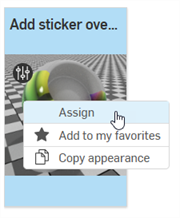
Nella libreria degli aspetti, cerca l' adesivo, quindi fai clic con il pulsante destro del mouse sulla miniatura Aggiungi sovrapposizione adesivo e seleziona Assegna dal menu contestuale:
-
Nel pannello Aspetto, imposta la maschera adesivo su 1:

-
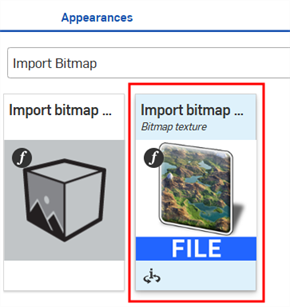
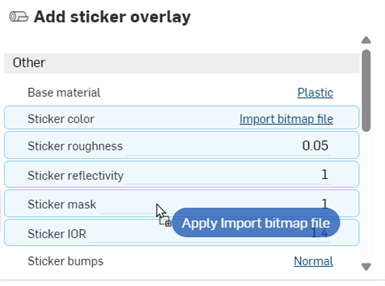
Nella cartella Libreria degli aspetti > Funzioni aspetti, individua la funzione Importa file bitmap - Trama bitmap (prima immagine sottostante), quindi trascinala sul parametro Colore adesivo nel Pannello aspetto (seconda immagine sottostante). Questa operazione consente di selezionare un file da utilizzare per l'adesivo.

-
Fai clic sul file Bitmap (black.png) per aprire la finestra di dialogo Seleziona immagine.


-
Effettua una delle seguenti operazioni:
-
Seleziona un file di mappa rilievi nel documento corrente
-
Fai clic su Altri documenti per individuare un file in un altro documento Onshape
-
Fai clic sul collegamento Importa nella parte inferiore della finestra di dialogo per individuare un file di mappa rilievi (.jpg o .png) dal tuo computer. Una volta selezionato, fai clic sul pulsante Apri:.

Una volta che la notifica indica che il caricamento è completo, non vedrai ancora l'immagine nella finestra di dialogo Seleziona immagine. Questo accade perché la scena di Render Studio è un'istantanea della parte, del Part Studio o dell'Assieme al momento dell'importazione e questa immagine è inserita nel documento Onshape dopo l'importazione. È ora necessaria una nuova versione per aggiornare la scena. Fai clic sul collegamento Crea una versione in [Nome documento] nella finestra di dialogo Seleziona immagine:

Si apre la finestra di dialogo Crea versione. Inserisci le informazioni sulla versione e fai clic sul pulsante Crea.
-
-
Una volta creata la nuova versione, il file adesivo si trova nella finestra di dialogo Seleziona immagine. Fai clic per selezionarlo:

-
Una volta selezionato, il file è caricato nel parametro del file Bitmap. Utilizza le opzioni di Posizionamento per impostare la posizione corretta per l'adesivo. Per impostazione predefinita, Riquadri è impostato su una ripetizione di 1 x 1 y e non è sfalsato o ruotato:

-
Imposta Riquadri su 6 x per 6 y per aumentare le dimensioni dell'immagine e seleziona l'opzione Ritaglia, che obbliga l'adesivo a non ripetersi. Qui l'adesivo è anche sottoposto a offset, affinché sia visualizzato all'estrema sinistra della faccia. Annota queste impostazioni, poiché saranno necessarie in seguito, quando applichi una maschera.

-
Nella parte superiore del pannello Aspetto, fai clic sul collegamento Aggiungi sovrapposizione adesivo. In questo modo il pannello Aspetto torna all'adesivo principale.

-
Applica lo stesso file bitmap (e le stesse impostazioni) alla maschera. Trascina la funzione Importa file bitmap/trama bitmap dalla cartella funzioni Libreria degli aspetti > Aspetto e rilasciala sul parametro Maschera adesivo nella sezione Aggiungi sovrapposizione adesivo Aspetto nel pannello Aspetto. Nel sottomenu Posizionamento, inserisci esattamente le stesse impostazioni inserite in precedenza per il file adesivo: Riquadri, Ritaglio, Offset e Rotazione.
-
Seleziona Mono alpha nel menu a discesa Modalità scalare nel sottomenu dei parametri Bitmap:

-
Il parametro predefinito del materiale di base è plastica; tuttavia, è possibile applicare qualsiasi aspetto alla faccia senza influire sull'adesivo. Individua un aspetto dalla Libreria degli aspetti e trascinalo sul parametro del materiale di base per aggiungerlo alla faccia:

-
Se lo si desidera, è possibile rendere la faccia trasparente mantenendo l'adesivo in posizione, come mostrato di seguito:

Poiché anche gli adesivi hanno una piccola altezza, crea una faccia con una profondità di 0,1 mm sopra la faccia principale dove è applicato l'adesivo quando la parte viene modellata. Quindi applica l'adesivo su questo viso, come indicato di seguito. Questo crea bordi adesivi più realistici.
Se non vedi il collegamento Crea versione nella finestra di dialogo Seleziona immagine, quindi fai clic sul pulsante Crea versione ( ) nel pannello Documento per aprire la finestra di dialogo Crea versione. Crea la nuova versione. Chiudi e riapri la finestra di dialogo Seleziona immagine. L'immagine importata dovrebbe ora essere disponibile.
Per ulteriori informazioni sul caricamento dei file, consulta Importare file.
Per modificare le impostazioni dell'adesivo e/o della maschera, fai clic rispettivamente sul collegamento Importa file bitmap del colore dell'adesivo o della maschera adesiva, quindi regola le impostazioni. Per mantenere sincronizzati sia l'adesivo sia la maschera, entrambi i set di impostazioni devono essere aggiornati in modo che corrispondano:

Per ulteriori informazioni, consulta i seguenti argomenti: