 Volume (Render Studio Advanced)

Disponibile solo per.
Disponibile in: Render Studio
Un volume è una regione cubica in cui la parte volumetrica di un aspetto esiste e viene renderizzata. Il volume può opzionalmente essere una trama 3D OpenVDB. Gli utenti non esperti possono aprire una scena che contiene volumi, ma le relative proprietà non sono modificabili.
Per un metodo alternativo per creare un effetto volumetrico, consulta Creare effetti volumetrici con l'aspetto del volume OpenVDB.
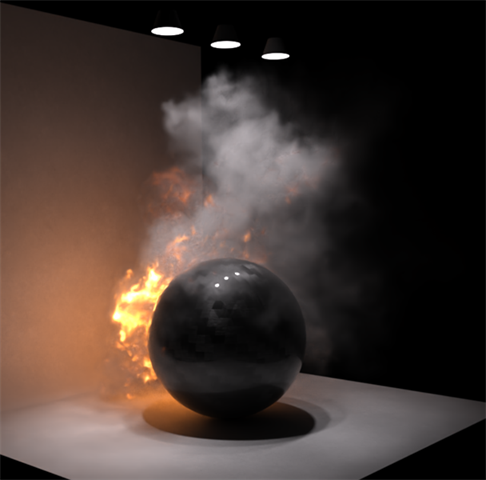
Esempio di output che utilizza un volume per visualizzare fumo e fuoco
 Passaggi
Per creare e modificare una simulazione:
-
Fai clic sull'icona Volume (
 ) nella barra degli strumenti:
-
Si apre la finestra di dialogo Volume. Seleziona una delle seguenti opzioni, secondo necessità (non tutte le opzioni sono disponibili per tutti i tipi di volume):
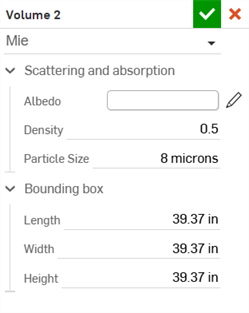
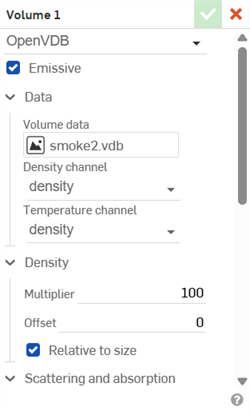
Esempio del tipo di volume Mie (a sinistra) e del tipo di volume OpenVDB (a destra)
-
Tipo di volume: seleziona tra i seguenti 3 tipi di volume: Mie, Anisotropico e OpenVDB..
-
Emissivo: consente al volume di emettere luce selezionando un canale corrispondente alla temperatura del volume.
-
Dati
-
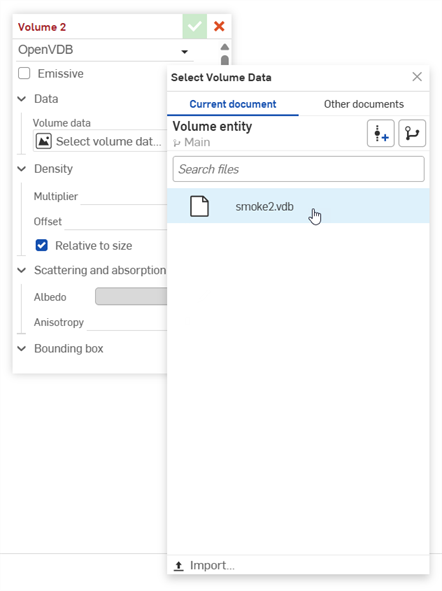
Dati volume: dati volume di OpenVDB. Fai clic su questo campo per aprire la finestra di dialogo Seleziona i dati del volume, dove puoi individuare i dati OpenVDB del documento corrente o di Altri documenti. Fai clic sul pulsante Importa nella parte inferiore della finestra di dialogo per individuare e aprire i dati OpenVDB nel tuo dispositivo. Una volta importati i dati, è possibile selezionarli e utilizzarli nel Render Studio per il volume:
-
Canale di densità: dati nel canale del volume che controlla l'opacità. I valori più bassi determinano un volume trasparente più sottile. I valori più alti determinano un volume opaco più spesso.
-
Canale di temperatura: disponibile solo se l'opzone Emissivo è abilitata. La temperatura del corpo nero (espressa in gradi Kelvin) di questo canale determina il colore e la luminosità dell'emissione, che vanno dal rosso tenue al blu brillante all'aumentare della temperatura. Usa i parametri Moltiplicatore di temperatura e Offset per convertire i dati di origine in gradi Kelvin.
-
-
Densità
-
Moltiplicatore: scala la densità del volume.
-
Offset: aggiungi o sottrai la densità dall'intero volume.
-
Relativa alle dimensioni: quando l'opzione è abilitata, la densità del volume aumenta in base alle dimensioni fisiche del volume.
-
-
Diffusione e assorbimento
-
Albedo: il colore della luce diffusa dal volume. Fai clic sull'icona Seleziona albedo (
 ) per aprire la finestra di dialogo Seleziona albedo, Selettore colore. Seleziona un colore per l'albedo, quindi fai clic sull'icona del segno di spunta (
 ).
). -
Densità: controlla l'opacità del volume. I valori più bassi determinano un volume trasparente più sottile. I valori più alti determinano un volume opaco più spesso.
-
Dimensione delle particelle: diametro medio delle particelle del volume.
-
Anisotropia: influenza della direzione della luce sulla diffusione. I valori possibili sono -1, che specifica la dispersione all'indietro, 0, che specifica la dispersione isotropa e 1 che specifica la dispersione in avanti.
-
-
Temperatura (i parametri sono disponibili solo se l'opzione Emissivo è abilitata)
-
Moltiplicatore: modifica la temperatura per convertirla in gradi Kelvin. Ad esempio, se il canale Temperatura del volume utilizza kilokelvin, imposta il Moltiplicatore su 1000 per convertire il valore in gradi Kelvin.
-
Offset: aggiungi o sottrai la temperatura per convertirla in gradi Kelvin. Ad esempio, se il canale Temperatura del volume utilizza i gradi Celsius, imposta l'Offset su 273,15 per convertire il valore in gradi Kelvin.
-
Tinta: la tinta del colore di emissione. Fai clic sull'icona Tinta (
) per aprire la finestra di dialogo Seleziona tinta, Selettore di colore. Seleziona un colore per la tinta, quindi fai clic sull'icona del segno di spunta (). -
Usa densità: applica la densità all'emissione, alla dispersione e all'assorbimento.
-
-
Bounding box
-
Misura: seleziona una misura tra Centimetri, Piedi, Pollici, Metri (impostazione predefinita), Millimetri, Yarde o Personalizzata.
-
Scala: se selezioni Personalizzata per la misurazione, ridimensiona uniformemente le dimensioni fisiche del bounding box del volume in tutte le direzioni.
-
-
Lunghezza: lunghezza del bounding box.
-
Larghezza: larghezza del bounding box.
-
Altezza: altezza del bounding box.
-
-
-
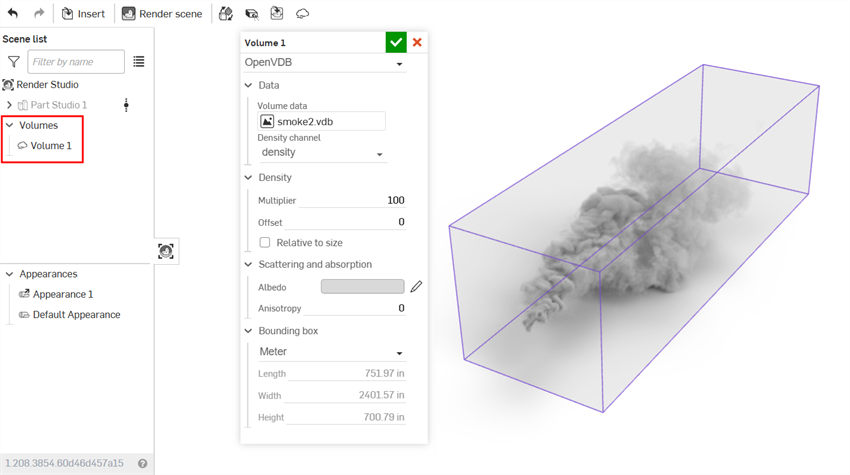
Mentre modifichi, il bounding box è visualizzato nell'area grafica, che circonda il volume con un contorno viola. Il volume è anche aggiunto all'elenco Scene a sinistra sotto l'elenco a discesa Volumi:
-
Al termine della modifica, fai clic sul segno di spunta (
) per applicare il volume. Il bounding box scompare e il volume rimane nell'area grafica: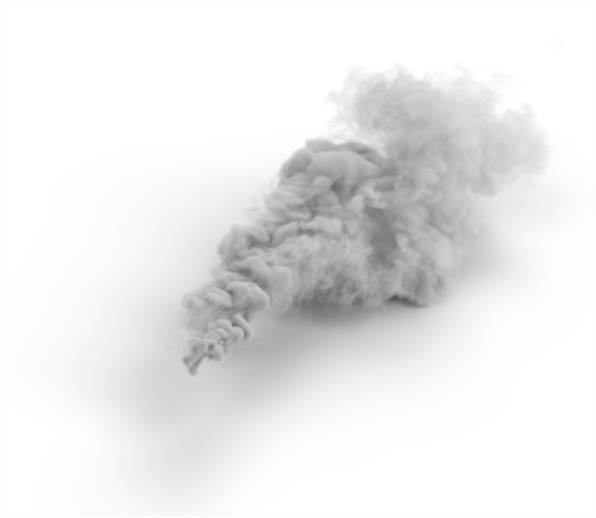
-
Per modificare il volume in qualsiasi momento dopo l'applicazione, fai doppio clic sul volume nell'elenco scene per aprirne la finestra di dialogo.
Note
-
Volumes can be transformed in the same way as other entities.
-
Volumes can be duplicated one at a time by right-clicking on the Volume in the Scene list and selecting Duplicate volume from the context menu. The copy is placed directly under the currently-selected volume.