Emissione di luce

Disponibile solo per
Disponibile in: Render Studio
Sono disponibili diversi aspetti dedicati all'aggiunta e all'emissione di luce da una parte, superficie o faccia in una scena. L'aspetto luminoso da utilizzare dipende dalla sorgente luminosa e da come deve essere illuminata la scena in questione.
 Tabella degli aspetti relativi all'emissione luminosa
| Nome aspetto luce | Descrizione |
| Add emission | Aggiunge emissioni a un materiale. Vedi Aggiungere una luce utilizzando l'opzione Aggiungi aspetto emissione per ulteriori informazioni. |
|
Add thermal emission |
Aggiunge emissione a un materiale, il colore si basa su una "temperatura del colore". Vedi Aggiungere un'emissione termica Aspetto per ulteriori informazioni. |
| Emettitore di sorgente luminosa - candela 1900 K | AEC - Luci - Emettitore a candela 1900k. Vedi Esempi di illuminazione aggiuntivi per ulteriori informazioni. |
| Emettitore di sorgente luminosa - emettitore bianco freddo 7000 K | AEC - Luci - Emettitore 7000k bianco freddo. Vedi Esempi di illuminazione aggiuntivi per ulteriori informazioni. |
| Diffuse area light | Materiale per un'area luminosa con emissione diffusa ovunque. Vedi Esempi di illuminazione aggiuntivi per ulteriori informazioni. |
| Display screen | Progettazione - Luci - Schermo di visualizzazione (schermo illuminato per display). Vedi Schermo di visualizzazione per ulteriori informazioni. |
| Emettitore di sorgente luminosa - fluorescente 5000 K | AEC - Luci - Emettitore fluorescente 5000k. Vedi Esempi di illuminazione aggiuntivi per ulteriori informazioni. |
| Emettitore di sorgente luminosa - alogeno 3000 K | AEC - Luci - Emettitore alogeno 3000k. Vedi Esempi di illuminazione aggiuntivi per ulteriori informazioni. |
| IES light | 2 Aspetti: (1) Materiale per una luce con caratteristiche di distribuzione definite da IES e (2) materiale leggero guidato dal profilo IES, scalando i dati originali per produrre il flusso specificato. Vedi Aggiungere un profilo luce IES personalizzato per ulteriori informazioni. |
| Emettitore di sorgente luminosa - bianco naturale 4000 K | AEC - Luci - Emettitore 4000k bianco naturale. Vedi Esempi di illuminazione aggiuntivi per ulteriori informazioni. |
| Photometric light | Materiale per una sorgente luminosa Profilo fotometrico IES. Si noti che per i profili che utilizzano misure assolute (ad esempio, quelle per LED) l'argomento moltiplicatore deve essere impostato su 1.0. Vedi Esempi di illuminazione aggiuntivi per ulteriori informazioni. |
| Spot light | 3 Aspetti: (1) Materiale per una luce con una caratteristica di emissione sagomata, (2) Materiale luce spot con distribuzione globale (orientamento dell'oggetto allineato) e (3) sorgente luminosa spot GlTF 2.0. Vedi Aggiungere una luce spot e una superficie riflettente e Aggiungere volume e coefficiente di volume per due esempi di luce spot. |
| Emettitore di sorgente luminosa - bianco caldo 2700 K | AEC - Luci - Emettitore 2700k bianco caldo. Vedi Esempi di illuminazione aggiuntivi per ulteriori informazioni. |
Oltre agli aspetti di luce sopra indicati, aggiungi un filtro Bloom tramite il pannello Scena. Consulta anche Luce (Render Studio Advanced).
Aggiunta di una luce utilizzando l'aspetto Aggiungi emissione
Questo è un modo semplice di aggiungere un'emissione luminosa a qualsiasi parte della scena:
-
In un Part Studio o in un assieme, crea una parte utilizzata come fonte di luce e aggiungi alcuni muri attorno alla parte. In questo esempio è modellata una lampadina, con alcune pareti laterali e un pavimento:

-
Seleziona i muri nell'elenco scene.
-
Nella Libreria degli aspetti cerca applica. Fate clic con il pulsante destro del mouse sull'aspetto trasparente Applica e fai clic su Assegna dal menu contestuale. Ciò aggiunge superfici riflettenti sulle quali si riflette l'emissione luminosa:


-
Nell'elenco scene o nell'area grafica, seleziona il coperchio in vetro della lampadina.
-
Nella Libreria degli aspetti individua l'aspetto Vetro sottile. Fai clic con il pulsante destro del mouse sulla relativa miniatura e fai clic su Assegna dal menu contestuale.
Nell'esempio seguente, è assegnato un aspetto metallico alla base della vite e un aspetto di rame al connettore inferiore della lampadina. Infine, la lampada, il paralume e il tavolo sono rimossi per mostrare più chiaramente l'emissione della lampadina.
-
Nell'elenco scene seleziona la parte utilizzata per il filamento all'interno della lampadina visualizzata nell'immagine a sinistra qui di seguito).
-
Nella Libreria degli aspetti, individua l'aspetto Aggiungi emissione. Fai clic con il pulsante destro del mouse sulla relativa miniatura quindi fai clic su Assegna dal menu contestuale visualizzato nell'immagine centrale qui di seguito). Il filamento appare inizialmente scuro visualizzato nell'immagine a destra):

Le opzioni di aspetto sono:
-
Materiale di base - Il materiale a cui viene aggiunta l'emissione. L'impostazione predefinita è diffusa.
-
Intensità: la luminosità della sorgente luminosa. Il valore predefinito è 1000.
-
Colore - Il colore di emissione della luce. Il valore predefinito è il bianco (R: 255; G: 255; B: 255).
-
Unità di emissione: l'unità fisica di Intensità. L'impostazione predefinita è Lumen m2. Altre opzioni sono Lumen, Candela e Nit.
-
Scala di unità - L'unità di modellazione al fattore di conversione del contatore. Il valore predefinito è 100.
-
-
Nel pannello Aspetto, regola l'intensità dell'emissione verso l'alto. Tieni presente che questo valore dipende in gran parte dalle dimensioni della scena. Per riferimento, le dimensioni della stanza creata di seguito sono 2,43 m di lunghezza per 0,97 m di larghezza per 0,84 m di altezza. Il valore dell'intensità è impostato su 10000000. Questo crea una luce bianca emissiva:

-
Regola il colore per controllare il calore o la freddezza dell'emissione di luce. L'esempio seguente mostra come cambia l'emissione di luce quando viene selezionato un nuovo colore.
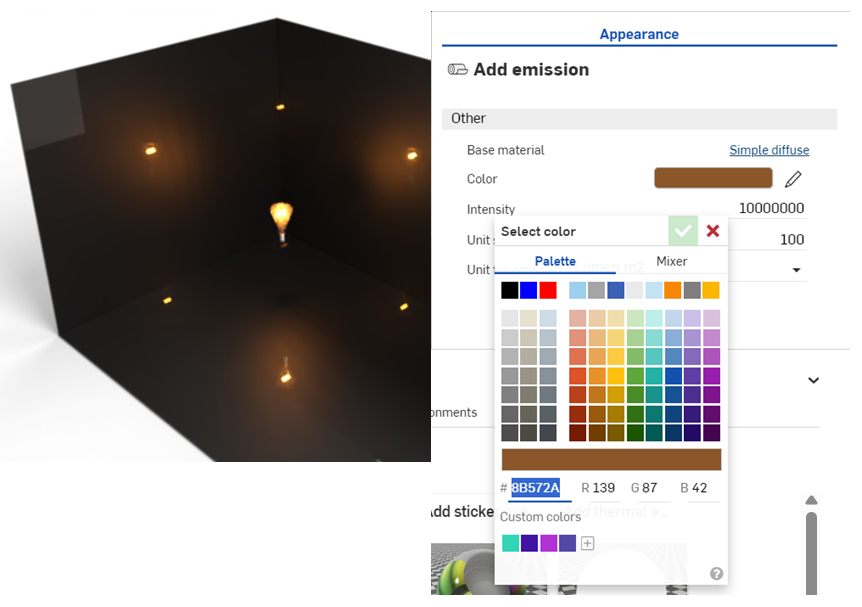
-
Ingrandisci la lampadina, diminuisci l'intensità e cambia il colore in blu per creare l'emissione mostrata di seguito:

-
L'esempio finale mostra come utilizzare la lampadina in una scena completata, con l'aggiunta di una lampada e di un tavolo. Nota come il paralume sopra la lampadina reindirizza l'emissione di luce verso l'alto e verso il basso e attenua le emissioni nel punto in cui l'ombra è impostata tra la sorgente luminosa e le pareti.


Aggiunta di un'emissione termica Aspetto
Analogamente all'aspetto Aggiungi emissione, l'aspetto Aggiungi emissione termica aggiunge luce a una parte, una superficie o una faccia modellata. Tuttavia, la sorgente luminosa è pensata per fungere da fonte di calore termico. Il parametro Colore viene sostituito da un parametro Temperatura, che viene regolato per definire il tipo di fonte di calore.
-
Una volta modellata la parte, crea una scena dal Part Studio o dall'assieme. L'esempio qui utilizzato è un assieme valvola:

-
Seleziona la parte nell'elenco Scene o nell'area grafica. Questa è la parte utilizzata come origine dell'emissione termica. Nell'esempio seguente, la guarnizione è utilizzata come fonte di emissione:

-
Nella Libreria degli aspetti, individua l'aspetto Aggiungi emissione termica. Fai clic con il pulsante destro del mouse sulla relativa miniatura e fai clic su Assegna dal menu contestuale:

-
Nel pannello Aspetto, regola l'intensità verso l'alto. Per questa scena, l'intensità è impostata su 10000000. Quindi imposta la temperatura su 2000. Questo crea un'emissione termica di colore arancione:

-
Impostando il valore di Temperatura su 65000, il colore di emissione viene modificato in blu, che è utilizzato, ad esempio, per indicare il calore proveniente da una fonte di idrocarburi, come butano o gas propano:

Come linea guida generale, i valori da 0 a 3500 sono compresi nell'intervallo rosso-arancio-giallo, mentre i numeri da 10000 in su sono nell'intervallo blu. Il valore predefinito 6500 emette un colore bianco.
Aggiunta di un profilo luce IES personalizzato
I profili luminosi IES descrivono la distribuzione della luce proveniente da una lampada. Questi dati sono forniti da molti produttori in modo che i progettisti possano rendere la luce all'interno di una stanza in modo realistico.

Un esempio di vari profili IES.
Render Studio offre la possibilità di aggiungere un profilo di luce IES a una sorgente luminosa.
-
Seleziona la parte o la faccia nell'elenco scene o nell'area grafica.
-
Cerca Fotometrico nella Libreria degli aspetti. Fai clic con il pulsante destro del mouse sulla miniatura Luce fotometrica e fai clic su Assegna nel menu contestuale. L'esempio seguente è un soggiorno con un ambiente molto buio:
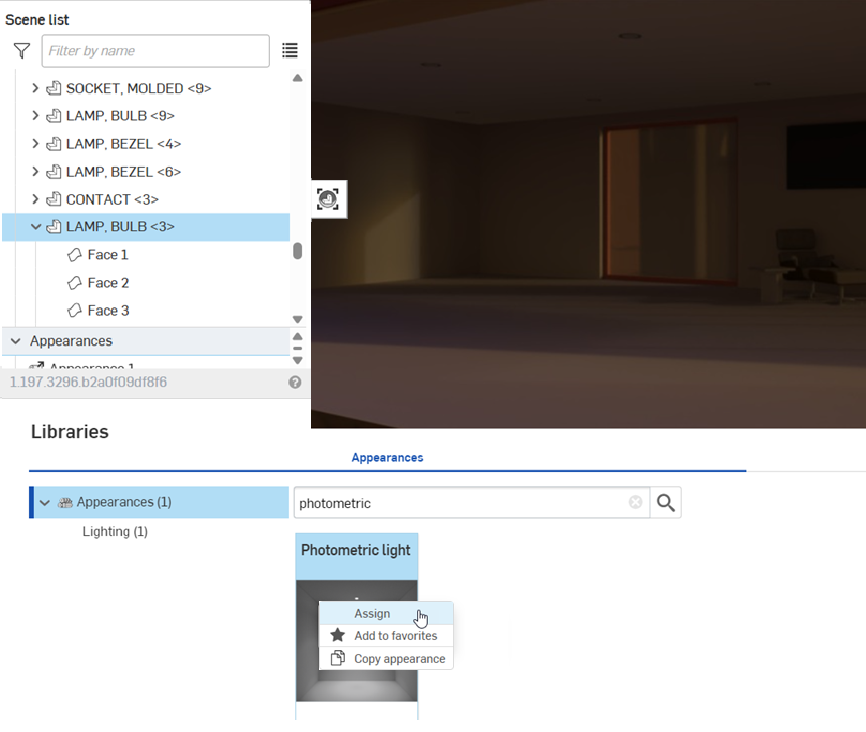
-
Nel sottomenu pannello Aspetto > Distribuzione, fai clic sul file IES (downlight.ies). Si apre la finestra di dialogo Seleziona il profilo di luce.

-
Effettua una delle seguenti operazioni:
-
Seleziona un file IES nel documento corrente
-
Fai clic su Altri documenti per individuare un file IES in un altro documento Onshape
-
Fai clic sul collegamento Importa nella parte inferiore della finestra di dialogo per individuare un file IES dal tuo computer. Una volta selezionato, fai clic sul pulsante Apri:

Una volta che la notifica indica che il caricamento è completo, non vedrai ancora l'immagine nella finestra di dialogo Seleziona immagine. Questo accade perché la scena di Render Studio è un'istantanea della parte, del Part Studio o dell'Assieme al momento dell'importazione e questa immagine è inserita nel documento Onshape dopo l'importazione. È ora necessaria una nuova versione per aggiornare la scena. Fai clic sul collegamento Crea una versione in [Nome documento] nella finestra di dialogo Seleziona immagine:

Si apre la finestra di dialogo Crea versione. Inserisci le informazioni sulla versione e fai clic sul pulsante Crea.
-
-
Una volta creata la nuova versione, il file IES si trova nel profilo luce. Fai clic per selezionarlo:

-
Una volta selezionato, il file è caricato nel campo file IES:

-
Modifica i parametri nei sottomenu del pannello Aspetto. Ad esempio, modifica la tinta per cambiare il colore della luce e aumentate l'intensità della luce regolando i lumen o il moltiplicatore. Negli esempi seguenti i profili IES sono applicati alle luci da incasso nel soffitto del soggiorno:

Se non vedi il collegamento Crea versione nella finestra di dialogo Seleziona profilo di luce, fai clic sul pulsante Crea versione ( ) nel pannello Documento per aprire la finestra di dialogo Crea versione. Crea la nuova versione. Chiudi e riapri la finestra di dialogo Seleziona il profilo di luce. L'immagine importata dovrebbe ora essere disponibile.
Per ulteriori informazioni sul caricamento dei file, consulta Importare file.
Di seguito sono riportate due varianti di illuminazione. La prima immagine utilizza un profilo IES con una diffusione di emissione più ampia rispetto all'esempio precedente, mentre la seconda immagine utilizza un profilo IES che emette un alone che circonda le lampadine. Il colore di emissione è impostato su blu:


Per una raccolta di profili IES gratuiti, visita https://ieslibrary.com/en/home
Aggiunta di un aspetto di tipo Schermo di visualizzazione
Lo schermo è un tipo di aspetto molto specifico utilizzato per replicare un'immagine su un televisore, un computer o un altro schermo digitale. Le opzioni sono:
-
Immagine: apre la finestra di dialogo Seleziona immagine, in cui è possibile individuare un'immagine da mappare sul display.
-
Ripeti immagine - Se l'opzione è abilitata, l'immagine si ripete attraverso le coordinate UV. Se disattivata, una singola istanza dell'immagine viene visualizzata attraverso le coordinate UV. L'impostazione predefinita è abilitata.
-
Intensità - L'intensità di emissione del display. Il valore predefinito è 40. Nota che, quando applichi questo aspetto, la fonte di luce sarà molto probabilmente nera. L'aumento dell'intensità a un valore più elevato dovrebbe produrre un'intensità sufficiente per visualizzare l'emissione. Dipende dalle dimensioni della scena.
-
Rugosità dello schermo - Valori di rugosità più elevati portano a luci più grandi e riflessi più sfocati. Il valore predefinito è 0,2.
-
Trasla - Controlla la posizione dell'immagine lungo gli assi x e y.
-
Ruota - L'angolo di rotazione dell'immagine in gradi.
-
Scala - Ridimensiona le dimensioni dell'immagine lungo gli assi x e y. I numeri più grandi aumentano le dimensioni, mentre i numeri più piccoli le riducono.

Esempio di illuminazione dello schermo (applicata alla faccia anteriore dello schermo a parete)
Intensità: 200000
Esempi di luce aggiuntivi
Le seguenti luci utilizzano tutte gli stessi parametri di base dell'emettitore della sorgente luminosa. Varia solo il valore della temperatura del colore:
-
Temperatura colore - Temperatura del colore, in Kelvin.
-
Lumen (flusso) - Il flusso luminoso, in lumen, la luce emette. Il valore predefinito è 1000.
-
Emissione bilaterale - Se l'opzione è abilitata, l'emissione avviene sui lati anteriore e posteriore della geometria. L'impostazione predefinita è disabilitata.
|
candela, 1900 K |
bianco freddo, 7000 K |
fluorescente, 5000 K |

alogena, 3000 K |

bianco naturale, 4000 K |

bianco caldo, 2700 K |


Le seguenti sono le opzioni di illuminazione ad area diffusa:
Luce ad area diffusa:
-
Flusso - Il flusso luminoso (in lumen) che la luce emette in totale. Il valore predefinito è 500.
-
Dimensione unità scena - Converti misuratore in unità di scena. Esempi: 1 nella scena è un piede: dimensione dell'unità di scena = 0,30481,0 nella scena è un centimetro: dimensione dell'unità di scena = 0,01.
-
Colore di emissione - Il colore della luce. Questo viene scalato in modo tale da non influenzare il flusso luminoso. Il valore predefinito è il bianco (R: 255; G: 255; B: 255).
-
Emissione bilaterale - Se l'opzione è abilitata, l'emissione avviene sui lati anteriore e posteriore della geometria. L'impostazione predefinita è disabilitata.

Di seguito sono riportate le opzioni di illuminazione fotometrica:
Luce fotometrica:
-
Tinta - Colore di tinta aggiuntivo per la luce emessa (ad esempio, per simulare i gel). Il valore predefinito è il bianco (R: 255; G: 255; B: 255).
-
Temperatura colore - Temperatura del colore, in Kelvin. Il valore predefinito è 6500.
-
File IES - Il profilo luminoso IES utilizzato per specificare la distribuzione della luce. Vedi Aggiungere un profilo luce IES personalizzato per ulteriori informazioni.
-
Inverti orientamento - Riorienta il vettore verso l'alto dei profili luminosi (che per impostazione predefinita è orientato verso la direzione y), verso la direzione z. L'impostazione predefinita è abilitata.
-
Rotazione - Ruota la distribuzione attorno al vettore profili luce verso l'alto. L'impostazione predefinita è disabilitata.
-
Lumen o moltiplicatore - Intensità della luce. Se l'opzione Profilo assoluto è disabilitata, questa è l'emissione lumen della luce. Se abilitata, si tratta di un moltiplicatore applicato all'intensità del profilo luminoso nativo. Il valore predefinito è 2000.
-
Profilo assoluto - Controlla se l'intensità è l'emissione lumen della luce (disabilitata) o se l'intensità moltiplica l'emissione luminosa nativa (abilitata). L'impostazione predefinita è disabilitata.
-
L'intensità è potenza - Se l'opzione è abilitata, l'intensità è interpretata come potenza. Di conseguenza, l'uscita è divisa per l'area della sorgente luminosa per produrre radiosità. Ciò significa che la luminosità della scena rimane pressoché la stessa se la superficie della sorgente luminosa viene ingrandita. L'impostazione predefinita è abilitata.
-
Solo emissione anteriore - Disabilita l'emissione sulla faccia posteriore di un'area luminosa. Questo è necessario per le luci cilindriche, per evitare che l'illuminazione fuoriesca dalle estremità aperte dei cilindri. Tecnicamente, tale opzione dovrebbe essere impostata anche per le luci sferiche, anche se queste luci non presentano fuoriuscite. L'impostazione predefinita è disabilitata.
-
Emissione aggiuntiva - Utilizzato per aggiungere un'emissione lambertiana di base alla luce. Utile per evitare le sorgenti di luce scura se guardate direttamente. Il valore predefinito è 0.

Esempio di luce fotometrica
Lumen o moltiplicatore: 20000; Orientamento del ribaltamento: disabili