 Luce (solo Render Studio Advanced)

Disponibile solo per.
Disponibile in: Render Studio
Una luce e un'entità di una scena di Render Studio Advanced che crea una sorgete esplicita di luminescenza, dotata di posizione e direzione. La luce viene emessa nella scena in base a uno dei 3 tipi di distribuzione (Diffusa, Spot e Profilo) che determinano il modo in cui la luce varia rispetto all'angolo della sorgente luminosa. Le luci possono anche avere un'area superficie che consente di proiettare ombre più morbide.
Per informazioni sull'illuminazione della scena proveniente dall'ambiente, consulta la Libreria ambienti e il Pannello ambiente.
Per informazioni sulla creazione di luce a partire da aspetti emissivi, consulta Emissione di luce.
 Passaggi
Per creare e modificare una luce:
-
Fai clic sull'icona del Luce (
 ) nella barra degli strumenti:
-
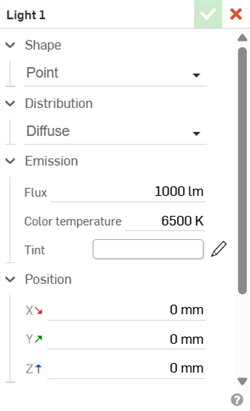
Si apre la finestra di dialogo Luce:
-
Seleziona le opzioni seguenti:
-
Forma: seleziona la forma che assume la luce. Le opzioni sono:
-
Punto: la sorgente luminosa non ha un'area. Tutta la luce viene emessa da un unico punto per proiettare ombre perfettamente nitide.
-
Sfera: la sorgente luminosa ha un'area di emissione sferica con un determinato raggio per proiettare ombre morbide ed emettere luce in tutte le direzioni.
-
Disco: la sorgente luminosa ha un'area circolare piatta (infinitamente sottile) con un determinato raggio per proiettare ombre morbide ed emettere luce da uno o entrambi i lati.
-
Rettangolo: la sorgente luminosa ha un'area di forma rettangolare con una larghezza e un'altezza determinate per proiettare ombre morbide ed emettere luce da uno o entrambi i lati.
-
Cilindro: la sorgente luminosa ha un'area a forma di cilindro aperto (tubo) con un raggio e un'altezza determinati per proiettare ombre morbide ed emettere luce in tutte le direzioni, tranne verso l'esterno dalle due estremità.
-
Infinito: la sorgente luminosa non ha area ed emette luce in raggi paralleli da un'area infinita in modo simile al sole. Se selezionata, la distribuzione non è disponibile, poiché l'emissione non varia in base all'angolo nel senso tradizionale.
A seconda della forma selezionata, sono disponibili opzioni aggiuntive:
-
Raggio: disponibile per le opzioni sfera, disco e cilindro. Specifica il raggio della forma selezionata.
-
Larghezza: disponibile per l'opzione rettangolo. Specifica la larghezza della forma.
-
Altezza: disponibile per le opzioni rettangolo e cilindro. Specifica l'altezza della forma.
-
Emissione da entrambi i lati: disponibile per le opzioni sfera, disco, rettangolo e cilindro. Consente l'emissione da entrambi i lati della forma della sorgente luminosa:
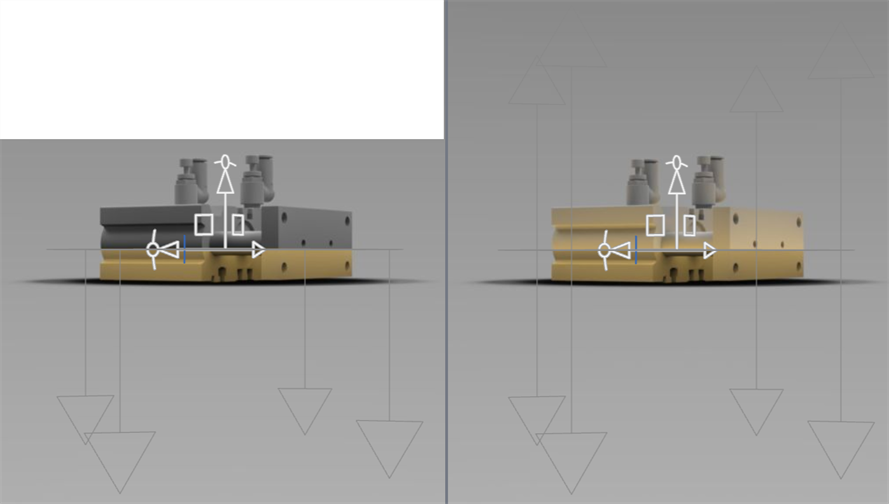
Emissione da entrambi i lati disattivata (a sinistra) e attivata (a destra)
-
Visibile alla telecamera: disponibile per le opzioni sfera, disco, rettangolo e cilindro. Determina se l'area emissiva della sorgente luminosa è direttamente visibile:
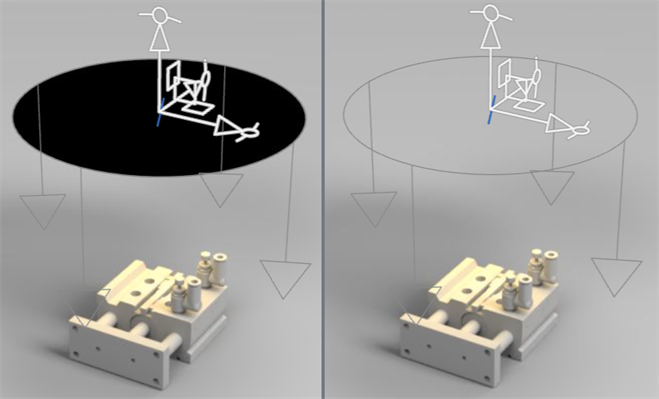
Visibile alla fotocamera attivata (sinistra) e disattivata (destra)
-
-
Distribuzione: determina in che modo la quantità di luce emessa varia in base all'angolo rispetto alla sorgente luminosa. Seleziona una delle 3 opzioni seguenti:
-
Diffusa: emissione uniforme in tutte le direzioni con una semplice decadenza del coseno fisicamente corretto.
-
Spot: emissione di luce puntiforme con un angolo di taglio che definisce un cono al di fuori del quale non viene emessa luce e un esponente di decadimento che definisce la rapidità con cui la luce diminuisce man mano che ci si allontana dall'asse di direzione verso cui è puntata la sorgente.
-
Angolo di taglio: angolo del cono del della luce spot al di fuori del quale non viene emessa luce.
-
Esponente di decadimeto: controlla la rapidità con cui l'emissione diminuisce allontanandosi dalla direzione della luce. Valori elevati producono un fascio fortemente focalizzato. Valori bassi producono un fascio più morbido e diffuso.
-
Emissione uniforme: aggiunge una quantità uniforme di emissione da tutte le direzioni.
-
-
Profilo: l'emissione in ciascuna direzione è definita dai dati misurati letti da un file fotometrico conforme allo standard IESNA LM-63 (un file con estensione .ies). Il profilo definisce interamente la quantità di luce emessa in ciascuna direzione.
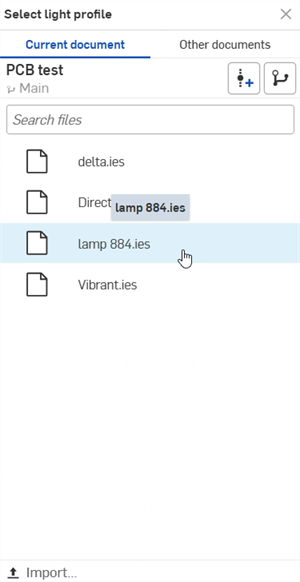
Quando è selezionato Profilo, si apre la finestra di dialogo Seleziona profilo luce. Fai clic su Importa nella parte inferiore della finestra di dialogo per selezionare uno o più profili .ies dal tuo dispositivo. Quindi fai clic per selezionare il file appropriato da caricare:
Una volta caricato il file, puoi modificare parametri aggiuntivi:
-
Rotazione: ruota i dati del profilo di luce attorno alla direzione verso cui è puntato.
-
Inclinazione: inclina i dati del profilo di luce allontanandoli dalla direzione verso cui è puntato.
-
Emissione uniforme: aggiunge una quantità uniforme di emissione da tutte le direzioni.
-
-
-
Emissione: seleziona tra i parametri di emissione seguenti:
-
Flusso: quantità totale di luce visibile emessa dalla sorgente luminosa, specificata in lumen. Se viene utilizzato un profilo .ies e il flusso viene modificato, usa l'icona Reimposta (
 ) per riportare il flusso al valore originale del profilo .ies.
 -
Temperatura colore: temperatura del colore del corpo nero della luce emessa, specificata in Kelvin.
-
Tinta: tinge l'emissione in modo simile a un gelatina o un filtro. Fai clic sull'icona di modifica (
 ) per aprire la finestra di dialogo Selettore colore e seleziona un colore: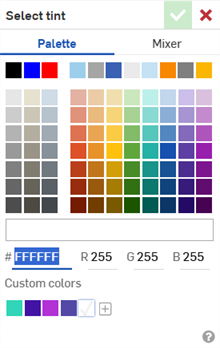
-
-
Scala emissione in base alle dimensioni: parametro disponibile per sfera, disco, rettangolo e cilindro. Definisce l'emissione per unità di area in modo che l'aumento delle dimensioni dell'area di emissione aumenti la quantità di luce emessa.
-
Posizione: posizione della sorgente luminosa lungo gli assi X, Y e Z. Inserisci una posizione numerica nel campo di ciascun asse o usa il manipolatore triade nell'area grafica per regolare manualmente la posizione della sorgente luminosa.
-
Rotazione: rotazione della sorgente luminosa lungo gli assi X, Y e Z. Inserisci una rotazione numerica nel campo di ciascun asse o usa il manipolatore triade nell'area grafica per regolare manualmente la rotazione della sorgente luminosa.
-
-
La luce viene aggiunta al gruppo Luci dell'elenco Scena, sotto a Proiettori e sopra a Trasformazioni:
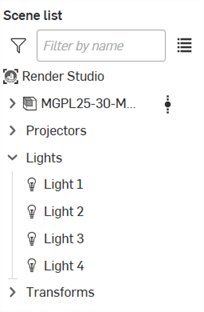
Quando viene aggiunta una luce, vengono visualizzati nell'area grafica il manipolatore triade, le frecce dell'indicatore di direzione e la forma (se l'opzione Visibile alla telecamera è abilitata).
Usa il manipolatore triade per regolare la posizione e la rotazione direttamente dall'area grafica. Gli indicatori non possono essere modificati e servono solo a visualizzare la direzione della sorgente luminosa. La forma della luce è visibile alla fotocamera per impostazione predefinita, ma può essere nascosta.
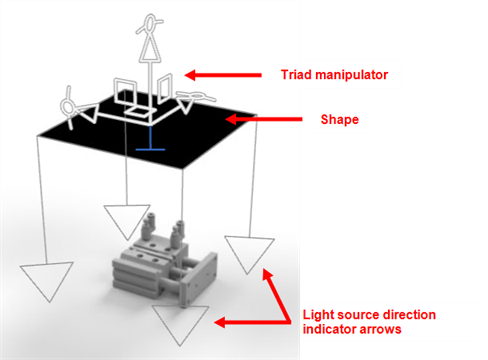
Esempio che mostra una luce di forma rettangolare, con manipolatore triade e frecce dell'indicatore di direzione della sorgente luminosa.
In alcuni scenari, ad esempio quando viene utilizzato un profilo o una distribuzione spot, viene visualizzata una mesh aggiuntiva della sorgente luminosa per aiutare a visualizzarne la distribuzione:
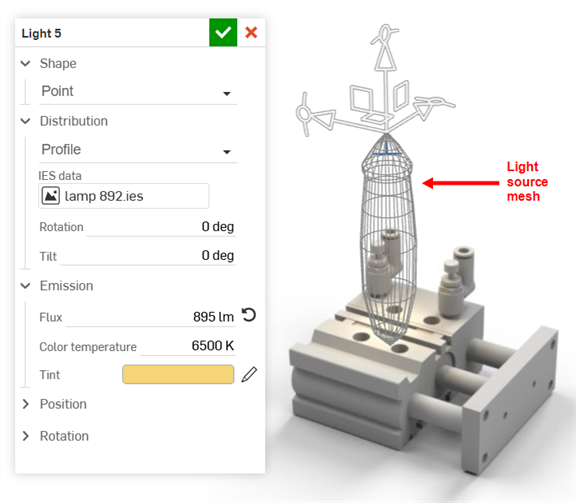
Esempio di profilo IES che mostra la mesh della sorgente luminosa del profilo.
Esempi
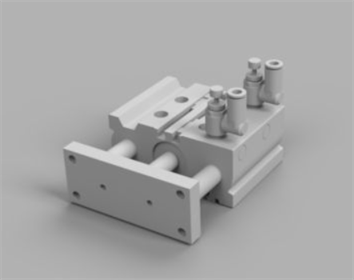
Modello originale
Punto
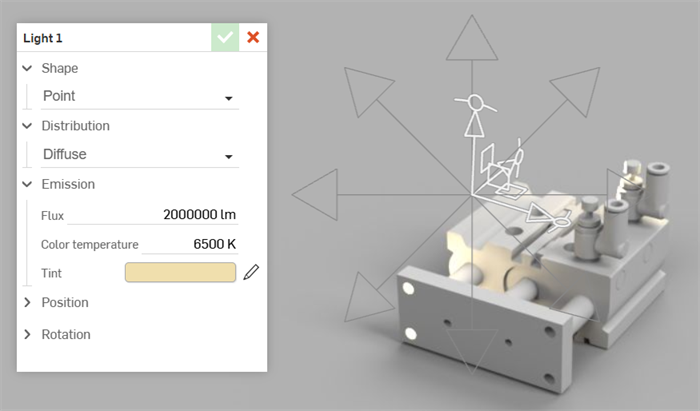
Distribuzione: diffusa
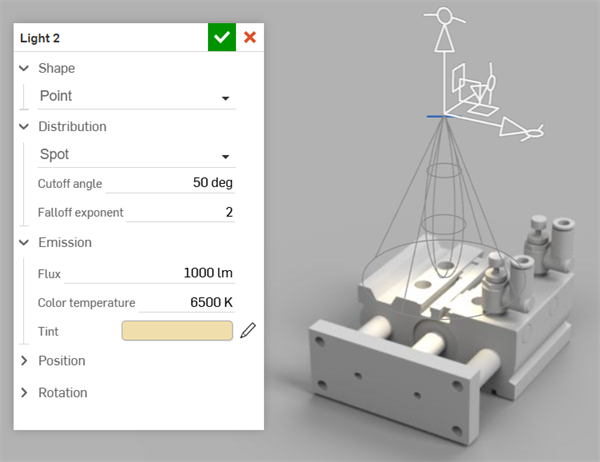
Distribuzione: spot
Sfera
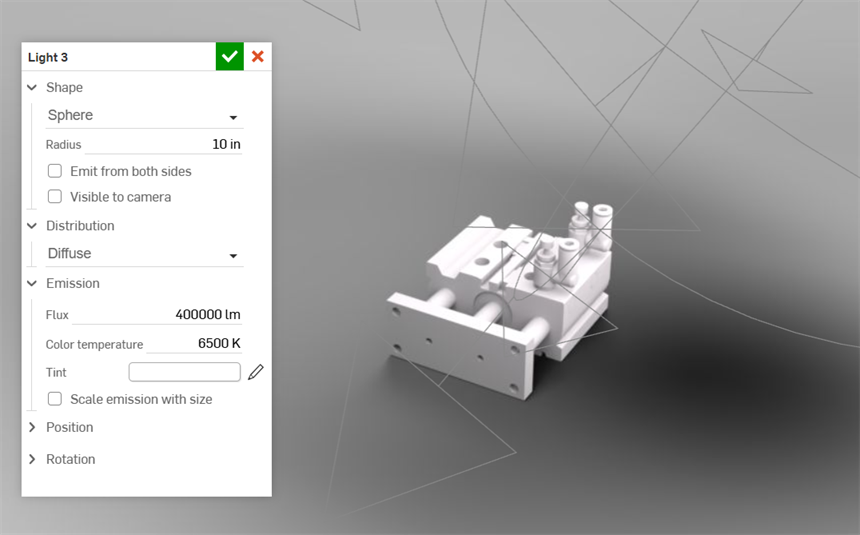
Distribuzione: diffusa
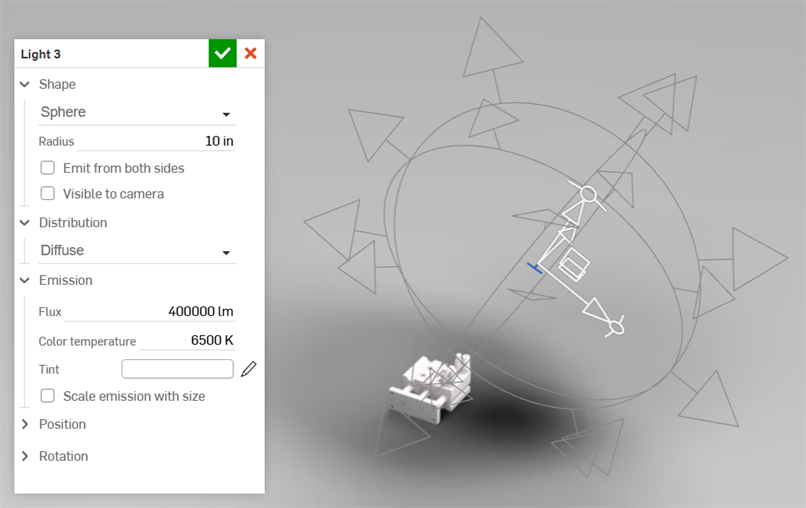
Stesse impostazioni precedenti, ma riducendo lo zoom per mostrare il manipolatore triade e le frecce dell'indicatore di direzione.
Disco
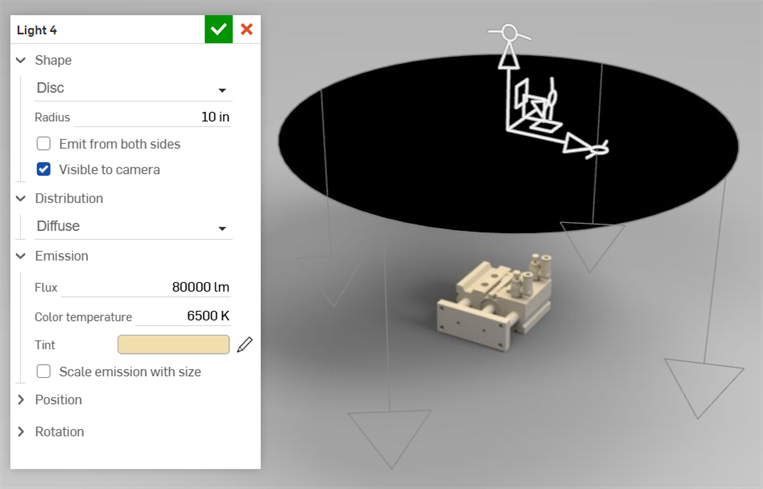
Distribuzione: diffusa; direzione del disco dall'alto verso il basso.
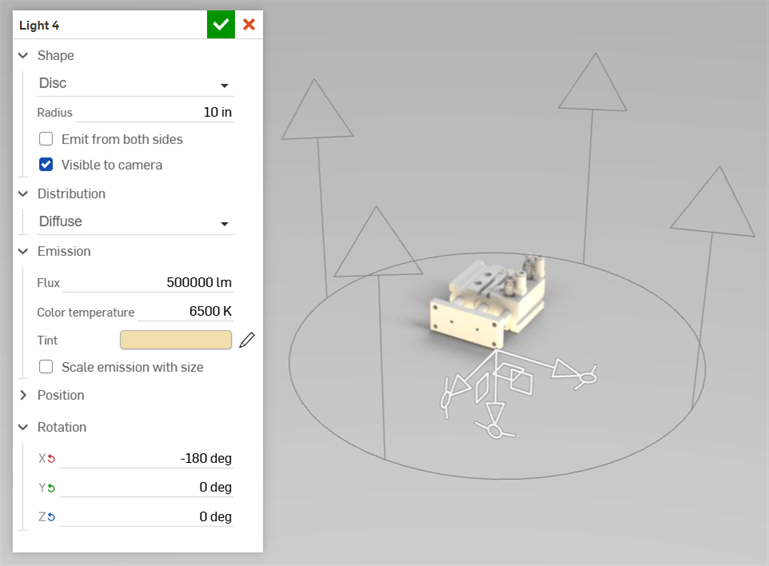
Distribuzione: diffusa; direzione del disco dal basso verso l'alto.
Cilindro
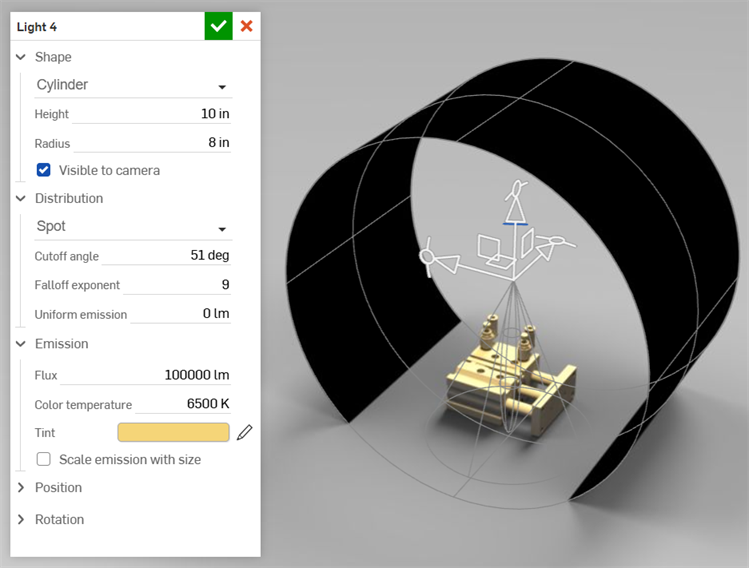
Distribuzione: spot
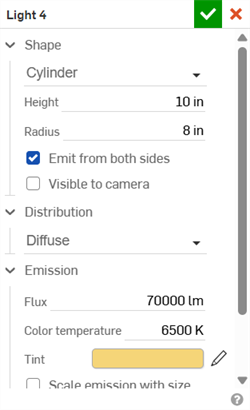
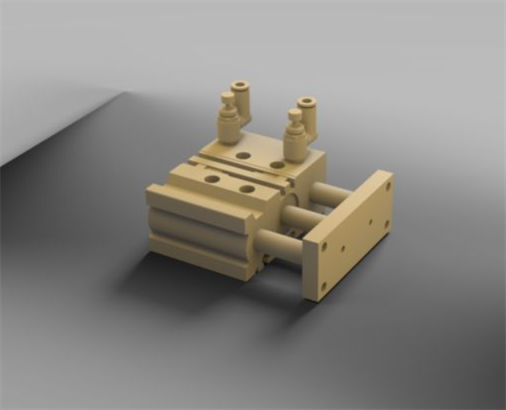
Distribuzione: diffusa
Infinito
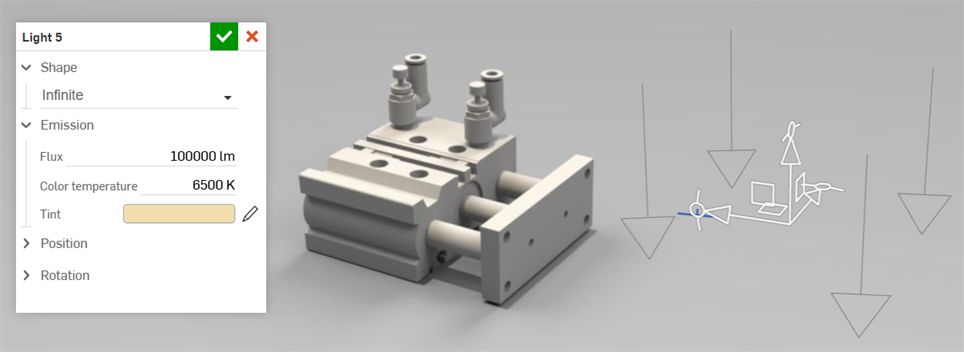
Il manipolatore a triade e le frecce dell'indicatore di direzione della luce sono posizionati lontano dal modello ma non hanno alcun effetto sull'illuminazione.
Note
-
Le luci possono essere trasformate allo stesso modo delle altre entità. Tuttavia, esiste una limitazione nota per cui viene utilizzata una media dei 3 fattori di scala se una luce non ha una scala uniforme.
-
La posizione non ha alcun effetto su una forma di luce infinita. Tuttavia, posizionare una luce infinita può essere utile per allontanarla dalle altre entità nell'area grafica, in modo che non si sovrappongano.
-
La rotazione non ha effetto su una luce puntiforme con distribuzione diffusa, poiché tutte le direzioni emettono la stessa quantità di luce.
-
Lights can be duplicated one at a time by right-clicking on the Light in the Scene list and selecting Duplicate light from the context menu. The copy is placed directly under the currently-selected light.