 Interfaccia Render Studio - Pannello Ambiente

Disponibile solo per
Disponibile in: Render Studio
Situato a destra della pagina, il pannello Ambienti mostra un elenco modificabile di parametri per l'ambiente della scena. I parametri disponibili nel pannello variano a seconda dell'ambiente selezionato.
Fai clic sull'icona del pannello Ambiente ( ) per aprire il pannello:
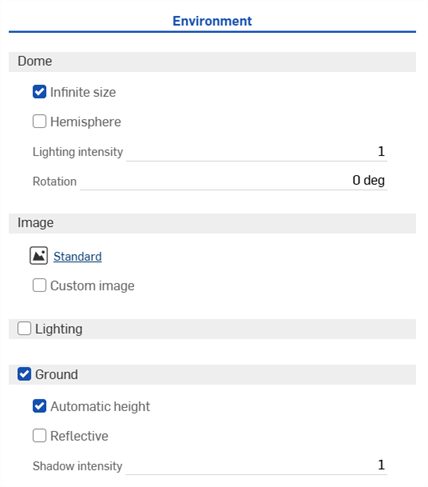
 Parametri del pannello Ambiente
I parametri ambientali sono descritti di seguito:
-
Cupola
-
Dimensione infinita - Imposta l'ambiente su una cupola di dimensioni infinite. In questo ambiente l'orizzonte è così lontano che la posizione della telecamera nella scena non ha alcun effetto, ma solo la direzione in cui la telecamera guarda. Questo è appropriato per le scene esterne. Quando non si utilizza un ambiente infinito, è necessario fornire una distanza dall'orizzonte (distanza dell'orizzonte). Ciò è più appropriato per scene interne o scene esterne contenute in cui la posizione della telecamera e non solo l'orientamento dovrebbe influire sulla vista dell'ambiente.
-
Distanza dell'orizzonte - La distanza dal centro dell'ambiente all'orizzonte.
-
-
Emisfero - Imposta l'ambiente su emisferico. Un ambiente emisferico ha il terreno alla base dell'emisfero proiettato dall'ambiente di illuminazione. Questo può essere utile quando si desidera che la scena rimanga attaccata al suolo anziché fluttuare nell'ambiente. Quando l'opzione è abilitata, imposta l'altezza del treppiede secondo le tue specifiche.
-
Altezza del treppiede - L'altezza della telecamera dal suolo quando è stata scattata l'immagine dell'ambiente. L'opzione è utilizzata per proiettare la parte inferiore della cupola ambientale su un piano suolo piatto.
-
-
Intensità della luce - Moltiplicatore per l'intensità dell'illuminazione contenuta nell'immagine ambientale. Valori inferiori a 1 riducono la luminosità dell'illuminazione dell'ambiente, mentre valori superiori a 1 la aumentano.
-
Rotazione - Rotazione della cupola ambientale attorno all'asse verticale.
-
-
Immagine
-
Ambiente libreria (
 ): ambiente di libreria utilizzato per illuminare la scena se non sovrascritto da un'immagine personalizzata. Standard è l'ambiente predefinito.
 -
Immagine personalizzata - Sostituisci la cupola dell'ambiente con un'immagine HDRI dell'ambiente (fornita dall'utente). Le immagini devono essere in latitudine/longitudine a 360/180 gradi e idealmente in formato.hdr o .exr. Vedi Aggiunta di un ambiente personalizzato alla scena per ulteriori informazioni.
-
Immagine - Immagine dell'ambiente di illuminazione HDRI personalizzata.
-
-
-
Illuminazione (solo Render Studio Advanced)
-
Consente il posizionamento di sorgenti luminose d'area di varie forme direttamente nell'ambiente, insieme alla possibilità di spostarle e ridimensionarle. Quando l'illuminazione è attivata, l'immagine ambiente aperta viene visualizzata come rappresentazione 2D dell'area grafica in 3D.
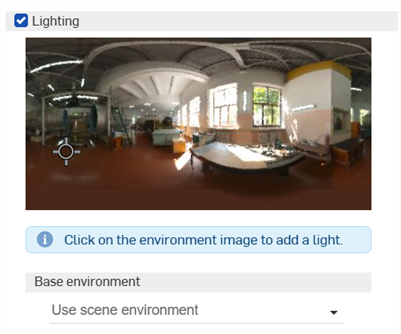
Una volta posizionata la luce, selezionane il punto centrale. Una volta selezionato, è possibile cambiarne la forma. Fai clic e trascina per spostare la luce in qualsiasi posizione dell'ambiente. Puoi aggiungere tutte le luci necessarie.
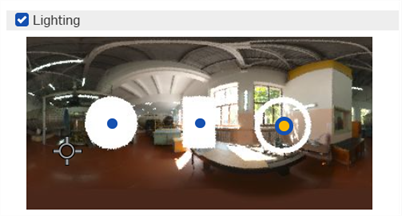
Un esempio di 3 forme di luce: Disco (a sinistra), Rettangolo (al centro), Anello (a destra)
Un indicatore di direzione della fotocamera (mirino) indica dove si trova il centro del riquadro di visualizzazione (dove punta la fotocamera). Questo aiuta a determinare visivamente dove posizionare le luci, rispetto al modello nell'area grafica. Questo indicatore si aggiorna dinamicamente man mano che l'utente sposta il modello nell'area grafica, spostando in tal modo la fotocamera.
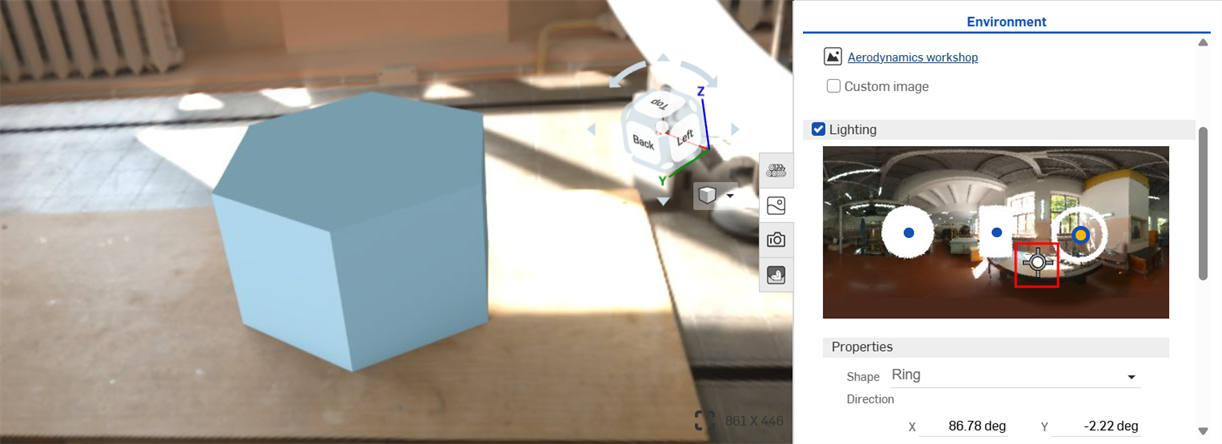
Indicatore a mirino centrale nell'immagine aperta di illuminazione ambiente a destra, che indica il centro dell'area grafica a sinistra.
-
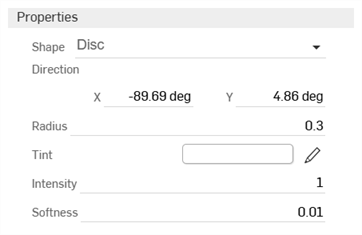
Proprietà
-
Forma: forma fisica della luce: disco, rettangolo o anello. Fai clic sull'ambiente per posizionare una luce.
-
Direzione: posizione della luce nell'ambiente. L'orizzonte e il lato destro della scena sono a 0 gradi. Inserisci un valore X e Y in gradi.
-
Raggio (solo a forma di disco o anello): raggio del disco o linea centrale della luce dell'anello.
-
Larghezza (solo forma rettangolare): larghezza della luce rettangolare.
-
Altezza (solo forma rettangolare): altezza della luce rettangolare.
-
Spessore (solo a forma di anello): larghezza della luce dell'anello centrata sul raggio.
-
Tinta: colore della luce emessa. Fai clic sull'icona a forma di matita per modificare il colore utilizzato dal selettore colore. I colori possono essere selezionati visivamente facendo clic sull'area del colore, inserendo un valore esadecimale o RGB oppure selezionando un campione nella parte inferiore del selettore.
-
Intensità: intensità senza unità della luce emessa.
-
Morbidezza: determina se la luce ha bordi morbidi o netti. Valori più alti attenuano i bordi della luce, mentre i valori più bassi rendono i bordi più netti.
-
-
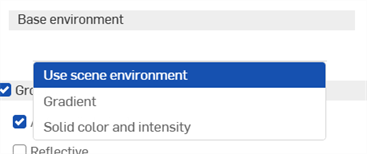
Ambiente di base
-
Usa ambiente della scena: utilizza l'ambiente della scena, in genere selezionato dalla Libreria ambienti su cui viene aggiunta la luce.
-
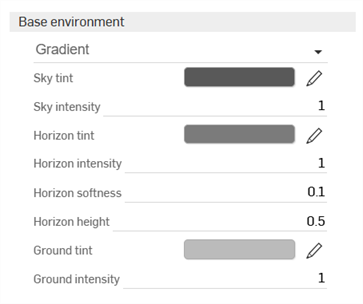
Gradiente: aggiunge una luce graduata. La luce viene aggiunta all'ambiente di sfondo.
-
Tinta cielo: colore della luce emessa dal cielo. Fai clic sull'icona a forma di matita per modificare il colore utilizzato dal selettore colore. I colori possono essere selezionati visivamente facendo clic sull'area del colore, inserendo un valore esadecimale o RGB oppure selezionando un campione nella parte inferiore del selettore.
-
Intensità del cielo: intensità senza unità della luce emessa dal cielo.
-
Tinta orizzonte: colore della luce emessa dall'orizzonte. Fai clic sull'icona a forma di matita per modificare il colore utilizzato dal selettore colore. I colori possono essere selezionati visivamente facendo clic sull'area del colore, inserendo un valore esadecimale o RGB oppure selezionando un campione nella parte inferiore del selettore.
-
Intensità dell'orizzonte: intensità senza unità della luce emessa dall'orizzonte.
-
Morbidezza dell'orizzonte: determina se l'orizzonte ha bordi morbidi o netti. Valori più alti attenuano i bordi dell'orizzonte, mentre i valori più bassi rendono i bordi più netti. Un valore pari a 0 rimuove l'orizzonte.
-
Altezza dell'orizzonte: posizione dell'orizzonte nell'ambiente. 0,5 posiziona l'orizzonte al centro. Valori più alti spostano l'orizzonte più in alto nel cielo, mentre valori più bassi spostano l'orizzonte più in basso verso il suolo.
-
Tinta suolo: colore della luce emessa dal suolo. Fai clic sull'icona a forma di matita per modificare il colore utilizzato dal selettore colore. I colori possono essere selezionati visivamente facendo clic sull'area del colore, inserendo un valore esadecimale o RGB oppure selezionando un campione nella parte inferiore del selettore.
-
Intensità suolo: intensità senza unità della luce emessa dal suolo.
-
-
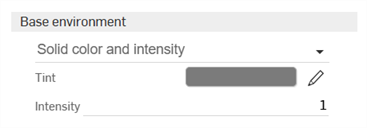
Colore a tinta unita e intensità: aggiunge una tinta unita e un'intensità regolabile per la luce. La luce viene aggiunta all'ambiente di sfondo.
-
Tinta: colore della luce emessa dall'ambiente. Fai clic sull'icona a forma di matita per modificare il colore utilizzato dal selettore colore. I colori possono essere selezionati visivamente facendo clic sull'area del colore, inserendo un valore esadecimale o RGB oppure selezionando un campione nella parte inferiore del selettore.
-
Intensità: intensità senza unità della luce emessa dall'ambiente
-
-
-
-
Terra: un piano di massa virtuale con controlli di posizione e riflettività.
-
Altezza automatica: imposta automaticamente l'altezza del suolo in base all'oggetto più basso.
-
Riflettente: consente al piano suolo di riflettere la scena.
-
Riflettività - Quantità di riflettività del piano suolo.
-
Rugosità: rugosità del piano terra. I numeri più bassi generano un riflesso speculare mentre i numeri più alti offuscano il riflesso.
-
-
Intensità dell'ombra - Intensità delle ombre sul suolo. Un valore pari a 1 fornisce il risultato fisicamente corretto. I valori inferiori a 1 danno ombre più chiare, mentre i valori superiori a 1 ombre più scure.
-
-
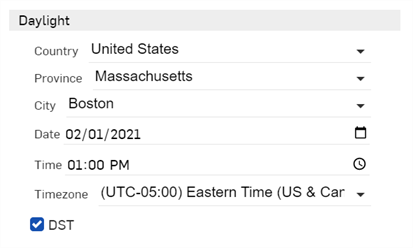
Luce diurna: modifica i seguenti parametri di luce diurna (disponibili per alcuni ambienti, come Preetham).
-
Paese: seleziona da un elenco di paesi
-
Provincia: seleziona da un elenco delle province del paese selezionato
-
Città - Seleziona da un elenco delle principali città del mondo.
-
Data - Seleziona anno e data numericamente facendo clic direttamente sul mese, sul giorno e sull'anno oppure fai clic sull'icona del calendario per selezionare una data dall'elenco di selezione.
-
Ora - Seleziona un orario numericamente facendo clic sull'ora, sui minuti e sulla designazione AM/PM oppure fai clic sull'icona dell'orologio per selezionarlo dall'elenco di selezione dell'ora.
-
Fuso orario: seleziona una voce da un elenco di fusi orari UTC.
-
DST: se questa casella è selezionata, viene impostata l'ora legale.
-
I parametri della luce diurna sono disponibili solo per determinati ambienti (ad esempio, Perez e Preetham). Vedi Modificare un ambiente con posizione e ora
Per regolare la larghezza del pannello, posiziona il cursore sul bordo del pannello. Quando il cursore si trasforma in una freccia a doppia punta, fai clic e trascina per ridimensionare il pannello.
Per ulteriori informazioni, consulta Esempi e risorse di Render Studio.