Funzioni Aspetto

Disponibile solo per
Disponibile in: Render Studio
Le funzioni sono un tipo speciale di aspetto ed eseguono un'azione specifica sul parametro di aspetto di una parte. Quando è creata una scena, ogni parte ha un gruppo predefinito di parametri di aspetto, visualizzabili nel pannello Aspetto a destra.
Tutte le funzioni si trovano nella cartella funzioni Aspetto di livello superiore. Inoltre, le funzioni sono indicate da un'icona della funzione ( ) nell'angolo superiore sinistro della miniatura Aspetto:
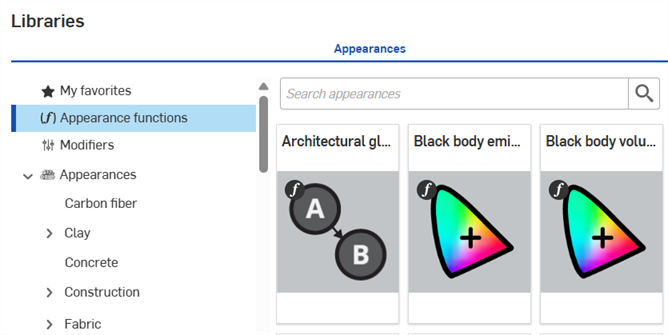
 Tabella delle funzioni Aspetto
La tabella seguente illustra tutte le funzioni di aspetto nella libreria degli aspetti:
| Nome funzione | Sottotitolo funzione | Descrizione |
| Indice di rifrazione spettrale (IOR) | Numero di Abbe (IOR) | Applica l'indice di rifrazione spettrale (IOR) ai parametri che accettano un colore. Regola i parametri del numero di Abbe (controllo della dispersione; 0 = disattivato; 25-85 = materiali dispersivi) e dell'IOR (rifrazione volumetrica che influisce anche sulla riflettività dei materiali non metallici). Ad esempio, se disponi di un numero di Abbe corrispondente a un vetro o a una pietra preziosa, puoi inserirlo utilizzando questa funzione. |
| Da lucido architettonico a ruvido | Converti il parametro di lucentezza in parametro di rugosità, con semantica conforme all'implementazione Arch+Design di Iray v2 | |
| Emissione di corpo nero | Colore dell'emissione di un corpo nero che può essere applicato a qualsiasi parametro colore. Regola il valore di miscelazione e la temperatura di colore 1 e 2. Utile per gli aspetti emissivi. | |
| Miscela livelli di colore | Funzionalità di stratificazione delle trame simile a quella tipica dei programmi di pittura. Miscela 2 livelli di trama, scegliendo tra 28 modalità di miscelazione uniche, applicabili a qualsiasi parametro di aspetto di base, globale o di trasmissione (eccetto rilievo/normale). Regola il colore di base, i livelli (aggiungi e miscela/pondera vettori di colore aggiuntivi) e i parametri della sorgente monocromatica. | |
| Miscela normali | Miscela l'output delle funzioni che restituiscono due normali. Può essere utilizzata per miscelare due trame per situazioni tipo adesivo in cui una mappa normale con dettagli è applicata a una mappa normale di base, oppure per funzioni procedurali di mappatura rilievo/normale (ad esempio, check_bump_texture). | |
| Proiezione di coordinate | Applica un sistema di coordinate delle trame basato sulle funzioni di proiezione a rilievi globali o ad altri parametri di aspetti normali. Regola il sistema di coordinate (UVW, mondo o oggetto), la trasformazione di proiezione (TRS o matrice), la traslazione, la rotazione, la scala, il tipo di proiezione (9 tipi) e i parametri dello spazio delle trame. | |
| Origine delle coordinate | Applica le coordinate mondo o oggetti oppure spazi di trama definiti ai rilievi globali o ad altri parametri di aspetti di normali. Regola il sistema di coordinate (UVW, mondo o oggetto) e i parametri dello spazio delle trame. | |
| Importa file di mappa rilievi | Applica un file di immagine di mappa a rilievi normali in stile heightfield ai rilievi globali o altri parametri di aspetti di normali. Aggiungi trame selezionando un file di immagine. Regola i parametri di avvolgimento, origine del rilievo, animazione, rifilo, normale, B-spline, fattore, ritaglio e coordinate delle trame. | |
| Importa file bitmap | Applica una trama bitmap 2D, salvata in un file di immagine, a qualsiasi parametro dell'aspetto di base, globale o di trasmissione (eccetto rilievo/normale). Regola il contrasto, la luminosità, l'inversione dell'immagine e la modalità scalare del file. | |
| Mappa rilievi con una trama di rumore a scaglie | Mappa dei rilievi con trama di rumore a scaglie applicata a rilievi globali o ad altri parametri di aspetti di normali. Regola la dimensione massima,la metrica, il tipo di rumore, la normale, la scala, l'intensità e i parametri UVW. | |
| Ripetizione del rumore a scaglie | Ripetizione del rumore a scaglie applicata a qualsiasi parametro di aspetto di base, globale o di trasmissione (eccetto rilievo/normale). Regola la densità, l'intensità, la dimensione massima, la metrica, il tipo di rumore, la scala e i parametri UVW. | |
| Mappa con gradiente a 3 colori/mappa rilievi posizione | Applica un gradiente a 3 colori/posizione a una mappa rilievi. Il gradiente è lineare, quadrato, rettangolare, diagonale, a 90/360 gradi o radiale ed è applicato a un parametro dell'aspetto. | |
| Gradiente a 3 colori/trama posizione | Applica un gradiente a 3 colori/posizione che sia lineare, quadrato, rettangolare, diagonale, a 90/360 gradi oppure radiale a un parametro dell'aspetto. | |
| Scala di traslazione e rotazione | Applica la matrice di trasformazione da rotazione di Eulero, traslazione e scala a una proiezione di coordinate > parametro dell'aspetto della trasformazione di proiezione. Regola i parametri di rotazione, ridimensionamento e traslazione. | |
| Indice di rifrazione spettrale | Applica l'indice di rifrazione spettrale utilizzando i coefficienti di Sellmeier ai parametri che accettano u IOR cromatico (spettrale). Regola i parametri Sellmeier B e Sellmeier C per determinare la dispersione della luce nell'aspetto. | |
| Trama normale dello spazio tangente | Converte i valori di colore dei file bitmap in valori vettoriali nello spazio tangente applicati a rilievi globali o ad altri parametri dell'aspetto normale. Aggiungi trame tramite selezione di un file di immagine. Regola i parametri di avvolgimento (U, V), animazione (avvolgimento, ora di inizio, rifilo, FPS), rifilo (U, V), inversione della tangente (U, V), scala, fattore, ritaglio, offset e UVW. | |
| Mappa rilievi di trama riquadri | Mappa rilievi di trama riquadri applicata a rilievi globali o ad altri parametri dell'aspetto normale. Regola i parametri di fuga (altezza, larghezza, rugosità), colonna speciale (fattore di altezza, indice, fattore di larghezza), riga speciale (indice, fattore di larghezza), normale, offset righe dispari, numero (colonne, righe), fattore, quantità di riquadri mancanti, testa di serie, offset righe casuali, variazione di luminosità dei riquadri e parametri UVW. | |
| Ripetizione a riquadri | Ripetizione a riquadri applicata a qualsiasi parametro dell'aspetto di base, globale o di trasmissione (eccetto rilievo/normale). Regola i parametri di fuga (colore, altezza, larghezza, rugosità), riquadro (colore, variazione di luminosità), colonna speciale (fattore di altezza, indice, fattore di larghezza), riga speciale (indice, fattore di larghezza), offset righe dispari, numero (colonne, righe), quantità di riquadri mancanti, testa di serie, offset righe casuali e parametri UVW. | |
| Trasformazione coordinate | Applica la trasformazione della trama mediante matrice di coordinate a rilievi globali o ad altri parametri dell'aspetto normale. Regola i parametri delle coordinate (posizione, tangente U, tangente V), trasformazione (TRS o matrice), traslazione, rotazione e scala. | |
| Emissione volumetrica corpo nero | Intensità di emissione di corpo nero per un campo di particelle riscaldate che può essere applicata a qualsiasi parametro di colore. Regola il valore di miscela e la temperatura di colore 1 e 2. | |
| Coefficiente di volume | Calcola un coefficiente di volume basato su distanza e valore che può essere applicato e a qualsiasi parametro di colore. Regola la distanza e la tinta. | |
| Mappa rilievi con trama del rumore di Worley | Mappa dei rilievi con rama del rumore di Worley applicata ai rilievi globali o ad altri parametri dell'aspetto normale. Regola i parametri per dimensioni, modalità, normale, applica marmo, fattore, metrica, UVW, applica ammaccatura, soglia di passo, rumore (distorsione, bande, soglia alta/bassa) e bordo. | |
| Ripetizione del rumore di Worley | La ripetizione del rumore di Worley applicata a qualsiasi parametro dell'aspetto di base, globale o di trasmissione (eccetto rilievo/normale). Regola i parametri per dimensioni, 2 colori, modalità, applica marmo, metrica, UVW, applica ammaccatura, soglia di passo, rumore (distorsione, bande, soglia alta/bassa) e bordo. | |
| Ottieni il colore blu | Ottiene la componente blu di un colore come proprietà float (ottiene il numero da un colore). Può essere usata per qualsiasi input di colore, ma è comune collegarla all'input con una trama. Ad esempio se hai una trama che codifica tre diverse proprietà scalari che possono essere indirizzate a parametri diversi. | |
| Ottieni il colore verde | Ottiene il componente verde di un colore come proprietà float (ottiene il numero da un colore). Può essere usata per qualsiasi per qualsiasi input di colore, ma è comune collegarla all'input con una trama. Ad esempio se hai una trama che codifica tre diverse proprietà scalari che possono essere indirizzate a parametri diversi. | |
| Ottieni un componente di colore | Ottiene il componente RGB (rosso/verde/blu) di un colore come proprietà float (ottiene il numero da un colore). Può essere usata per qualsiasi input di colore, ma è comune collegarla all'input con una trama Ad esempio se hai una trama che codifica tre diverse proprietà scalari che possono essere indirizzate a parametri diversi. | |
| Intensità del colore | Restituisce l'intensità del colore di input | |
| Ottieni il colore rosso | Ottiene la componente rossa di un colore come proprietà float (ottiene il numero da un colore). Può essere usata per qualsiasi input di colore, ma è comune collegarla all'input con una trama. Ad esempio se hai una trama che codifica tre diverse proprietà scalari che possono essere indirizzate a parametri diversi. | |
| Converti colore in vettore | Converti colore in float3 | |
| Coseno 1d | Restituisce 1 + cos( ( input + modificatore/2 ) * 50,0)) / 2,0. Utile, ad esempio, per generare oscillazioni in un valore di input guidato dalle coordinate della trama. | |
| Lunghezza vettoriale | Restituisce la lunghezza del vettore di input. Utilizzato tra altre funzioni per convertire l'output, rendendolo compatibile con altri tipi di parametri. | |
| Converti vettore in colore | Converte un float3 in un colore RGB (rosso/verde/blu). Utilizzato tra altre funzioni per convertire l'output, rendendolo compatibile con altri tipi di parametri. | |
| Converti vettore in proprietà float | Converte un float3 in tre proprietà float. Utilizzato tra altre funzioni per convertire l'output, rendendolo compatibile con altri tipi di parametri. | |
| Inverti colore | Restituisce l'inverso del colore di input | |
| Converti Kelvin in colore | Converti l'input kelvin in colore | |
| Colore della scala | Ridimensiona il colore di input in base alla scala del colore RGB. Si applica a qualsiasi parametro di colore. Regola la scala dei colori e i parametri del colore di input. | |
| Seno 1d | Restituisce 1 + seno( ( input + modificatore / 2 ) * 50,0)) / 2,0. Utile, ad esempio, per generare oscillazioni in un valore di input guidato dalle coordinate della trama. | |
| Miscela colori | Miscela 2 livelli di colore con qualsiasi parametro dell'aspetto di base, globale o di trasmissione (eccetto bumps/normal). Usa una delle 28 modalità di miscelazione per miscelare i due livelli di colore. Regola il colore 1 e 2, la miscelazione lineare, la modalità di miscelazione e il relativo spessore. | |
| Miscela normali | Miscela due normali o applica una mappa normale di dettaglio a rilievi globali o a un altro parametro dell'aspetto normale. Applica le normali di base e di dettaglio e regola ciascuno dei relativi parametri di spessore. | |
| Mappa rilievi con trama a scacchiera | Applica la mappa rilievi con trama a scacchiera ai rilievi globali o a un altro parametro del'aspetto normale. Regola i parametri di posizionamento (indice di spazio UV, spazio oggetto in uso, riquadri, offset, rotazione), della sfocatura e dell'intensità del rilievo. | |
| Ripetizione a scacchiera | Trama 3d | Applica una ripetizione a scacchiera a qualsiasi parametro dell'aspetto di base, globale o di trasmissione (eccetto rilievo/normale). Regola i parametri di posizionamento (indice di spazio UV, spazio oggetto in uso, riquadri, offset, rotazione), della sfocatura e 2 parametri dei colori della ripetizione. |
| Importa file di mappa rilievi | Trama rilievo bitmap | Applica la mappa rilievi 2D, memorizzata in un file di immagine, ai rilievi globali o a un altro parametro di aspetto normale. Regola la modalità rilievo e intensità rilievo del file. |
| Importa file bitmap | Trama bitmap | Applica una trama bitmap 2D, memorizzata in un file di immagine, a qualsiasi parametro dell'aspetto di base, globale o di trasmissione (eccetto rilievo/normale). Regola il contrasto, la luminosità, l'inversione dell'immagine e la modalità scalare del file. |
| Mappa rilievi | Trama rumore di flusso | Applica la mappa rilievi della trama del rumore di flusso ai rilievi globali o a un altro parametro di aspetto normale. Regola i parametri relativi a posizionamento (riquadri, offset, rotazione), offset v/scala u progressiva, ridimensionamento livello, intensità rilievo, espansione verso l'esterno, livelli, aumento intensità livello e offset di fase. |
| Ripetizione | Rumore di flusso | Applica la ripetizione del rumore di flusso a qualsiasi parametro di aspetto di base, globale o di trasmissione (eccetto rilievo/normale). Regola i parametri relativi a posizionamento (riquadri, offset, rotazione), 2 colori, movimento v/scala u di livello progressivo, espansione verso l'esterno, livelli, aumento intensità livello e offset di fase. |
| Mappa normale | Trama | Applica la mappa normale dello spazio tangente ai rilievi globali o a un altro parametro di aspetti di normali. Regola indice di spazio UV, riquadri, inverti V, ritaglio, offset, rotazione, intensità e il file della mappa normale (tramite selezione del file). |
| Mappa rilievi | Trama rumore Perlin | Applica la mappa rilievi con trama del rumore Perlin ai rilievi globali o ad altri parametri di aspetti di normali. Regola i parametri di posizionamento (riquadri, offset, rotazione), dell'intensità rilievo, dell'aspetto dell'espansione verso l'esterno e della soglia superiore/inferiore. |
| Ripetizione | Rumore Perlin | Applica la ripetizione del rumore Perlin a qualsiasi parametro di aspetto di base, globale o di trasmissione (eccetto rilievo/normale). Regola i parametri di posizionamento (riquadri, offset, rotazione) e i parametri 2 colori della ripetizione, aspetto dell'espansione verso l'esterno, livelli e soglia superiore/inferiore. |
| Mappa rilievi | Trama rumore cellulare | Applica la mappa rilievi con trama del rumore cellulare ai rilievi globali o ad altri parametri di aspetti di normali. Regola i parametri di posizionamento (indice dello spazio UV, spazio oggetto in uso, riquadri, offset, rotazione), dell'intensità del rilievo, della forma della cella e della soglia superiore/inferiore. |
| Ripetizione | Rumore cellulare | Applica la ripetizione del rumore cellulare a qualsiasi parametro di aspetto di base, globale o della trasmissione (eccetto rilievi/normale). Regola i parametri di posizionamento (indice dello spazio UV, spazio oggetto in uso, riquadri, offset, rotazione), i parametri della cella (tipo, forma), e i parametri 2 colori di ripetizione e soglia superiore/inferiore. |
| I dati sono validi | ||
| Ricerca dati colore | ||
| Ricerca dati proprietà float | ||
| Ricerca dati proprietà float2 | ||
| Ricerca dati proprietà float3 | ||
| Ricerca dati numero intero | ||
| Ricerca dati colore uniforme | ||
| Ricerca dati proprietà float uniforme | ||
| Ricerca dati proprietà float2 uniforme | ||
| Ricerca dati proprietà float3 uniforme | ||
| Ricerca dati numero intero uniforme | ||
| Stampa 3D FFF | Trama | Trama per simulare le linee di livello di una stampa 3D FFF (Fused Filament Fabrication). Usato per scurire gli interstizi tra le linee dei livelli per dare l'impressione di auto-ombreggiature. Regola il colore di base, il colore degli interstizi, l'altezza del livello, la larghezza dell'estrusione e il riempimento. |
| Stampa 3D FFF | Mappa rilievi | Simula le linee di livello di una stampa 3D FFF (Fused Filament Fabrication) tramite la mappa rilievi. È possibile generare normali che differiscono notevolmente dalla geometria sottostante. È inoltre consigliato abilitare l'opzione Smussa ombre grossolane per la scena. Regola l'altezza del livello, la larghezza dell'estrusione e il riempimento. |
| Triplanare | Trama | Applica tre file di trama bitmap 2D, memorizzati in file di immagine, a qualsiasi parametro di aspetto di base, globale o della trasmissione (eccetto rilievi/normale). Regola riquadri, offset e rotazione per ciascun file, nonché i parametri di posizionamento (spazio oggetto in uso, rotazione dell'origine) e i parametri comuni (intervallo di miscela, colore medio). |
| Triplanare | Trama triplanare della mappa normale | Applica tre file di trama di mappa normale 2D, memorizzati in file di immagine, al parametro di rotazione dell'origine della funzione Triplanare. Regola riquadri, offset e rotazione per ciascun file, nonché i parametri di posizionamento (spazio oggetto in uso, rotazione dell'origine) e i parametri comuni (intervallo di miscela, intensità). |
Note
-
Alcune funzioni non possono essere assegnate direttamente alle parti. Se le opzioni del menu di scelta rapida del pulsante destro del mouse non sono disponibili nella miniatura dell'aspetto o il menu di scelta rapida non si apre quando la miniatura dell'aspetto viene trascinata e rilasciata sulla parte nella scena, ciò indica che l'aspetto è una funzione.
-
Vedi Libreria degli aspetti - Funzioni per un elenco completo di tutte le funzioni e una breve descrizione di ciascuna.
-
Alcune funzioni sono applicabili solo ai parametri nel Pannello aspetto e dipendono da ciò che è selezionato nell'elenco scene.
-
Per la funzione Mappa normale - trama, se necessario è possibile trattare le risorse trama come contenenti dati di colore lineari. Quando la trama rappresenta qualcosa di diverso da un colore (ad esempio una mappa normale dello spazio tangente o dati scalari come la rugosità), è necessario trattare la trama come lineare per garantire che i dati del colore siano elaborati correttamente.
In particolare per le trame della mappa normale, l'opzione Lineare è selezionata automaticamente per garantire risultati validi. Per gli altri parametri puoi scegliere come interpretare i colori usando le opzioni Lineari nel menu contestuale della risorsa trama (vedi qui di seguito):

-
Per applicare una funzione Aspetto a un parametro Aspetto mentre la Libreria degli aspetti si trova nel pannello destro, trascina la funzione Aspetto sopra l'icona del pannello Aspetto e mantieni premuto finché non si apre. Quindi rilascia la funzione Aspetto sul parametro del pannello.
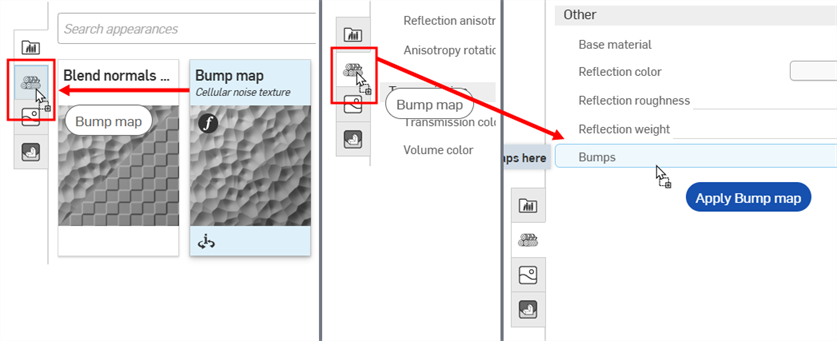
Trascina la funzione Aspetto della mappa rilievi sull'icona del pannello Aspetti (a sinistra). Si apre il pannello Aspetti (al centro). Continuando a tenere premuto, trascina la funzione Aspetto della mappa rilievi sopra il parametro rilievi nel pannello Aspetti (a destra).
Esempio 1: Trama a scacchi 3D e Trama a scacchi 3D con mappatura dei rilievi
Per applicare una funzione al parametro dell'aspetto della parte:
-
Seleziona la parte nell'elenco scene o nell'area grafica. Il pannello Aspetto mostra i parametri Aspetto predefiniti della parte.
-
Seleziona la cartella Funzioni aspetti nella Libreria degli aspetti

Individua le Funzioni trama ripetizione a scacchi - 3D e mappa rilievi trama a scacchi. Sono entrambe utilizzate in questo esempio. La parte inferiore del riquadro nel seguente modello è utilizzata come riferimento:

-
Trascina la funzione Ripetizione a scacchi-trama 3D sul pannello Aspetti. Prima di rilasciare, nota che molti dei parametri Aspetto sono evidenziati in blu. Ciò indica che è possibile applicare questa funzione a uno qualsiasi di questi parametri. La funzione è applicata al parametro sotto il cursore del mouse. Rilascia il parametro sul parametro Peso di trasmissione nel sottomenu Trasmissione:

-
La funzione trama è applicata e si apre automaticamente nel pannello Aspetti. Questo si può verificare visualizzando la barra di navigazione gerarchica nella parte superiore del pannello Aspetti visualizzata nella prima immagine qui di seguito). Facendo clic sul collegamento Aspetto 2 in questa barra di navigazione, si apre l'Aspetto della parte, dove è visualizzato il collegamento alla funzione trama accanto al parametro Peso trasmissione (visualizzato nella seconda immagine).


-
La funzione trama funge da maschera per la trasmissione della luce attraverso la parte (la trama a scacchi è la funzione applicata al parametro Peso di trasmissione dell'Aspetto della parte). Ovunque il motivo a scacchi sia bianco, la luce è visibile. Ovunque il motivo a scacchi sia nero, il colore della parte di base è visibile. La ripetizione a scacchi è la maschera di trasmissione della luce della parte:

-
In alternativa, rilascia la funzione mappa rilievi controllo trama sul parametro rilievi nel sottomenu Globale del pannello Aspetto. Il parametro rilievi è l'unico a diventare blu, a indicare che questo parametro è l'unico che accetta la funzione mappa rilievi controllo trama:

-
La funzione mappa rilievi trama a scacchi è applicata al parametro Rilievi, visualizzato di seguito:


Vedi Aggiungere una trama rilievo e Aggiungere una trama rilievo personalizzata per ulteriori informazioni.
Esempio 2: Inverti colore
L'esempio seguente applica una funzione Inverti colore al colore di base della parte. Applica questo metodo a qualsiasi parametro di colore dell'aspetto e utilizzalo per invertire il colore.
-
Seleziona la parte. In questo esempio è selezionata la sfera.
-
Trascina e rilascia la funzione Inverti colore sul Colore base nel sottomenu Base della parte nel pannello Aspetto:

-
La funzione Inverti colore si apre nel pannello Aspetto. Fai clic sul campione Colore di input e seleziona un colore. L'inverso di tale colore verrà utilizzato per il colore di base della parte. Nell'esempio seguente, se si seleziona il rosso viene creato un colore di base ciano, poiché il ciano è l'inverso del rosso:


Esempio 3: raccordatore di superfici e trama gradiente a 3 colori/posizioni
Questo esempio utilizza la funzione raccordatore di superfici per fondere due aspetti della superficie. Una volta completata, una funzione aggiuntiva (trama gradiente a 3 colori/posizioni) è applicata al parametro della prima funzione (il peso di fusione del raccordatore di superfici). Questo mostra come creare una funzione sopra un'altra funzione.
-
Seleziona la parte nell'elenco scene. In questo esempio una casella quadrata è selezionata e visualizzata dall'alto. Per riferimento, le dimensioni del riquadro sono 0,5 m di lunghezza x 0,5 m di larghezza x 0,5 m di altezza:

-
Nella Libreria degli Aspetti cerca Superficie. Fai clic con il pulsante destro del mouse sulla miniatura del raccordatore di superfici e fai clic su Assegna (visualizzato nella prima immagine qui di seguito). Il sottomenu Globale nel pannello Aspetto mostra i parametri della funzione raccordatore di superfici (seconda immagine):


-
Materiale di base - L'aspetto su cui si basa la miscela.
-
Materiale della miscela - Miscela le proprietà della superficie dell'aspetto.
-
Spessore miscela - Spessore miscela o trama maschera.
-
-
Cerca Metal weave 02 - aspetto acciaio ottone e trascina la miniatura sul parametro Materiale di base (mostrato nella prima immagine sotto). Quindi cerca Metal weave 02 - aspetto puro rame Appearance e trascina la miniatura sul parametro del materiale Miscela (visualizzato nella seconda immagine qui di seguito). Regola il peso della miscela su 1. Questo fonde i colori tra i due aspetti (il materiale di base e il materiale di fusione). Il risultato è visualizzato nella terza immagine:


-
Fai clic sul collegamento del materiale della miscela per aprirne i parametri nel pannello Aspetto (visualizzato nella prima immagine qui di seguito). Ruota il materiale di 90 gradi nel sottomenu Regolazioni. Il motivo orizzontale è ora combinato con il motivo verticale appena ruotato (visualizzato nella seconda immagine). Questo consente di visualizzare meglio la miscela tra i due:


-
Per tornare al livello raccordatore di superfici principale, fai clic sul collegamento raccordatore di superfici nel percorso di navigazione nella parte superiore del pannello Aspetto:
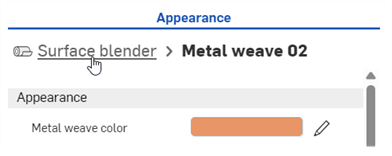
La procedura sopra descritta consente di fondere insieme due aspetti di superficie qualsiasi. Sulla base della procedura precedente, una funzione gradiente viene applicata al parametro Spessore miscela della funzione Miscelatore di superfici per fondere tra loro i due aspetti.
-
Apri i 2 Aspetti e cambia i colori della trama e delle barre con i seguenti: rosso e verde per il materiale Base e blu e giallo per il materiale Miscela. Questo consente di visualizzare meglio le miscele nei passaggi successivi. Il risultato è visualizzato nella seconda immagine qui di seguito:


-
Torna al livello raccordatore di superfici principale. Cerca la funzione trama gradiente a 3 colori/posizioni nella Libreria degli aspetti, quindi trascina la miniatura sul parametro Peso miscela.

-
La funzione trama gradiente a 3 colori/posizioni è ora applicata al peso della fusione del parametro della funzione raccordatore di superfici. Il gradiente è utilizzato come maschera tra i colori rosso e verde del materiale Base (a partire da sinistra) e i colori blu e giallo del materiale miscela (che terminano a destra). Dove il gradiente è nero, il materiale di base è visibile. Dove il gradiente è bianco, il materiale miscela è visibile.
La modifica dei parametri del gradiente produce una varietà di risultati di gradiente che si fondono tra i due aspetti. Ad esempio, nell'immagine seguente è visualizzata l'opzione del riquadro Modalità: Gradiente (visualizzata nella seconda immagine di seguito):


Note
-
Per fondere due colori, utilizza la funzione Miscela colori e applicala ovunque sia disponibile un parametro di colore nel pannello Aspetto o Selezione. L'uso della funzione di miscela dei colori apre l'accesso alle modalità di miscela dei livelli che si trovano in applicazioni come Adobe Photoshop e GIMP (scurire, schermare, moltiplicare, sovrapporre e altre).
-
Per miscelare due trame con rilievi, utilizza la funzione Miscela normali e applicala ovunque sia disponibile il parametro Rilievi nel pannello Aspetto o Selezione.
-
Invece della funzione trama gradiente a 3 colori/posizioni, utilizza qualsiasi altra funzione di trama, come una trama rumore Perlin ripetizione a scacchi o mappa rilievi per miscelare i due aspetti.
-
Aggiungi una trama personalizzata per fondere i due aspetti. Trascina e rilascia la funzione Importa file bitmap sul parametro Peso miscela (visualizzato nella prima immagine qui di seguito), quindi fai clic sul file Bitmap per aprire la finestra di dialogo Seleziona immagine, dove puoi caricare la trama personalizzata (visualizzata nella seconda immagine):


Per un consiglio tecnico sulle miscele, consulta Uso di trame e miscele in Render Studio .
Esempio 4: Aggiungi volume e Coefficiente di volume
Questa procedura spiega come aggiungere un volume specifico e la funzione del coefficiente di volume a una parte della scena. Il volume è aggiunto come aspetto alla parte, mentre il coefficiente di volume è una funzione aggiunta al parametro Coefficiente di assorbimento dell'aspetto.
Per questo esempio, un oggetto nave che emette luce viene posizionato in una scena subacquea in cui l'acqua funge da volume.
-
Per aggiungere volume, la scena deve essere racchiusa dal volume stesso. Modella una parte che circonda l'oggetto nave su tutti i lati ed è sufficientemente grande da fornire spazio sufficiente.
Per riferimento, la casella circostante in questo esempio è di 5 m cubi. La "nave" rettangolare è di 0,6 m di lunghezza per 0,075 m di larghezza per 0,05 m di altezza. Un foro è posizionato nella parte inferiore anteriore del rettangolo con un diametro di 0,025 ed è profondo 0,03 m, pertanto non sporge completamente attraverso il rettangolo. Infine, all'interno del foro è creata una sfera con un raggio di 0,004 m, utilizzata come fonte di luce. Ogni entità (parte) è indicata come volume, nave e sorgente luminosa di seguito.

-
Nell'elenco scene seleziona la parte del volume. Cerca volume nella Libreria degli aspetti, fai clic con il pulsante destro del mouse sulla miniatura Aggiungi volume e seleziona Assegna nel menu contestuale. Il risultato è un aspetto volumetrico denso applicato alla parte circostante:

-
Materiale di base - Il materiale su cui viene applicato il volume. L'impostazione predefinita è trasparente.
-
Coefficiente di assorbimento - La densità di probabilità (per metro nello spazio mondiale) della luce assorbita dal mezzo partecipante. Il valore predefinito è il bianco (R: 255; G: 255; B: 255). Un valore di assorbimento più elevato rende il mezzo più scuro, a causa della maggiore quantità di luce assorbita mentre passa attraverso il mezzo.
-
Coefficiente di dispersione - La densità di probabilità (per metro nello spazio mondiale) della luce che viene dispersa dalla sua direzione attuale. Il valore predefinito è il bianco (R: 255; G: 255; B: 255). Un valore di dispersione più elevato distribuisce una maggiore quantità di luce in tutto il mezzo.
-
Scostamento direzionale - Influenza della direzione della luce sulla dispersione. Un valore pari a 0 specifica la dispersione isotropa, pari a 1 la dispersione in avanti e pari a −1 la dispersione all'indietro. Il valore predefinito è 0.
-
Nella cartella Libreria degli aspetti > Funzioni aspetti, individua la Funzione Coefficiente di volume quindi trascinala sopra il parametro Coefficiente di assorbimento nel pannello Aspetto visualizzato in basso a sinistra). Quindi regola il parametro Tint su R: 139; G: 179; B: 198 visualizzato in basso a destra). Questo crea un volume d'acqua che contiene la nave.

-
Fai clic sul collegamento Trasparente accanto al parametro Materiale di base e regola il colore di trasmissione su R: 189; G: 208; B: 231, come visualizzato di seguito:

-
Nella parte superiore del pannello Aspetto, fai clic sul collegamento Aggiungi volume per tornare ai parametri del volume. Imposta la polarizzazione direzionale su 0,7. Questo alleggerisce la scena, e la nave è visibile all'interno dell'acqua:

-
Nel grafico della Scena, deseleziona la parte del volume e seleziona la parte di spedizione. Individua l'aspetto Metallo - acciaio ossidato graffiato nella Libreria degli aspetti, fai clic con il pulsante destro del mouse sulla miniatura e seleziona Assegna nel menu contestuale (mostrato in basso a sinistra). Nel pannello Aspetto, regolare i seguenti parametri: Scala: 2 x di 2 y; Intensità rilievo ruggine: 0,4; Quantità di ruggine: 0,1; Rugosità di riflessione della ruggine: 0,5; Rugosità di riflessione: 1:

-
Nell'elenco scene, deseleziona la parte della nave e seleziona la parte luminosa. Individua l'aspetto della luce spot nella Libreria deglli aspetti, fai clic con il pulsante destro del mouse sulla miniatura e seleziona Assegna dal menu contestuale visualizzato in basso a sinistra). Ingrandisci la nave per visualizzarla dal basso verso l'alto. La luce è illuminata ma è molto debole (visualizzata in basso a destra):

I parametri della luce spot sono:

-
Emissione colore - Colore chiaro. Questo viene scalato in modo tale da non influenzare il flusso luminoso. Il valore predefinito è il bianco (R: 255; G: 255; B: 255).
-
Flusso - Il flusso luminoso totale (in lumen) che la luce emette. Il valore predefinito è 500. In genere è necessario aumentare questo valore, a seconda della scena.
-
Dimensione unità scena - Converti m in unità di scena. Ad esempio, se 1 nella scena è pari a un piede (unità convenzionale negli Stati Uniti), la dimensione dell'unità di scena è 0,30481. Il valore predefinito è 1.
-
Esponente spot - Più alto è l'esponente, più focalizzata è l'emissione. Il valore predefinito è 0.
-
Angolo di diffusione - Angolo di diffusione in RAD. Limite rigido per la diffusione spot. Il valore predefinito è 6.283.
-
Emissione bilaterale - Se abilitata, l'emissione si verifica sulla parte anteriore e posteriore della geometria. L'impostazione predefinita è disabilitata.
-
-
Imposta il flusso su 20000 e la dimensione dell'unità di scena su 0,8. La luce ora emette una luce di intensità più elevata ed è diffusa e sfocata:

-
Per focalizzare la luce su un fascio più stretto, imposta l'esponente Spot su 15 e l'angolo di diffusione su 2.5:

-
Per fare in modo che il colore della luce si fonda con l'acqua, modifica il colore di emissione su R: 157; G: 189; B: 226. Tieni presente che ognuno di questi parametri può essere adattato a specifiche diverse. Questa è una variante del rendering della scena:

Di seguitn sono descritti i parametri del pannello Aggiungi aspetto del volume: