Textures and Bump Maps

Disponibile solo per
Disponibile in: Render Studio
Apply textures and bump maps to a part's appearance parameters to control the surface detail of the part. See Render Studio Interface - Appearances Library for more information about the Appearances library.
 Aggiungere una trama
Applica una trama a uno dei parametri di aspetto della parte. Questa procedura spiega come applicare una trama al parametro di rugosità diffusa della parte.
-
Nell'elenco scene o nell'area grafica, seleziona la parte.
-
Espandi il sottomenu Base nel pannello Aspetto, se non è già stato espanso.
-
Nella Libreria degli aspetti, seleziona la cartella Funzioni aspetti.
-
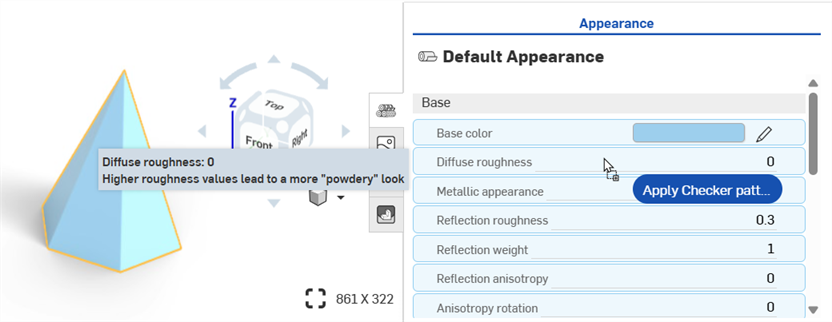
Individua la funzione ripetizione a scacchi, quindi fai clic e trascinala dalla Libreria degli aspetti e rilasciala sopra il parametro Rugosità diffusa nel sottomenu Base del pannello aspetti a destra.
-
La trama è applicata e si apre automaticamente nel pannello aspetti. Questo è verificabile nella barra di navigazione gerarchica nella parte superiore del pannello aspetti. Regola i parametri della ripetizione a scacchi in base a specifiche diverse utilizzando i sottomenu del pannello aspetti:
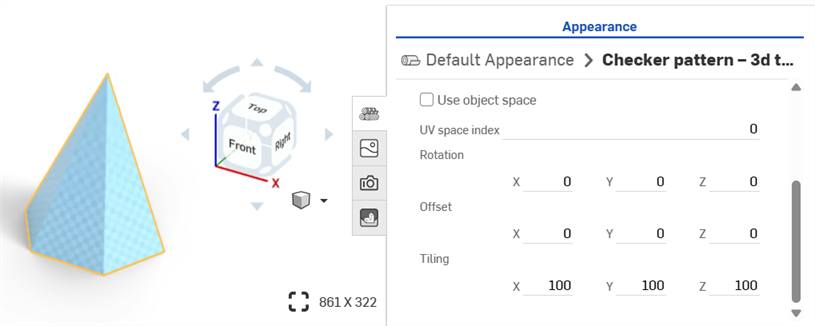
-
Fai clic sul collegamento di navigazione Aspetto 1 nella parte superiore del pannello Aspetti (visualizzato nella prima immagine qui di seguito) per tornare al pannello Aspetto della parte. Per modificare nuovamente la trama, fai clic sul relativo collegamento accanto al parametro Rugosità diffusa (visualizzato nella seconda immagine):
Prima di rilasciare la trama, nota che molti dei parametri Aspetto sono evidenziati in blu. Ciò indica che la trama può essere applicata a uno qualsiasi di questi parametri. Trascina la miniatura sul parametro di scelta. Vedi Uso delle funzioni di aspetto per ulteriori informazioni.


Aggiungere un'immagine personalizzata come trama
This procedure explains how to apply a custom image (PNG or JPG, for example) as a texture to a face or part appearance's Base color parameter. You can, however, modify this procedure to apply the texture to a number of other appearance parameters, as required.
Un modo alternativo per applicare un'immagine personalizzata come trama consiste nell'utilizzare il menu contestuale del parametro aspetto nel pannello Aspetto. Vedi Applicare una trama a un parametro.
-
Se l'immagine della trama non è già importata nel documento, fa clic sull'icona Inserisci nuova scheda (
 ) e seleziona Importa:

-
Riceverai una notifica quando il file è importato:

-
Nell'elenco scene o nell'area grafica, seleziona le facce e/o la parte.
-
Individua l'aspetto PBR - Rugosità metallica nella libreria. Fai clic con il pulsante destro del mouse sull'aspetto e seleziona Assegna nel menu contestuale:

-
Nel pannello Aspetto imposta alcuni parametri di base sull'aspetto, come Metallicom, Luminosità, Opacità e altro, secondo necessità.
-
Locate, then drag and drop the Import bitmap file - Bitmap texture function on the Base color parameter of the PBR - Metallic roughness appearance in the Appearance panel:
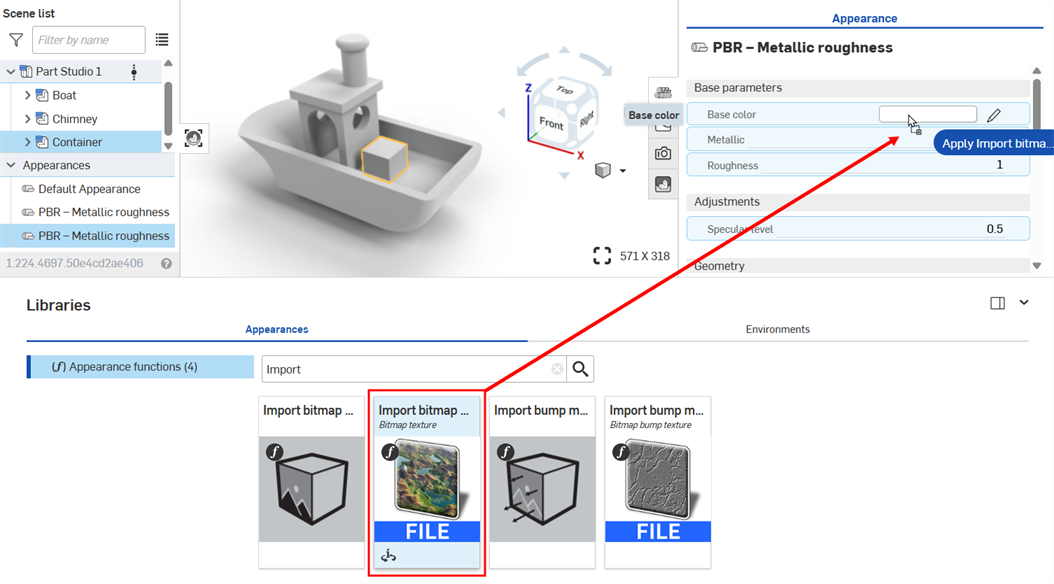
Prima di rilasciare la trama, nota che molti dei parametri Aspetto sono evidenziati in blu. Ciò indica che la trama può essere applicata a uno qualsiasi di questi parametri. Trascina la miniatura sul parametro di scelta. Vedi Uso delle funzioni di aspetto per ulteriori informazioni.
In alternativa, fai clic con il pulsante destro del mouse sul parametro e seleziona Usa file bitmap, quindi seleziona il file importato per applicarlo al parametro:

-
Fai clic sul file bitmap black.png predefinito e seleziona l'immagine della trama che hai importato nel documento in precedenza (visualizzata nella prima immagine qui sotto). La trama è applicata alle facce e/o alla parte selezionate (visualizzate nella seconda immagine qui di seguito):


Se importi la trama dopo aver già creato la scheda Render Studio, dovrai creare una versione di prova del documento per accedere alla trama nella finestra di dialogo Seleziona immagine.
-
Modifica la rotazione, l' offset e iriquadri della trama sull'immagine secondo le tue specifiche.

Setting the Tiling to x: 20; Y: 20

Impostare la rotazione su 45 gradi
-
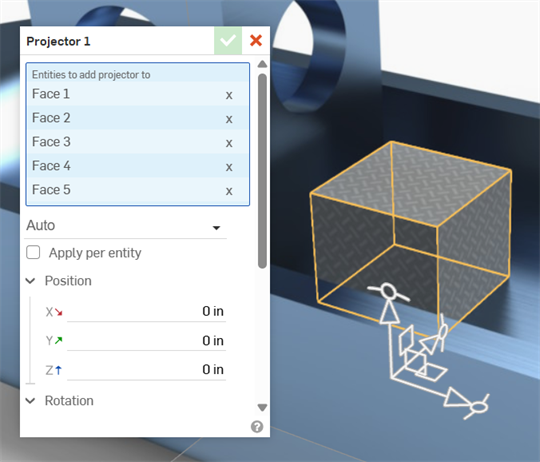
Fai clic sull'icona del proiettore (
 ) nella barra degli strumenti per aprire la finestra di dialogo del proiettore.
-
Nelle Entità a cui intendi aggiungere il proiettore, seleziona le facce e/o la parte a cui hai applicato la trama.
-
Seleziona le opzioni Posizione, Rotazione e Scalatura in base alle tue specifiche.
Aggiunta di una trama in rilievo
Una trama di rilievo (o mappa di rilievo) simula la trama della superficie di una parte. Le mappe normali sono un tipo specifico di trama in cui i dettagli di rilievo (rughe, scanalature, punti con motivi e simili) sono aggiunti al modello. Quando la luce è riflessa dalla superficie, viene simulata la geometria reale.
Una trama di rilievo non viene applicata direttamente alla parte, bensì al parametro Rilievi dell'aspetto della parte.
-
Seleziona la parte nell'elenco scene o nell'area grafica.
-
Espandi il sottomenu Globale nel pannello Aspetto, se non è già aperto.
-
Nella Libreria degli aspetti, seleziona la cartella Funzioni aspetti.
-
Individua la Funzione mappa rilievi ripetizione a scacchi, quindi fai clic e trascinala dalla Libreria degli aspetti e rilasciala sopra il parametro rilievi nel pannello aspetti a destra.
-
Once applied, adjust the bump texture parameters using the Default Appearance > Checker texture bump map panel submenus:
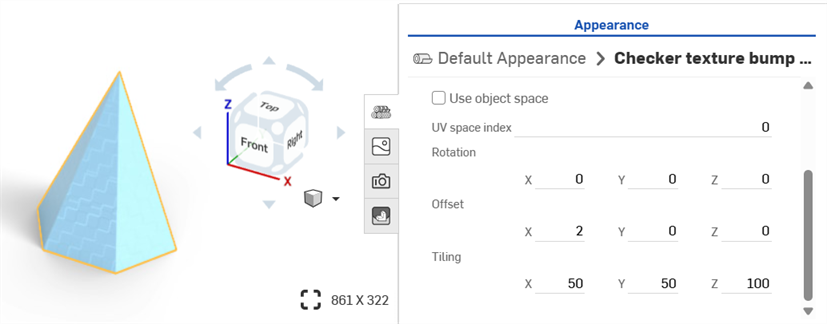
-
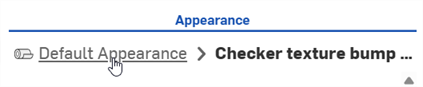
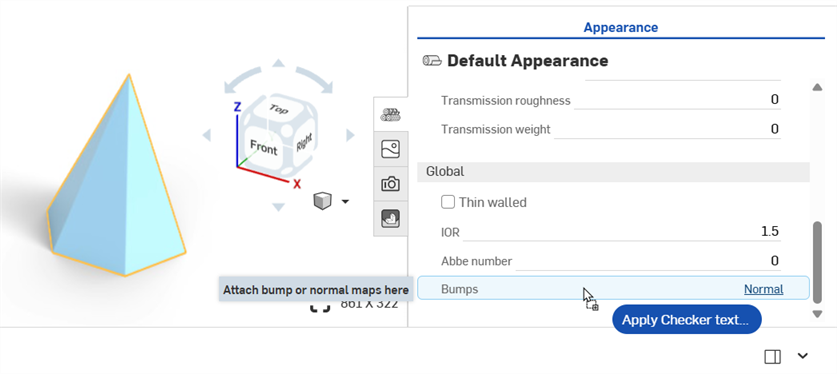
Fai clic sul collegamento di navigazione Aspetto nella parte superiore del pannello Aspetto (visualizzato nella prima immagine qui di seguito) per tornare al pannello Aspetto della parte. Per modificare nuovamente la trama del rilievo, individuala nel sottomenu Globale e fai clic sul relativo collegamento (visualizzato nella seconda immagine):

Prima di rilasciare la trama del rilievo, nota che solo il parametro Rilievi è evidenziato in blu. Ciò indica che la trama del rilievo è applicabile solo a questo parametro. Vedi Uso delle funzioni Aspetto per ulteriori informazioni.
Aggiunta di una trama in rilievo personalizzata
Una trama di rilievo (o mappa di rilievo) simula la trama della superficie di una parte. Le mappe normali sono un tipo specifico di trama in cui i dettagli di rilievo (rughe, scanalature, punti con motivi e simili) sono aggiunti al modello. Quando la luce è riflessa dalla superficie, viene simulata la geometria reale.
Una trama di rilievo non viene applicata direttamente alla parte, bensì al parametro Rilievi dell'aspetto della parte.
-
Seleziona la parte nell'elenco scene o nell'area grafica.
-
Espandi il sottomenu Globale nel pannello Aspetto, se non è già aperto.
-
Nella Libreria degli aspetti, seleziona la cartella Funzioni aspetti.
-
Individua la Funzione Importa file mappa rilievi, quindi trascinala sopra l'attributo Rilievi nel sottomenu Globale.
-
Nel pannello Aspetto, fai clic sul file Bitmap (black.png). Si apre la finestra di dialogo Seleziona immagine:

-
Effettua una delle seguenti operazioni:
-
Seleziona un file di mappa rilievi nel documento corrente
-
Fai clic su Altri documenti per individuare un file in un altro documento Onshape
-
Fai clic sul collegamento Importa nella parte inferiore della finestra di dialogo per individuare un file di mappa rilievi (.jpg o .png) dal tuo computer. Una volta selezionato, fai clic sul pulsante Apri:.

Una volta che la notifica indica che il caricamento è completo, non vedrai ancora l'immagine nella finestra di dialogo Seleziona immagine. Questo accade perché la scena di Render Studio è un'istantanea della parte, del Part Studio o dell'Assieme al momento dell'importazione e questa immagine è inserita nel documento Onshape dopo l'importazione. È ora necessaria una nuova versione per aggiornare la scena. Fai clic sul collegamento Crea una versione in [Nome documento] nella finestra di dialogo Seleziona immagine:

Si apre la finestra di dialogo Crea versione. Inserisci le informazioni sulla versione e fai clic sul pulsante Crea.
-
-
Once the new version is created, the .ies file is located in the Select light profile. Click it to select it:

-
Una volta selezionato, il file è caricato nel campo File bitmap. Utilizza i sottomenu Bitmap e Posizionamento per modificare i parametri della trama rilievo:
-
Riquadri: controlla la scala della trama sulla parte. Numeri più alti riducono le dimensioni della trama (più riquadri), mentre numeri più bassi aumentano le dimensioni della trama (meno riquadri).
-
Ritaglio - Se abilitato, la trama non si ripete e qualsiasi elemento al di fuori della trama è visualizzato come piatto.
-
Offset - Controlla la posizione della trama sulla parte
-
Rotazione - Controlla la rotazione della trama sulla parte, in gradi.
-
Modalità Elemento in rilievo - Definisce come viene valutata la trama per creare gli elementi in rilievo.
-
Resistenza all'urto - Controlla l'intensità del tiling della mappa Bump.
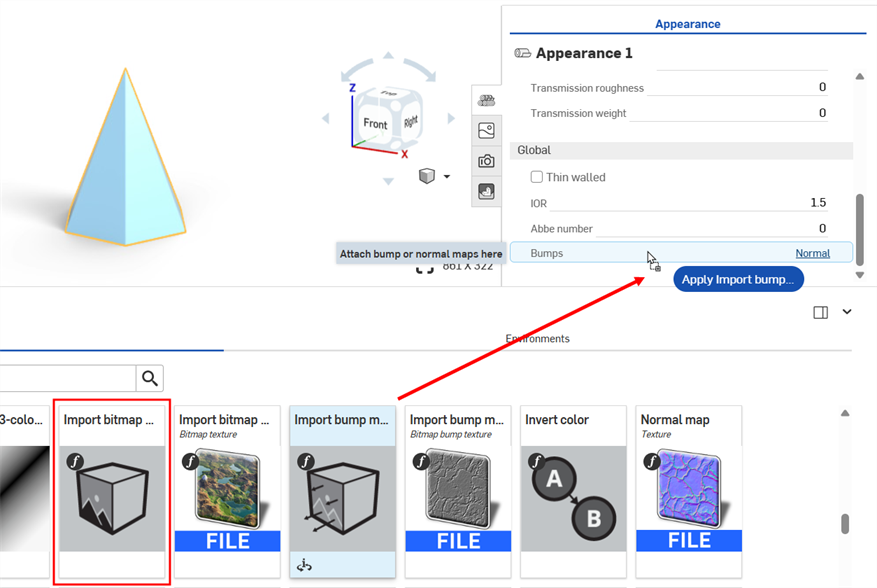
In alternativa, utilizza la funzione Importa file bitmap (visualizzata nel riquadro rosso qui di seguito) per funzionalità di modifica delle trame più complesse. I grafici complessi delle funzioni di posizionamento delle trame sono collegati alle mappe file_texture.
Prima di rilasciare la trama del rilievo, nota che solo il parametro Rilievi è evidenziato in blu. Ciò indica che la trama del rilievo è applicabile solo a questo parametro. Vedi Uso delle funzioni Aspetto per ulteriori informazioni.
Se non vedi il collegamento Crea versione nella finestra di dialogo Seleziona immagine, quindi fai clic sul pulsante Crea versione ( ) nel pannello Documento per aprire la finestra di dialogo Crea versione. Crea la nuova versione. Chiudi e riapri la finestra di dialogo Seleziona immagine. L'immagine importata dovrebbe ora essere disponibile.
Per ulteriori informazioni sul caricamento dei file, consulta Importare file.
