Création d'un dessin


Disponible dans : Dessin
Lorsque vous créez un dessin d'une pièce, d'une courbe ou d'une surface dans un Atelier des pièces ou dans un assemblage, le dessin contient des vues par défaut. Vous pouvez également créer un dessin vide à l'aide du menu  dans le coin inférieur gauche de la fenêtre et sélectionner Créer un dessin.
 Créer un dessin avec des vues par défaut
Dans la liste des pièces d'un atelier de pièces ou d'un assemblage :
Faites un clic droit sur une pièce, une courbe ou une surface. Sélectionnez Créer un dessin de <nom de pièce, de courbe ou de surface>.

Le dessin renseignera son nom en fonction du nom de la pièce, de la courbe ou de la surface existante. Vous pouvez modifier le nom du dessin en cliquant sur le nom existant (encadré en rouge ci-dessous) en haut de la boîte de dialogue Créer un dessin et en saisissant votre nom préféré :
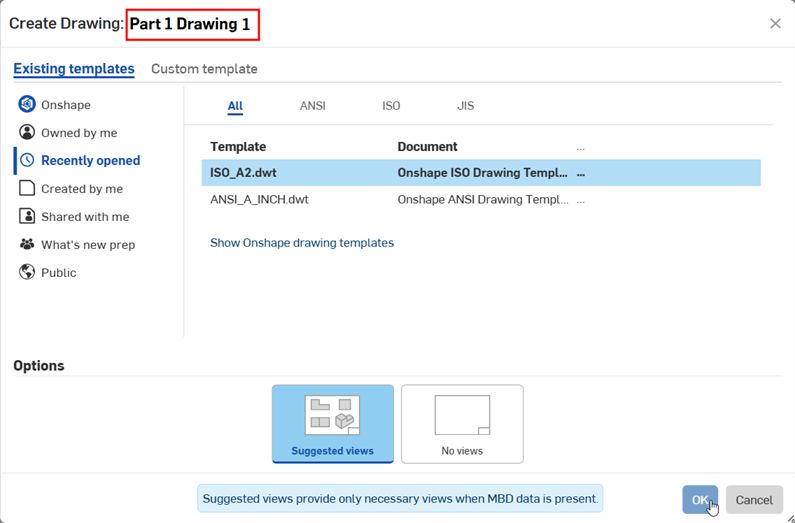
Cliquez sur Vues suggérées en bas de la boîte de dialogue, puis sur OK. Quatre vues de la pièce sont insérées dans le dessin :
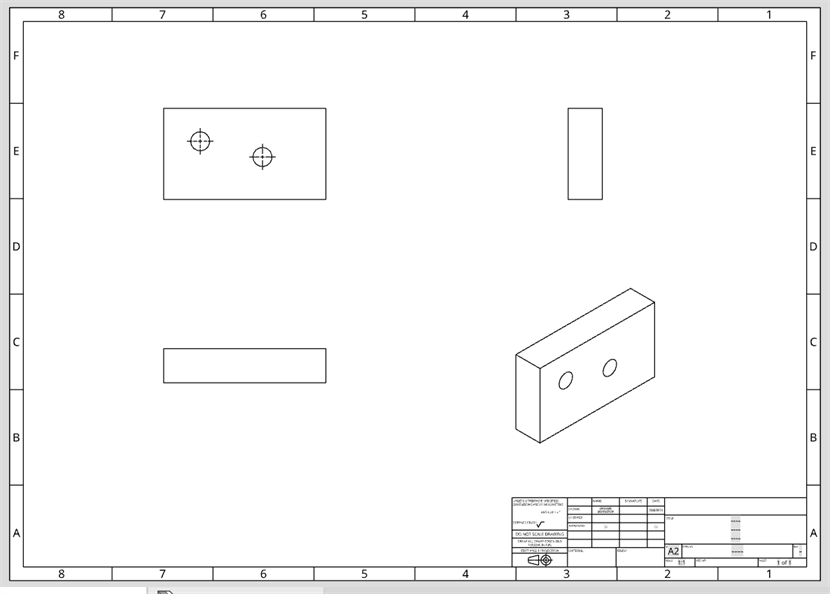
Les extensions de marque de centre seront activées par défaut sur votre modèle. Pour supprimer un centre, cliquez pour le sélectionner et appuyez sur la touche Supprimer. Voir Marques de centre pour plus d'informations sur les options de modification des marques de centre.
Créer un dessin à partir d'une pièce à l'aide des données MBD
Dans la liste des pièces d'un atelier de pièces ou d'un assemblage :
-
Faites un clic droit sur une pièce, une courbe ou une surface. Sélectionnez Créer un dessin de <pièce>.
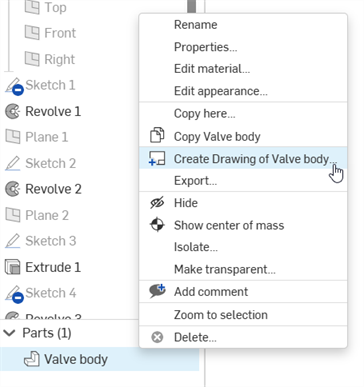
-
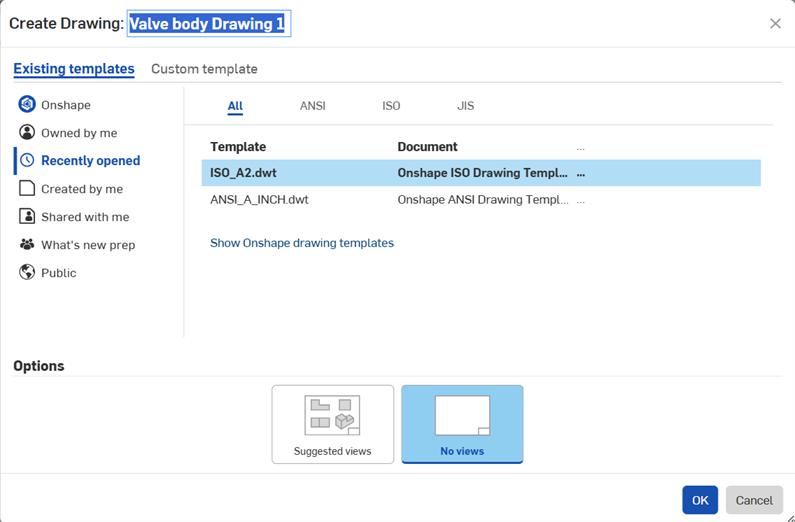
Le dessin renseignera son nom en fonction du nom de la pièce, de la courbe ou de la surface existante. Vous pouvez modifier le nom du dessin en cliquant sur le nom existant (illustré ci-dessous) en haut de la boîte de dialogue Créer un dessin et en saisissant votre nom préféré :
-
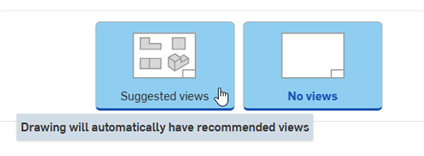
Cliquez sur Vues suggérées en bas de la boîte de dialogue, puis sur OK.
-
Vues suggérées - Automatise le placement de jusqu'à 6 vues orthographiques : avant, dessus, gauche, arrière, dessous, droite. Si des données MBD sont présentes sur les plans avant, dessus et gauche, ces vues sont automatiquement placées dans la feuille de dessin et les annotations s'affichent dans la vue. Si des données MBD sont présentes dans la pièce, mais pas dans les vues suggérées insérées dans le dessin, elles s'affichent dans les tableaux de datums et de caractéristiques du panneau de Statut MBD.
-
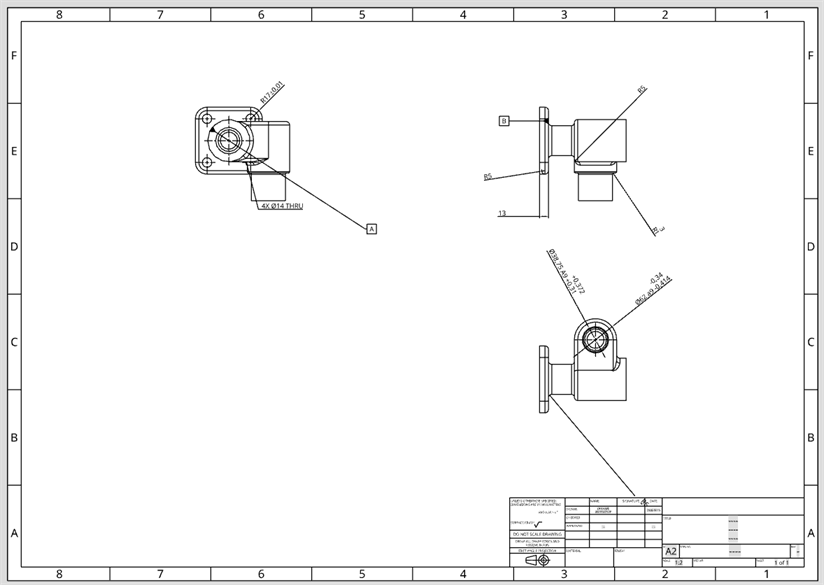
Aucune vue - Ouvre une feuille de dessin vide, dans laquelle l'utilisateur peut sélectionner les vues à insérer. Une fois que les utilisateurs ont inséré une vue, si des données MBD sont présentes sur le plan de vue en cours d'insertion, elles sont affichées dans la vue du dessin insérée. Toutes les données manquantes sont automatiquement affichées dans les tableaux de datums et de caractéristiques du volet de statut MBD.
Les extensions de marque de centre seront activées par défaut sur votre modèle. Pour supprimer un centre, cliquez pour le sélectionner et appuyez sur la touche Supprimer. Voir Marques de centre pour plus d'informations sur les options de modification des marques de centre.
Remarques
-
Les tolérances par défaut s'affichent automatiquement sur les cotes, les tolérances explicites étant mises en évidence ; les modifications apportées aux tolérances par défaut sont répercutées dans le dessin lors de sa mise à jour. Pour plus d'informations, voir Bibliothèque de tolérances par défaut.
-
Lorsque vous générez des vues suggérées, la priorité est donnée aux vues de dessus, de droite et de face. Ce choix dépend à la fois des plans de pièce contenant les données MBD et du plan sur lequel se trouve l'annotation.
Si vous utilisez la projection Europe, l'ordre s'adapte à l'ensemble de vues pertinent, mais le biais persiste en faveur de ces orientations principales.
-
Toutes les exigences et tolérances sont visibles et gérées via le tableau d'inspection MBD, ce qui simplifie l'examen et la documentation.
-
Les cotes sur les lignes masquées et les vues en coupe sont automatiquement affichées lorsque ces vues sont ajoutées, ce qui contribue à l'exhaustivité de la documentation.
- Les unités de données MBD sont converties en unités de dessin lorsque les données renseignent les vues du dessin. Cela inclut les soudures, les finitions de surface et les tolérances géométriques. Cela garantit la cohérence entre les dessins métriques et impériaux.
- Onshape empêche automatiquement la duplication des annotations lors de l'insertion de vues de pièces. L'utilisateur peut ajouter manuellement des annotations de référence dans le dessin après l'insertion, selon ses besoins.
La prévention des doublons repose sur une combinaison de règles « dessus/droite/avant », de la priorité des vues parentes sur les vues enfants, et de l'ordre d'insertion des vues dans le cas d'une insertion manuelle.
- Les pièces composites sont prises en charge. Cela garantit que les données MBD sont correctement intégrées dans les dessins, quel que soit le type de pièce.
Consultez le statut MBD pour plus d'informations sur l'affichage et l'utilisation des références MBD (annotations et cotes) dans le dessin.
Créer un dessin vide
Dans le menu de l'onglet Créer :
Cliquez sur l'icône du signe plus , puis sélectionnez Créer un dessin :

Le dessin renseignera son nom en fonction du nom de la pièce, de la courbe ou de la surface existante. Vous pouvez modifier le nom du dessin en cliquant sur le nom existant (illustré ci-dessous) en haut de la boîte de dialogue Créer un dessin et en saisissant votre nom préféré :

Cliquez sur OK et le dessin est créé sans aucune vue (vide).
Création à partir de fichiers de dessins existants
Importez un fichier de dessin existant au format.DWG ou.DXF. Vous pouvez importer à partir de la page Documents et à partir d'un document.
Lors de l'importation à partir de la page Documents, un nouveau document est créé :
- Cliquez sur le bouton Créer dans le coin supérieur gauche de la page :
Créer
- Dans le menu déroulant, cliquez sur Importer des fichiers...

- Sélectionnez le fichier.DWG ou.DXF.
- Sélectionnez un propriétaire pour le document (si disponible).
- Notez le nouveau document répertorié sur la page Documents. (Le nom du document est le même que le nom du fichier.)
Lors de l'importation depuis un document :
- Cliquez sur , puis sur
 Importer.

- Sélectionnez le fichier.DWG ou.DXF.
- Notez le nouvel onglet de votre document, qui porte le même nom que le fichier que vous avez importé.
Sélection de modèles
Un gabarit doit être spécifié lors de la création du dessin. Il détermine les valeurs des variables système de départ du dessin, la taille de la feuille, les entités de bordure, les unités, les normes et autres propriétés.
Onshape possède et fournit des gabarits accessibles au public avec des noms tels que Modèles de dessin ANSI Onshape, Modèles de dessin ISO Onshape et ainsi de suite. Pour afficher les modèles Onshape, sélectionnez le filtre Onshape.

Vous pouvez également créer vos propres modèles personnalisés. Vous pouvez également spécifier si vous souhaitez créer quatre vues standard ou commencer sans aucune vue. Pour modifier la couleur d'arrière-plan d'un dessin, accédez aux paramètres de la sectionPréférences.
Pour affiner votre recherche pour le gabarit souhaité, vous pouvez utiliser :
- Filtres - Sur la gauche de la boîte de dialogue, sélectionnez un filtre (similaire aux filtres de la page Documents). Sélectionnez un filtre pour affiner la liste des modèles ou organiser la liste :
- Ouvert récemment - Liste les modèles selon l'ordre dans lequel ils ont été utilisés (le dernier modèle utilisé étant le premier de la liste)
- Onshape - Liste des modèles fournis par Onshape
- Mes modèles - Affiche tous les modèles créés par vous ou partagés avec vous par un autre utilisateur (sélectionnez le sous-filtre Créé par moi ou Partagé avec moi) ; ceux-ci incluent tous les fichiers.DWT figurant dans les documents pour lesquels vous disposez d'une autorisation de lecture.
- Public - Affiche tous les modèles rendus publics par les autres utilisateurs Onshape
- Équipes et entreprises - Si vous appartenez à une équipe ou à une entreprise, ces noms apparaissent dans cette liste ; cliquez sur un nom pour afficher les modèles disponibles
- Standards - Across the top/right of the dialog, select a standards acronym to reduce the list of templates to only those of the selected standards format:
- All - List templates in all supported standards
- ANSI - List only ANSI standard templates (American National Standards Institute). Note that these templates configure the drawing for third angle view projection with inch or millimeter dimension units.
- ISO - List only ISO standard templates (International Organization for Standardization). Note that these templates configure the drawing for first angle view projection and millimeter dimension units.
- JIS - List only JIS standard templates (Japanese Institute for Standardization).
Seuls les modèles de la norme sélectionnée et dans le filtre sélectionné sont affichés.
Quelle est la prochaine étape
Une fois que vous avez un dessin (vide ou avec des vues par défaut), vous pouvez alors :
- Ajouter plus de vues, voir Vues.
- Ajouter des cotes, voir Cotes.
- Ajouter des notes, voir Note.
- Si la géométrie sous-jacente change, vous pouvez souhaiter mettre à jour le dessin. Reportez-vous à la section Mise à jour d'un dessin.
- Exportation d'un dessin.
- Ajoutez des feuilles, voir Feuilles.