
Raccourci : d
Disponible dans : Dessin
Placez une cote sur n'importe quel type de courbe d'un dessin.
 Principes de base des cotes
Lorsque vous définissez les cotes d'un dessin, vous remarquerez que des points d'accrochage oranges apparaissent lorsque vous survolez une ligne ou un point. Il existe 5 types de points d'accrochage :
- Les points d'accrochage carrés indiquent les points finaux
- Les points d'accrochage en forme de triangle indiquent les points médians
- Les points d'accrochage en forme de losange sur un point quadruple d'un cercle ou d'un arc indiquent l'un des quadrants du cercle
- Les points d'accrochage circulaires indiquent le centre d'un arc ou d'un cercle ; une fois qu'un point d'accrochage de cote existe au centre d'un cercle ou d'un arc, vous pouvez cliquer sur le point et le faire glisser vers un point de quadrant.
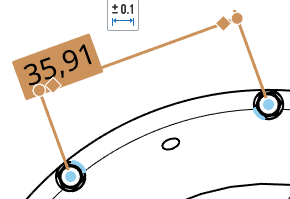
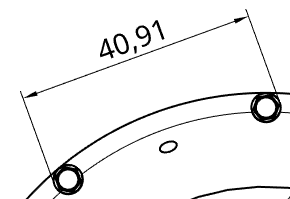
Les points médians et les points quadruples sont désactivés pendant la cotation afin de faciliter la sélection des points appropriés. Cependant, une fois qu'une cote a été placée, le fait de la modifier permet d'accéder à ces points médians et quadruples.
Utilisez le raccourci clavier Maj+Q pour basculer rapidement entre les points médians et les points quadruples pour la commande en cours. Utilisez Maj+Q à nouveau pour les désactiver.
Une fois que le point d'accrochage est visible, le point a été capturé et vous pouvez cliquer dessus. Il n'est pas nécessaire de cliquer directement sur le point une fois qu'il est visible. Lorsque vous déplacez la souris pour placer la cote, vous remarquerez des lignes fines et pointillées lorsque le curseur passe près d'autres entités. Il s'agit de lignes d'inférence sur lesquelles vous pouvez aligner la cote ; il suffit de cliquer lorsque la ligne apparaît pour aligner la cote sur cette ligne.
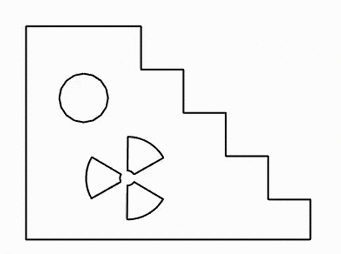
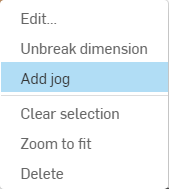
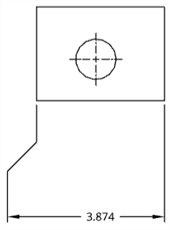
Pour clarifier les dimensions très proches les unes des autres, vous pouvez utiliser des lignes d'extension de cotes raccourcies. Pour ajouter un décroché à une ligne d'extension, cliquez avec le bouton droit sur la ligne d'extension pour ouvrir le menu contextuel, puis cliquez sur Ajouter un décroché :
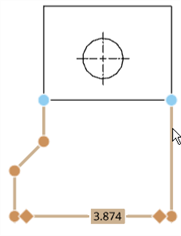
Par défaut, le décroché apparaît au milieu de la ligne d'extension. Passez le curseur sur les lignes de cote pour mettre en évidence les points d'accrochage, puis cliquez et faites glisser les points d'accrochage sur la ligne d'extension raccourcie pour les positionner selon vos préférences :
Vous pouvez dimensionner en fonction de lignes cachées (après avoir utilisé la commande Afficher les lignes cachées).
La modification de la valeur d'une cote entraîne la conversion en cote non associée. Voir Résoudre les problèmes de cotes.
Une fois qu'une cote est créée, passez la souris dessus pour voir quelles entités sont impliquées dans la cote. Les entités deviennent bleues lorsque vous passez dessus avec la souris :
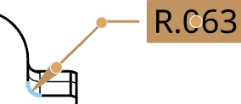
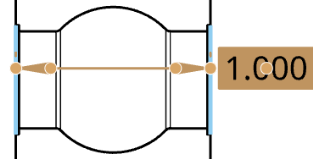
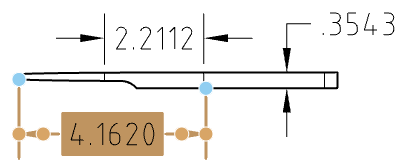
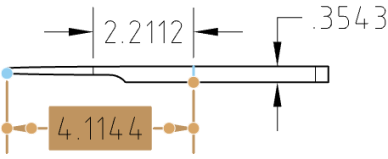
Vous pouvez modifier les points d'accroche d'une cote existante, si nécessaire. Cliquez et faites glisser n'importe quel point d'accroche vers une arête, un point, un arc, un cercle ou un centre de cercle différent. Les associations sont maintenues sur d'autres points d'accroche. Par exemple, dans les illustrations ci-dessous, le point d'accroche droit de la cote est déplacé du point vers l'arête :
Vous pouvez simplement faire glisser le texte de la cote en cliquant dessus et en le faisant glisser. Il n'y a pas besoin d'un point d'accroche sur le texte.
Lorsqu'une arête est sélectionnée, cliquez à nouveau (même pendant le dimensionnement) pour la désélectionner et sélectionner une autre arête.
Vous pouvez modifier la façon dont les lignes de cote qui se croisent sont affichées : comme brisées ou ininterrompues là où elles se croisent :
Cliquez avec le bouton droit sur la cote et sélectionnez Interrompre la cote ou Annuler Interrompre la cote dans le menu contextuel. Une seule des lignes qui se croisent peut être interrompue.
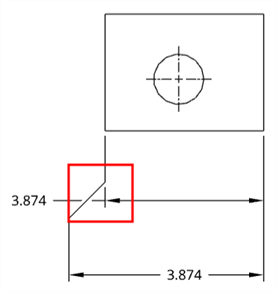
Cote brisée
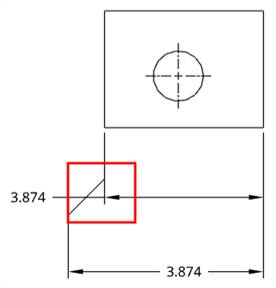
Dimension ininterrompue
Styliser et modifier les cotes
Palette de cotes 
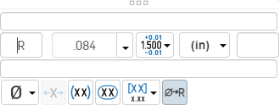
Vous pouvez personnaliser l'apparence d'une cote sélectionnée (à la fois principale et pilotée) à l'aide de la palette de cotes. La sélection d'une cote fait apparaître l'icône de la palette de cotes.
- En veillant à ce qu'aucun outil ne soit sélectionné, sélectionnez la cote.
- L'icône de la palette Cote s'affiche
 .
. - Passez la souris sur l'icône pour ouvrir la palette. (Vous pouvez également double-cliquer sur la cote pour ouvrir la palette).
- Set the following options in the palette. Some options may not appear in the palette, depending on the dimension type and other selected options.
- Above text - Enter the text or symbol to appear above the dimension value.
- Prefix text - Enter the text to appear as a prefix to the dimension value.
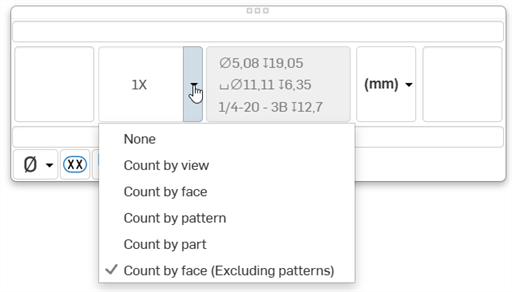
- Count type - Use the dropdown to select a count type for the dimension.
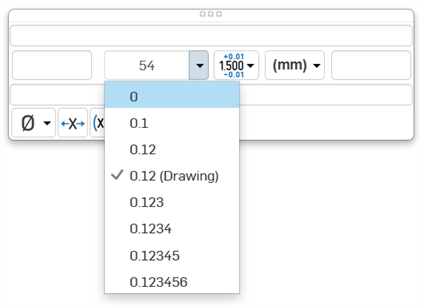
- Precision - Select the depth of unit precision (zero to 8 decimal places).
Precision defined on a drawing dimension may be linked to the Properties panel through this Dimension palette by selecting the tolerance with “(Drawing)” beside it. Whenever the Properties panel tolerance precisions are updated, any dimension with the “(Drawing)” tolerance selected will also be updated. You can choose to link these properties (and unlink them) on a dimension-by-dimension basis.
- Dimension units - Select the units of your choice. The currently selected unit is displayed in the dropdown label:
Choose from: Millimeters, Millimeters (Drawing), Centimeters, Meters, Inches, Inches fractional, Feet and inches, Feet, or Yards. This selection overrides the units for that dimension. If you later change the drawing units, the units for the dimension are not overridden. You can change the units back to (Drawing) if you want to inherit the drawing properties again.
When you choose units, you set two properties in the drawing or on a dimension - the Units property and the Fractional display property.
- Les unités de dessin sont gérées séparément des unités de l'espace de travail pour les Ateliers des pièces et les assemblages
- Feet and Inches is only available in drawings; it is not available for workspace units.
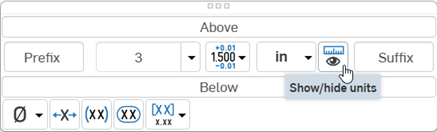
- Toggle the Show/Hide units button as to display or hide the dimension units.
 .
.
- Suffix text - Enter the text to appear as a suffix to the dimension value.
- Au-dessous du texte - Saisissez le texte ou le symbole qui apparaîtra au-dessous de la valeur de la cote.
- Symbol dropdown - Select a symbol to insert from the dropdown:
Indicateur Définition ° Degré ⌀ Diamètre ℄ Axe de symétrie ⌵ Countersink ↧ Profondeur ⌴ Fraisage □ Carré ⌒ Longueur de l'arc ± Plus/Moins Ⓤ Profil inégalement disposé Ⓘ Indépendance 
Fonction continue 
Lamage ▷ Translation - Dimension d'inspection - Activez cette option pour ajouter ou supprimer un cadre ovale autour de la cote afin d'indiquer qu'il s'agit d'une dimension d'inspection.
- Dual dimension - Toggle to specify whether to have a single unit dimension, single unit as specified for the drawing properties, or a dual unit dimension:
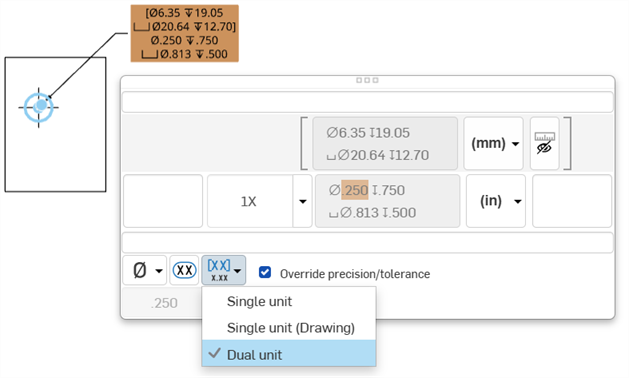
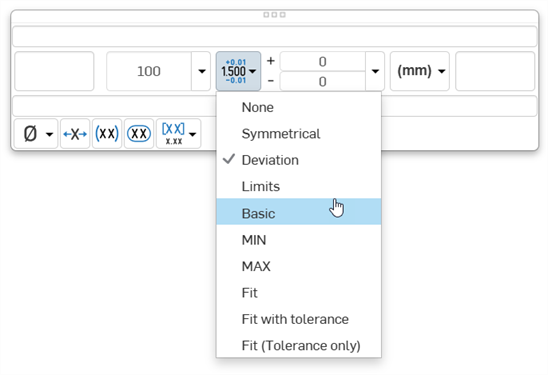
- Tolérance - Sélectionnez Aucune, Symétrique, Déviation, Limites, Basique, MIN, MAX, Ajustement, Ajustement avec tolérance ou Ajustement (tolérance uniquement).
- Set the upper and lower tolerance (available for Symmetrical, Deviation, or Limits)
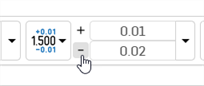
Optionally, to set a Deviation or Limits tolerance to plus/plus (+/+) or minus/minus (-/-), click the plus (+) or minus (-) button, as required:
- Set the Fit type, Shaft class, Hole class, and Fit standard (available for Fit, Fit with tolerance, or Fit (Tolerance only))
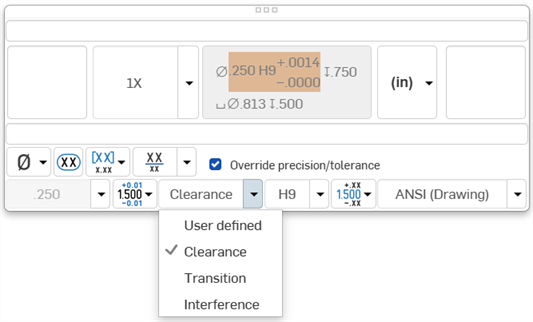
- Définissez la profondeur de précision des unités de tolérance d'ajustement, de 0 à 8 décimales(disponible pour Ajustement avec tolérance ou Ajustement (tolérance uniquement))
- Set the upper and lower tolerance (available for Symmetrical, Deviation, or Limits)
- Reset text position - Toggle to reset the text to the previous location.
- Parentheses - Toggle to add or remove parenthesis around the dimension field.
- Toggle hole class visibility - (Available for Fit and Fit with tolerance options) Use this to show or hide the hole class in the dimension. When shown, select one of the following options:
- Stacked without line
- Stacked diagonally
- Stacked with line
- Toggle Radius/Diameter dimension - Use this to change a radial dimension to diameter or vice versa.
Vous pouvez également copier/coller dans tous les champs de texte, dans les cotes et les notes.
Placement du texte de cote
Après avoir sélectionné deux entités, la cote est dessinée en mode Aperçu pour permettre le placement final :
- Faire glisser le texte pendant l'aperçu permet de déplacer le texte en dehors des lignes d'extension et de basculer entre les modes de mesure horizontal, vertical et aligné :
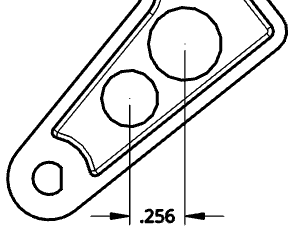
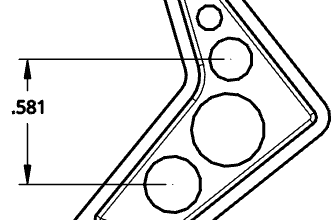
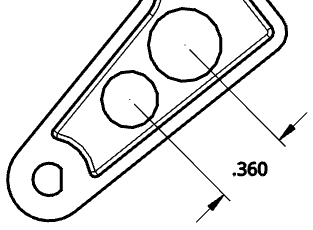
- Faire glisser le texte loin des deux points d'accrochage choisis vers le haut ou le bas du dessin crée une ligne de cotation horizontale :
- Faire glisser le texte loin des deux points d'accrochage choisis vers le côté du dessin crée une ligne de cotation verticale :
- Le fait de faire glisser le texte dans une direction perpendiculaire à une ligne en passant par les deux points d'accrochage choisis a pour effet de créer une ligne de cote parallèle aux deux points d'accrochage choisis :
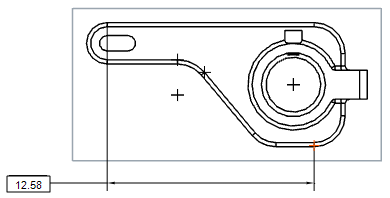
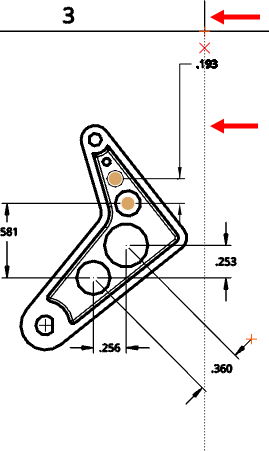
- Des accroches projetées horizontales et verticales sont également disponibles lors du placement du texte. Cela permet d'aligner les cotes avec les textes/cotes existants et d'autres emplacements sur le dessin :
Passez la souris sur un marqueur pour activer l'alignement. Cette option est disponible uniquement en mode Aperçu. Passez la souris sur d'autres entités de dessin pour activer l'alignement, comme les entités d'autres vues.
Centres sur les arêtes circulaires
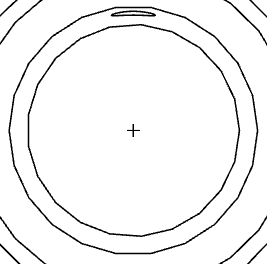
Lorsque l'outil de cote est sélectionné, vous pouvez déplacer le curseur sur une arête représentant une arête circulaire pour « activer » la marque centrale. Une fois activée, cette marque reste visible.
Lorsque vous déplacez le curseur sur une arête, un point d'accrochage circulaire orange apparaît, avec le marqueur central vertical :
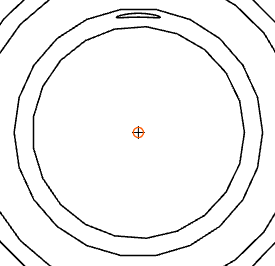
Après le survol, le point d'accrochage orange disparaît mais le marqueur reste :
Inversion des flèches de cote
Modifiez la position des flèches de cote. Utilisez-les sur toutes les cotes qui affichent des flèches ou des coches.
Lorsque vous sélectionnez des cotes, un nœud s'affiche à proximité des flèches ou des coches des cotes. Cliquez sur un nœud pour inverser les flèches de la cote.
Pour inverser les flèches de cote :
- Dans la zone graphique, sélectionnez la cote à modifier.
- Faites glisser la valeur vers la nouvelle position (les flèches changent en conséquence).
Menu contextuel des cotes
Cliquez avec le bouton droit de la souris pour ouvrir un menu contextuel sur n'importe quelle cote afin d'accéder à une liste d'options de commande pour cette cote. Ces options de commande sont répertoriées ci-dessous. Toutes les commandes répertoriées ici ne sont pas disponibles pour chaque type de cote.
-
Modifier - Ouvre la palette de cotes pour modifier la cote.
-
Coller - Colle les cotes avec la vue à l'emplacement actuel.
-
Effacer la sélection - Désélectionne la ou les cote(s) sélectionnées.
-
Zoomer pour ajuster - Permet de visualiser l'intégralité du dessin.
-
Supprimer - Supprime la ou les cote(s) sélectionnées.
Troubleshooting dimensions
Parmi les problèmes que vous pouvez rencontrer, citons :
- Cote bancale - Une cote dont l'associativité est interrompue, affichée en rouge. Faites glisser le point d'accrochage de la cote pour le réassocier à la géométrie. Voir Entités bancales pour plus d'informations.
- Cote non associée - Cote dont la valeur de texte est convertie en annotation non associée. Le texte d'une cote non associée apparaît toujours souligné. Le fait de modifier la valeur de cote d'une cote a pour effet de la convertir en cote non associée :
- Lorsqu'une cote est remplacée, vous pouvez toujours modifier les autres champs du panneau de cotes.
- Vous pouvez restaurer une cote non associée en une cote associée en supprimant les caractères du champ de valeur de cote et en quittant le volet.
- Les valeurs de cote soulignées sur un dessin technique indiquent que la valeur n'est pas à l'échelle.