

Nur verfügbar für.
Verfügbar in: PCB Studio
Import Rigid-flex PCBs into Onshape from Altium 365 or an IDX file, or create Rigid-flex PCBs in Onshape that can be exported to an IDX file.
Eine starre Zone ist jede Platine oder Komponente. Diese können in einem Part Studio mithilfe von Skizzen und Extrudieren--Features modelliert werden. Flex-Zonen sind flexible Platinen, die in einem Part Studio mithilfe von Skizzen und den Features für Flex-Platinenmodelle modelliert werden.
Siehe ECAD-Daten in und aus Onshape übertragen, wenn Sie eine Platine erstellen, die keine Flex-Komponenten enthält.
 Schritte: Starrflex-Platine für den Export als IDX-Datei erstellen
-
Skizzieren Sie in einem Part Studio starre und flexible Bereiche.
Verwenden Sie einfache Geometrie wie ebene und zylindrische Oberflächen, Linien und Bögen. Vermeiden Sie die Verwendung von Splines, Beziers und komplexen Freiformoberflächen. Diese Tools können beim Importieren zu einer unpräzisen Geometrie und unerwarteten Formänderungen führen.
-
Erstellen Sie starre Regionen mit dem Extrudieren-Feature.
-
Erstellen Sie flexible Regionen mit den Features für Flex-Platinenmodelle. Es wird empfohlen, wenn möglich ein Feature pro Flex-Zone zu verwenden
-
Fügen Sie Verknüpfungsverbindungen im Part Studio hinzu.
Stellen Sie sicher, dass die Verbindungen nicht an der Skizze, sondern an der Geometrie angebracht wurden (bzw. diesen „gehören“). Wenn die Verknüpfungsverbindung zur Skizze gehört, kann ihre Sichtbarkeit in der Baugruppe fehlschlagen oder importierte Baugruppen sind möglicherweise nicht korrekt.
Wählen Sie die Fläche oder Zone für das Ursprungselement aus und stellen Sie sicher, dass für den Anhang auf An Auswahl festgelegt ist. Dadurch wird sichergestellt, dass die Verknüpfungsverbindungen den Flach-/Faltkonfigurationen und Geometrieänderungen folgen.
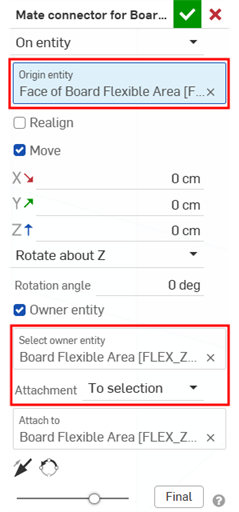
Vermeiden Sie es, später in der Baugruppe Verknüpfungsverbindungen zu erstellen. Baugruppenbasierte Verknüpfungsverbindungen werden möglicherweise nicht korrekt aktualisiert, wenn sich die Längen der flexiblen Zonen oder die Biegepositionen ändern oder zusätzliche Falten eingeführt werden.
-
Definieren Sie die Komponentenpositionen.
Verwenden Sie beim Skizzieren Flächenschwerpunkte für zentral gelegene Verbindungen.
Für präzise benutzerdefinierte Positionen erstellen Sie Hilfsskizzen, fügen Referenzlinien hinzu und verwenden Mittelpunktreferenzen. Platzieren Sie dann die Verknüpfungsverbindungen aus der Skizzengeometrie.
Wenn Komponenten in flexiblen Regionen erwartet werden, verwenden Sie den folgenden Workflow, um sicherzustellen, dass sich die Komponenten korrekt bewegen, wenn die Starrflex-Platine abgeflacht/gefaltet wird:
-
Erstellen Sie Skizzen auf Flex-Zonen.
-
Markieren Sie die Komponentenpositionen.
-
Erstellen Sie an diesen Positionen Verknüpfungsverbindungen.
-
Fügen Sie die Verbindungen an die Flex-Regionen an.
-
-
Fügen Sie die erforderliche Bohrungsgeometrie hinzu.
Erstellen Sie alle erforderlichen beschichteten und unbeschichteten Bohrungen, bevor Sie das Design an PCB Studio übertragen.
Fügen Sie Befestigungsbohrungen, Tooling-Bohrungen, Ausrichtungsbohrungen und andere mechanische Features als Teil der Platinendefinition hinzu.
Beschränken Sie die Bohrungspositionen vollständig auf die entsprechende Platinenregion.
-
Fügen Sie die Biegungen zu den Flex-Zonen hinzu.
Entfalten Sie alle Flex-Regionen auf derselben Referenzebene und entfalten Sie keine unterschiedlichen Flex-Regionen relativ zu verschiedenen Ebenen. Das gewährleistet vorhersehbare PCB Studio-Importe, verhindert Platzierungsabweichungen und verbessert die MCAD/ECAD-Synchronisation.
Optional können andere Blech-Features wie Lasche oder Blechkantenrand zur Modellierung von Flex-Platinenzonen verwendet werden.
-
Verwenden Sie die Features zur Fertigstellung des Flex-PCB-Modells, um die Flex-Zonen zu vervollständigen. Pro Feature kann nur eine Flex-Zone fertiggestellt werden.
-
Fügen Sie das Feature zur Bohrungsmarkierung hinzu, um die Bohrungsparameter zu definieren. Überprüfen Sie alle markierten Bohrungen vor dem Exportieren.
-
Erstellen Sie im Part Studio mindestens zwei Konfigurationen: eine vereinfachte und eine gefaltete:
-
Klicken Sie auf das Symbol für die Konfigurationspalette (
 ), um die Palette zu öffnen:
 -
Klicken Sie auf Bauteil Studio konfigurieren.
-
Klicken Sie auf die Schaltfläche Features konfigurieren.
-
Klicken Sie für jede Flex-PCB-Zone in der Feature-Liste auf das Feature Fertiges PCB-Modell. Klicken Sie in dem Feature auf den Parameter Alle entfalten und klicken Sie dann auf X, um das Feature zu schließen.
-
Klicken Sie in der Meldung oben im Grafikbereich auf Fertig.
-
Benennen Sie die Standardzeile in Abgewickelt um.
-
Erstellen Sie eine weitere Zeile und nennen Sie sie Gefaltet und drücken Sie die Eingabetaste.
-
Klicken Sie bei allen Features der fertigen Flex-Platine in der Tabelle in der Zeile Gefaltet auf das Dropdown-Menü und wählen Sie Nichts entfalten aus:
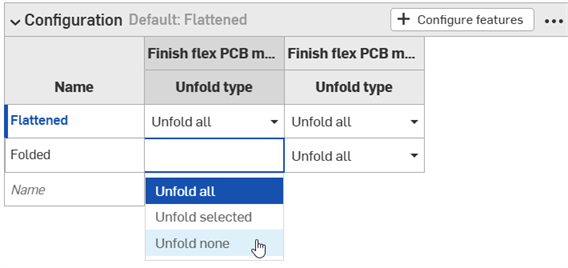
Fügen Sie optional die folgenden teilweise nicht gefalteten Konfigurationen hinzu für:
-
Fertigungsvorrichtungen
-
Prüfvorrichtungen
-
Prüfungseinrichtung
-
-
Benennen Sie alle Zonen richtig. Weitere Informationen finden Sie unter Bauteile benennen.
-
Bauen Sie die Baugruppe aus der abgewickelten Konfiguration auf:
-
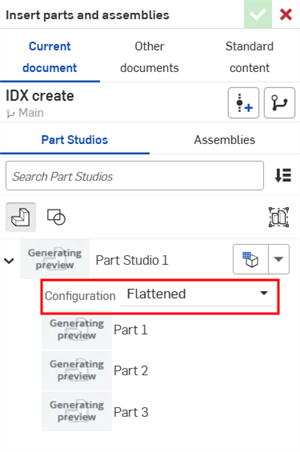
Fügen Sie das Part Studio mit der abgewickelten Konfiguration ein:
-
Rechtsklicken Sie auf die primäre starre Zone in der Instanzenliste und wählen Sie verankern aus, damit diese in der Baugruppe nicht verschoben werden kann. Verknüpfen Sie alles andere relativ dazu.
-
Verknüpfen Sie alle Zonen und Komponenten relativ zur verankerten primären starren Zone.
-
-
Synchronisieren Sie in PCB Studio die Baugruppe von Onshape mithilfe der abgewickelten Konfiguration. Weitere Informationen finden Sie unter CAD-Daten in ECAD übertragen. ECAD-Tools erwarten abgewickelte Platinendefinitionen.
-
Export to IDX 4.0 file format. See Export the data and download the file for more information.
Bezugstexte
-
Modellieren Sie eine Starrflex-Platine mit separaten starren und flexiblen Bereichen, stellen Sie alle Verknüpfungsbeziehungen bereits im Part Studio vor der Baugruppe her und behalten Sie mithilfe von Konfigurationen immer einen klaren Workflow vom abgewickelten zum gefalteten Zustand bei.
-
Nehmen Sie sich Zeit für korrekte Platzierung der Verknüpfungsverbindung, die Namenskonventionen und die Konfiguration, um spätere Probleme beim Wechsel zwischen MCAD, PCB Studio und ECAD zu vermeiden.
-
Erstellen Sie starre Zonen immer mit dem Feature Extrudieren und flexible Zonen mit dem Feature Flex-PCB-Modell. Das stellt sicher, dass sie einzeln modelliert werden.
-
Verwenden Sie für starre Zonen realistische Platinendicken (z. B. 1,6 mm, wo angemessen) und modellieren Sie jede Zone als eigenständiges Bauteil.
-
Modellieren Sie für flexible Regionen jede Zone als separate flexible Zone, die über Gegenstecker mit starren Abschnitten verbunden ist. Dies ermöglicht ein korrektes Verhalten beim Abwickeln und Falten sowie die Kompatibilität bei der Übertragung von PCB Studio/MCAD auf ECAD.
-
Referenzbezeichner werden beim Import und Export beibehalten.
Steps: Importing a rigid-flex PCB into PCB Studio from an IDX or Altium file
When importing an IDX- or Altium-generated rigid-flex PCB into PCB Studio, the Part Studio, Assembly, Mate connectors, configurations, and flat/folded states are automatically created. This eliminates much of the manual setup required if first creating the board in a Part Studio.
-
From a PCB Studio, do one of the following:
-
To import an IDX file:
-
Click the Import ECAD files icon (
 ).
). -
Klicken Sie auf die Schaltfläche Dateien auswählen.
-
Suchen Sie die IDX-Datei auf Ihrem Gerät und wählen Sie sie aus.
-
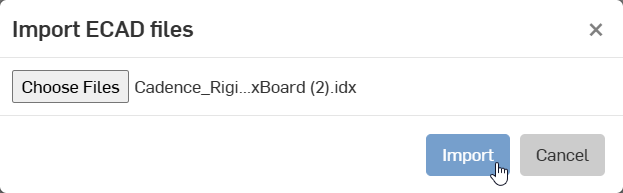
Klicken Sie auf die Schaltfläche Importieren:
-
-
So importieren Sie eine Altium-Datei:
-
Click the dropdown arrow to the right of the Import ECAD files icon (
) -
Klicken Sie auf die Dropdown-Menü-Schaltfläche (
 ) und wählen Sie „Importieren aus Altium 365“ aus: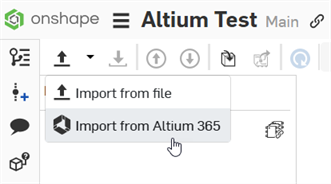
-
Locate and access the rigid-flex PCB in your Altium workspace. See Downloading an Altium workspace project into a PCB Studio tab for full instructions.
-
-
-
Die Platine wird in das PCB Studio importiert:
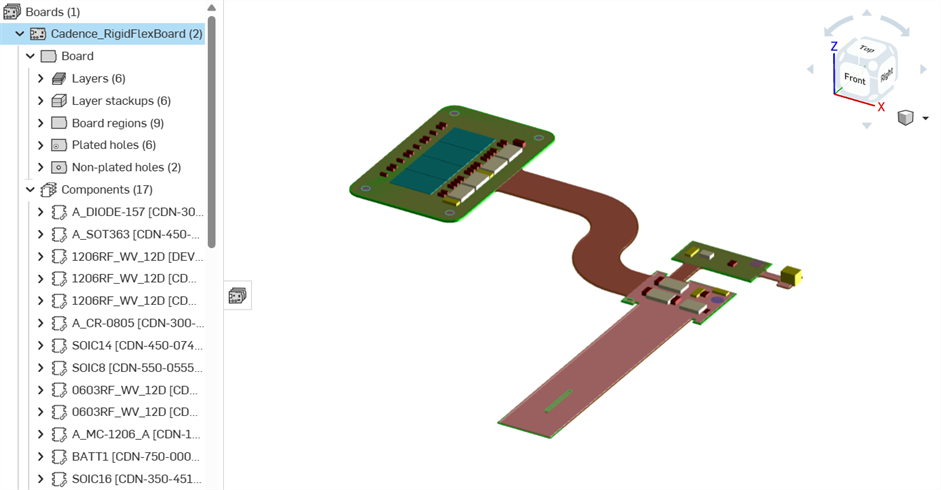
Flexible Regionen sind werden braun, starre Regionen grün dargestellt.
-
Folgen Sie den Anleitungen im Abschnitt ECAD-Daten übertragen, um die Daten mit Onshape Part Studio und Baugruppe zu synchronisieren.
Nach der Synchronisation werden das Part Studio und die Baugruppe für die Starrflex-Platine erstellt:
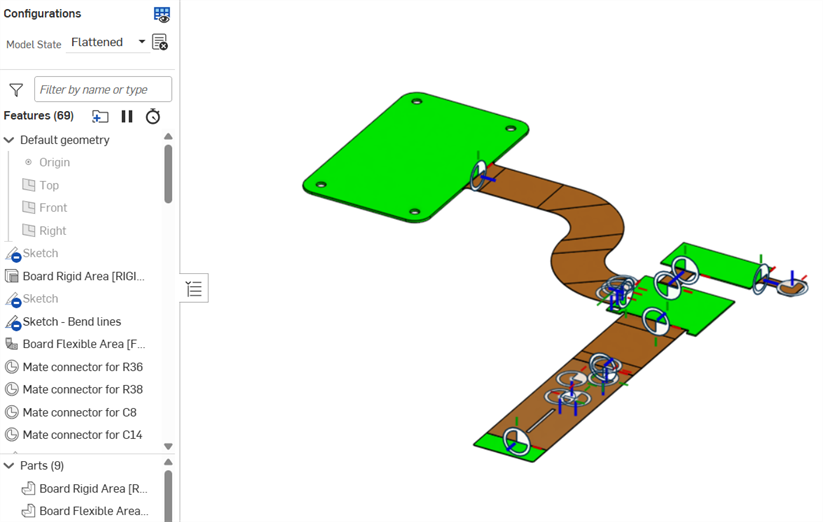
Part Studio
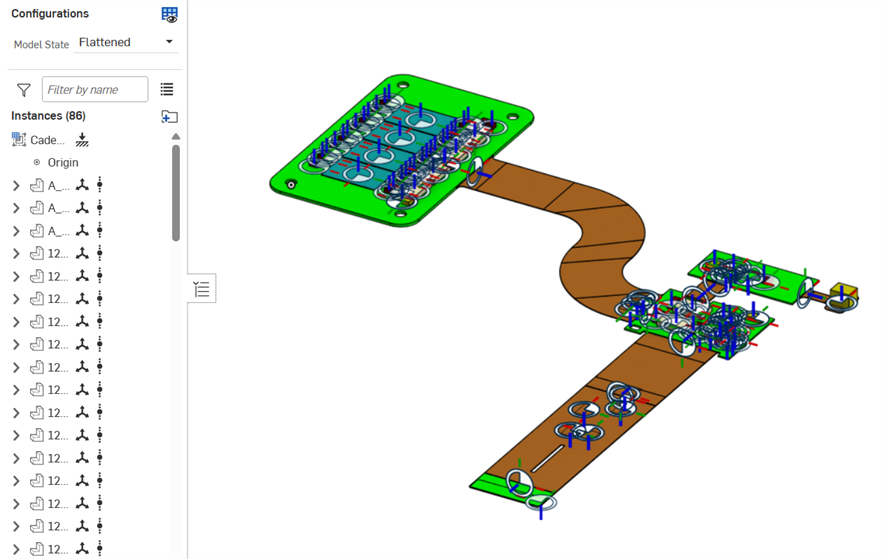
Baugruppe
Im Part Studio und in der Baugruppe werden zwei Konfigurationen erstellt:
-
Abgewickelt:die Standardkonfiguration, die die flache Ansicht für Flex-Zonen anzeigt
-
Gefaltet: die alternative Konfiguration, die die gefalteten Flexzonen anzeigt
Um zu verhindern, dass die Baugruppe versehentlich verschoben wird, wird die Platineninstanz automatisch verankert:
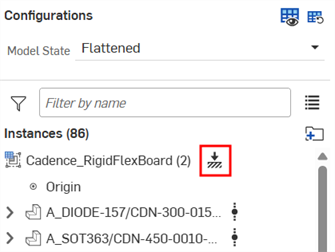
Im Part Studio beeinflussen die Konfigurationen nicht die konfigurierten Eigenschaften.
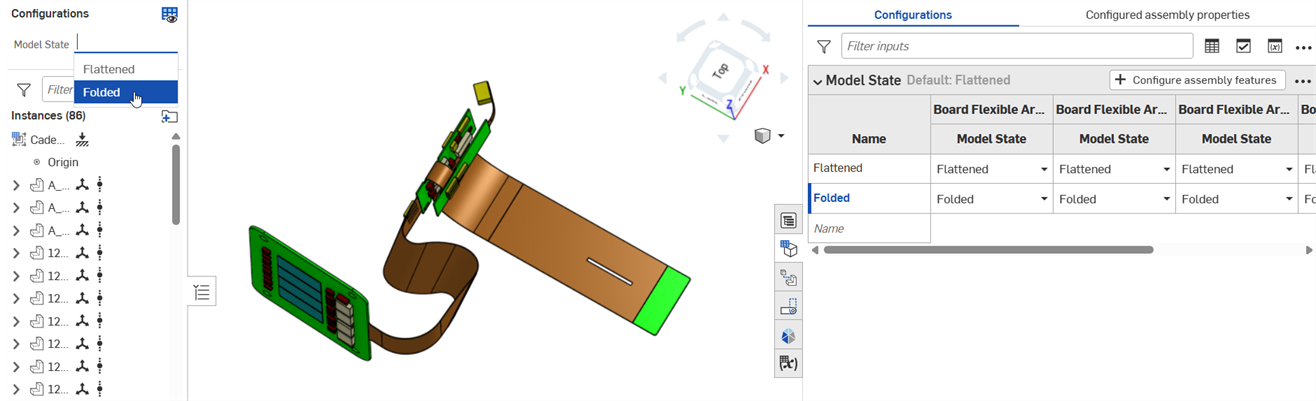
Gefaltete Konfiguration (ausgeblendete Verknüpfung und Verknüpfungsverbindungen)
-
-
Folgen Sie den Anleitungen im Abschnitt CAD-Daten in ECAD übersetzen, um die Daten mit Onshape Part Studio und der Baugruppe zu synchronisieren.
Bezugstexte
-
Bei der Synchronisierung mit Onshape werden explizite Verknüpfungsverbindungen immer auf Komponenten erstellt, die an und zwischen Flex-Zonen angefügt sind. Die einzige Ausnahme ist, wenn das Board nicht ausgewählt wird (bei nachfolgenden Synchronisierungen). In diesem Fall sind die starren Zonen der Platine nicht mit den flexiblen Zonen verknüpft.
-
Ein- und Ausschlussbereiche werden nicht automatisch mit gefalteten Regionen verknüpft und müssen womöglich manuell zusammengefügt werden. Sie können sich auch über mehrere Platinenzonen erstrecken.
-
Beim Exportieren als IDX-Datei können flexible Zonen gelegentlich fälschlicherweise als starr interpretiert werden. Deshalb müssen alle Exporte vor der Produktion unbedingt validiert werden.
-
Referenzbezeichner werden beim Import und Export beibehalten.
-
PCB Studio unterstützt den Import von Starrflex-Platinen aus Altium 365:
-
Stellen Sie in Altium sicher, dass Biegelinien die gesamte Region schneiden.
-
Aufkleber werden nach der Synchronisation mit Onshape nicht bei Biegeregionen angezeigt:
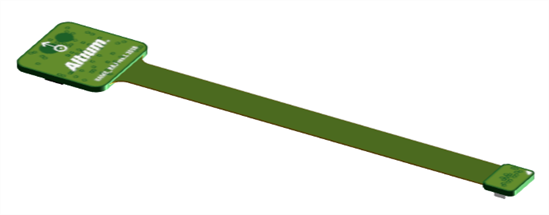
Vor der Synchronisation mit Onshape (Aufkleber wird in der PCB-Studio-Registerkarte grün angezeigt)
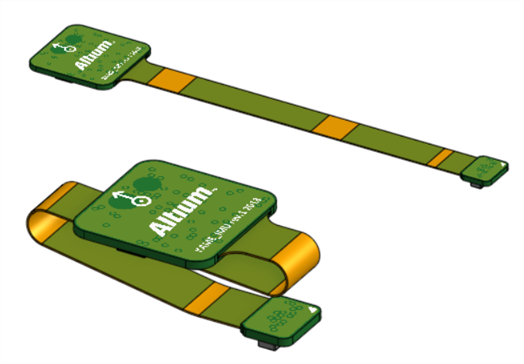
Nach der Synchronisation mit Onshape in der Baugruppe: vereinfacht (oben), gefaltet (unten). In den orangefarbenen Biegeregionen (in der Baugruppen-Registerkarte) fehlen die Aufkleber.
-