 Flex-PCB-Modell

Verfügbar in: Part Studios
Erstellen Sie flexible Platinenbauteile, indem Sie vorhandene Bauteile umwandeln, Skizzen linear austragen oder Flächen oder Skizzen verdicken. Operationen an PCB-Modellen werden automatisch als flache Ansicht dargestellt. Verbindungen und Biegungen werden in einer Tabelle aufgelistet.
 Schritte für „Flex-PCB-Modell: Umwandeln“
Erstellen Sie ein Flex-PCB-Modell, indem Sie bestehende Bauteile einschließen:
- Klicken Sie im Part Studio in der Feature-Symbolleiste auf das Symbol für Flex-PCB-Modell (
 ).
). 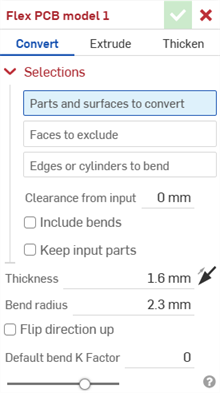
- Wählen Sie „Umwandeln“ als Flex-PCB-Modelloperation aus.
- Wählen Sie die umzuwandelnden Bauteile und Oberflächen aus.
- Wählen Sie die Flächen aus, die von dem Vorgang ausgeschlossen werden sollen.
- Wählen Sie die Kanten oer Zylinder zur Erstellung von Biegungen aus. Aus nicht ausgewählten Kanten entstehen Schlitze oder, im Falle von Bögen und Splines, tangentiale Verbindungen.
- Geben Sie anwendbare Optionen an:
- Abstand von Eingabe: der relative Versatz zwischen der Platine und dem ausgewählten Bauteil, das zur Platine gehört.
- Biegungen einbeziehen: Markieren Sie diese Option, um die Biegung im Rahmen des Abstandswerts zu berücksichtigen.
- Zugrunde liegende Bauteile behalten: Behalten Sie die ausgewählten Bauteile (die zur Platine gehören) oder entscheiden Sie sich dagegen.
- Thickness - The thickness of the flex PCB. Click the Opposite direction arrow icon (
 ) to flip the flex PCB to the other side.
 - Bend radius - Sets the inside radius of the bends created.
- Richtung nach oben umkehren: kehrt die Ausrichtung des Flex-PCB-Modells und der flachen Ansicht um. Das ist praktisch, um festzulegen, ob Biegungen im Verhältnis zum Modell nach oben oder nach unten gerichtet sind.
- Default bend K Factor - The fraction of material thickness on which the neutral axis lies on a bend. (Default is 0 for models created in a Part Studio tab and 0.5 for models created in a PCB Studio tab).
- Klicken Sie auf das Häkchensymbol (
 ), um das Feature zu übernehmen. Das Flex-PCB-Modell wird in der Feature-Liste aufgeführt.
 - Wenden Sie weitere spezifische Flex-PCB-Features an (wie „Biegen“, „Verbindung“ oder „Blechkantenrand“).
- Klicken Sie auf Flex-PCB-Modell fertigstellen und fahren Sie mit den Schritten fort, wie unter Starrflex-Platine für den Export als IDX-Datei erstellen beschrieben.
Schritte für „Flex-PCB-Modell: Extrudieren“
Erstellen Sie ein Flex-PCB-Modell, indem Sie Skizzenkurven linear austragen:
- Klicken Sie in einem Part Studio auf das Symbol für Flex-PCB-Modell ().
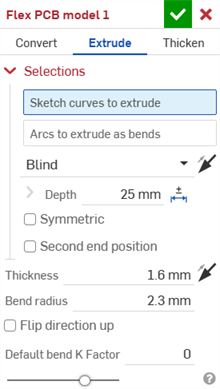
- Wählen Sie „Extrudieren“ als Flex-PCB-Modelloperation aus.
- Wählen Sie die linear auszutragenden Skizzenkurven aus.
- Wählen Sie die Bögen aus, die als Biegungen extrudiert werden sollen.
- Geben Sie anwendbare Optionen an:
- Endtyp: Wählen Sie eine der folgenden Optionen: „Blind“, „Bis nächste“, „Bis Fläche“, „Bis Bauteil“ oder „Bis Scheitelpunkt“. Klicken Sie auf das Pfeilsymbol für die entgegengesetzte Richtung (), um die Endrichtung umzukehren.
- Tiefe: Legen die Tiefe durch Ziehen fest oder geben Sie einen Zahlenwert ein.
- Symmetrisch: Wählen Sie diese Option (verfügbar nur für die Endtypen „Blind“) bis zu einem festgelegten Gesamtabstand, aus (halber Abstand in beide Richtungen von der Skizzenebene aus).
- Zweite Endposition: Aktivieren Sie optional das Kontrollkästchen, um in einer zweiten Endposition eine lineare Austragung um die Skizzenebene durchzuführen.
Das lineare Austragen in einer zweiten Endposition bietet die gleichen Endbedingungen und ein separates Feld für die Tiefe sowie die Möglichkeit zum Erstellen einer Formschräge (mit der Skizzenebene als neutrale Ebene) sowie zum Umkehren der Formschräge in die entgegengesetzte Richtung.
- Thickness - The thickness of the flex PCB. Click the Opposite direction arrow icon () to flip the flex PCB to the other side.
- Bend radius - Sets the inside radius of the bends created.
- Richtung nach oben umkehren: Aktivieren Sie diese Option, um die Ausrichtung des Flex-PCB-Modells und der flachen Ansicht umzukehren. Das ist praktisch, um festzulegen, ob Biegungen relativ zum Modell nach oben oder nach unten gerichtet sein sollen.
- Default bend K Factor - The fraction of material thickness on which the neutral axis lies on a bend. (Default is 0 for models created in a Part Studio tab and 0.5 for models created in a PCB Studio tab).
- Endtyp: Wählen Sie eine der folgenden Optionen: „Blind“, „Bis nächste“, „Bis Fläche“, „Bis Bauteil“ oder „Bis Scheitelpunkt“. Klicken Sie auf das Pfeilsymbol für die entgegengesetzte Richtung (
- Klicken Sie auf das Häkchensymbol (), um das Feature zu übernehmen. Das Flex-PCB-Modell wird in der Feature-Liste aufgeführt.
- Wenden Sie weitere spezifische Flex-PCB-Features an (wie „Biegen“, „Verbindung“ oder „Blechkantenrand“).
- Klicken Sie auf Flex-PCB-Modell fertigstellen und fahren Sie mit den Schritten fort, wie unter Starrflex-Platine für den Export als IDX-Datei erstellen beschrieben.
Schritte für „Flex-PCB-Modell: Verdicken“
Erstellen Sie ein Blechmodell, indem Sie Flächen, Oberflächen oder Skizzenbereiche verdicken:
- Klicken Sie in einem Part Studio auf das Symbol für Flex-PCB-Modell ().
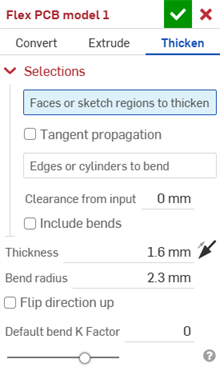
- Wählen Sie „Verdicken“ als Flex-PCB-Modelloperation aus.
- Wählen Sie die Flächen oder Skizzenbereiche aus, die verdickt werden sollen.
- Markieren Sie Tangentenfortsetzung, um die Flex-PCB-Zonen auf die umliegenden Kanten zu erweitern.
- Wählen Sie die Kanten oer Zylinder zur Erstellung von Biegungen aus. Aus nicht ausgewählten Kanten entstehen Schlitze oder, im Falle von Bögen und Splines, tangentiale Verbindungen.
- Geben Sie anwendbare Optionen an:
- Abstand von Eingabe: der relative Versatz zwischen der flexiblen Platine und dem ausgewählten Bauteil, das die flexible Platine einschließt
- Biegungen einbeziehen: Aktivieren Sie diese Option, um den Abstand bei Biegungen einzubeziehen.
- Thickness - The thickness of the flex PCB. Click the Opposite direction arrow icon () to flip the flex PCB to the other side.
- Bend radius - Sets the inside radius of the bends created.
- Richtung nach oben umkehren: Aktivieren Sie diese Option, um die Ausrichtung des Flex-PCB-Modells und der flachen Ansicht umzukehren. Das ist praktisch, um festzulegen, ob Biegungen relativ zum Modell nach oben oder nach unten gerichtet sein sollen.
- Default bend K Factor - The fraction of material thickness on which the neutral axis lies on a bend. (Default is 0 for models created in a Part Studio tab and 0.5 for models created in a PCB Studio tab).
- Klicken Sie auf das Häkchensymbol (), um das Feature zu übernehmen. Das Flex-PCB-Modell wird in der Feature-Liste aufgeführt.
- Wenden Sie weitere spezifische Flex-PCB-Features an (wie „Biegen“, „Verbindung“ oder „Blechkantenrand“).
- Klicken Sie auf Flex-PCB-Modell fertigstellen und fahren Sie mit den Schritten fort, wie unter Starrflex-Platine für den Export als IDX-Datei erstellen beschrieben.