 Flex-PCB-Modell fertigstellen

Verfügbar in: Part Studios
Deaktiviert das ausgewählte Flex-PCB-Modell und bewirkt, dass es wie jedes andere Nicht-Flex-PCB-Bauteil behandelt wird. Dadurch kann der Benutzer optional Nachbearbeitungen vornehmen und das Bauteil mit Features weiter bearbeiten, die nichts mit PCB-Features zu tun haben.
Weitere Anleitungen finden Sie unter Starrflex-Platine für den Export als IDX-Datei erstellen.
 Schritte
So stellen Sie ein Flex-PCB-Modell fertig:
- Klicken Sie in einem Part Studio in der Feature-Symbolleiste auf das Symbol für Flex-PCB-Modell fertigstellen (
 ).
). 
-
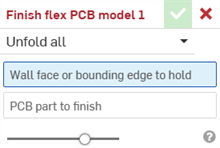
Wählen Sie einen Entfalten-Typ aus: „Alles entfalten“, „Entfalten ausgewählt“ oder „Nichts auffalten“.
-
Wählen Sie eine Wandfläche oder Begrenzungskante zum Halten aus. Das ist die Kante, die an Ort und Stelle gehalten wird.
- Wählen Sie das PCB-Bauteil aus, das fertiggestellt werden soll.
- Klicken Sie auf das Häkchensymbol (
 ), um das Feature zu akzeptieren. Das Modell endfertige Flex-PCB-Modell steht jetzt in der Feature-Liste.
Spätere Änderungen an den Flex-PCB-Modellen wirken sich nicht auf die flache Ansicht oder die Tabellenwerte aus.
Durch die Fertigstellung des Flex-PCB-Modells wird die flache Ansicht in der Palette Blechmodell und flache Ansicht gelöscht. So lassen sich Verwechslungen zwischen flachen Mustern und flexiblen Platinen vermeiden, die in eine Baugruppe importiert werden.