 Altium-365-Integration

Nur verfügbar für.
Verfügbar in: PCB Studio
Die Altium-365-Integration verbindet das Altium-Konto eines Benutzers mit seinem Onshape-Konto. Nach der Integration kann der Benutzer die Arbeitsbereiche von Altium durchsuchen und Altium-Platinen direkt in PCB Studio importieren, ohne Dateien verwenden zu müssen. Wurde eine Altium-Platine importiert, kann sie in Onshape mit den gleichen Tools wie Platinen bearbeitet werden, die aus Dateiformaten wie IDF importiert wurden.
Die Altium-365-Integration ist bidirektional. Änderungen an der Platinenumrissform oder an den Positionen der Komponente können in Onshape vorgenommen, erneut in PCB Studio importiert und dann zurück zu Altium übertragen werden.
Im Gegensatz zu IDF-Dateien werden Platinen, die von Altium in PCB Studio importiert wurden, mit Beschriftungen erstellt, die Auskunft über das Kupfer, die Lötmaske und den Siebdruck der Platine geben. Alle zugehörigen 3D-Komponentenmodelle, die in Altium existieren, werden importiert und zur PCB-Studio-Bibliothek für Komponentenzuordnungen hinzugefügt.
 Anforderungen von Altium
Um Altium 365 mit Onshape zu verwenden, ist Folgendes erforderlich:
-
Altium-Konto (Anmeldung)
-
Zugriff auf Altium-Arbeitsbereiche
-
Rechte an Board-Projekten bearbeiten
Die Zusammenarbeit mit Altium erfolgt über die MCAD-CoDesigner-Erweiterung von Altium.
Altium 365 für die Verwendung mit Onshape einrichten
Die Onshape PCB Studio Connector App muss in jedem Altium-Workspace aktiviert sein, bevor PCB Studio auf diesen Arbeitsbereich zugreifen kann. Außerdem sind Administratorrechte für den Altium-Arbeitsbereich erforderlich.
-
Melden Sie sich bei Altium an.
-
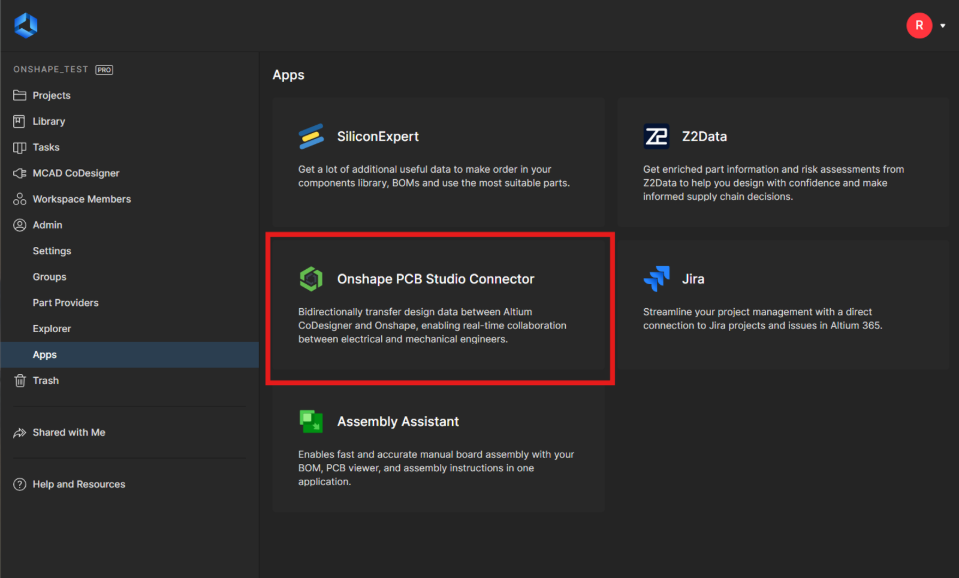
Wählen Sie im linken Menü Admin > Apps aus.
-
Wählen Sie die App Onshape PCB Studio Connector aus:
-
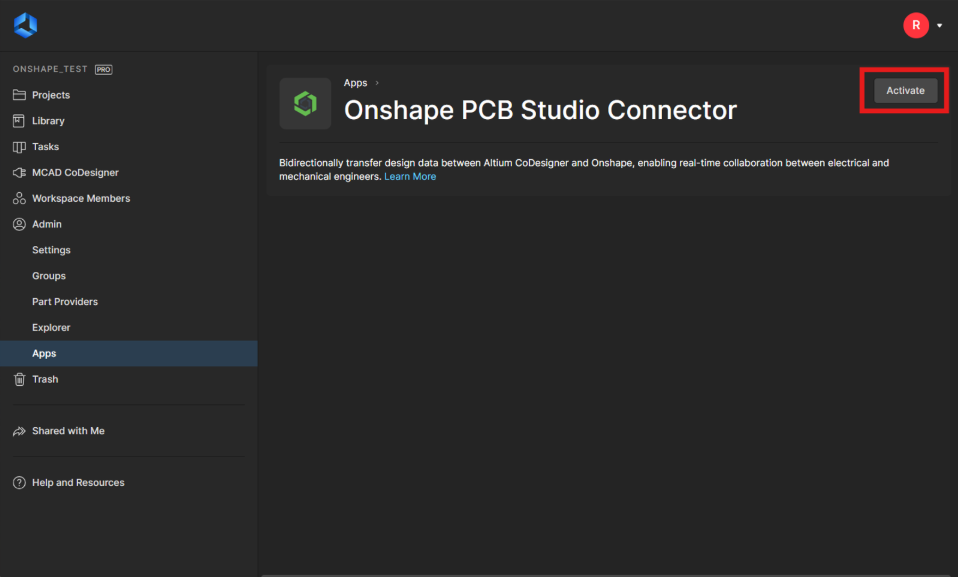
Klicken Sie auf Aktivieren:
-
Klicken Sie im Bestätigungs-Dialogfenster erneut auf Aktivieren, um die App zum Altium-Workspace hinzuzufügen. Die Integration kann bei Bedarf jederzeit aus dem Arbeitsbereich entfernt werden, indem Sie zum selben Bildschirm zurückkehren und auf Deaktivieren klicken.
Altium-365-Kontos mit Onshape integrieren
Ihre Altium-365-Integration kann von Ihrem Enterprise- oder Company-Administrator verwaltet werden. Siehe Enterprise-Einstellungen – Integrationen, wenn Sie Altium 365 für ein Enterprise oder eine Company verwalten.
So integrieren Sie Ihr Altium-356-Konto, damit Sie in einer PCB-Studio-Registerkarte auf Altium-Workspace-Projekte zugreifen können:
-
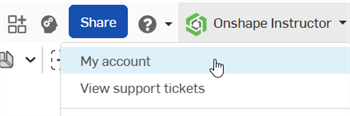
Klicken Sie oben rechts im Onshape-Fenster auf das Symbol Kontobenutzer > Mein Konto:
-
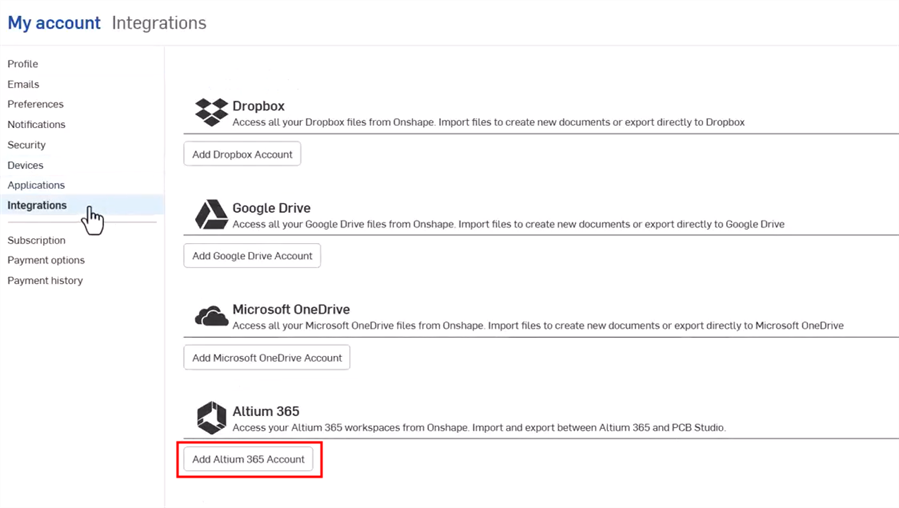
Klicken Sie in der Liste links auf der Seite auf Integrationen:
-
Klicken Sie auf die Schaltfläche Altium-365-Konto hinzufügen.
-
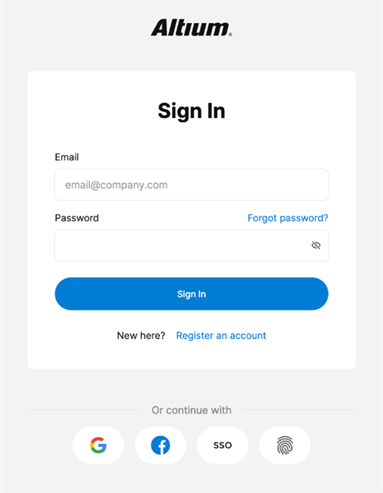
Falls Sie noch nicht angemeldet sind, wird die Altium-Anmeldeseite angezeigt. Geben Sie Ihre Anmeldedaten ein und klicken Sie auf die Schaltfläche Anmelden. Sie müssen für Altium und Onshape die gleiche E-Mail-Adresse verwenden.
-
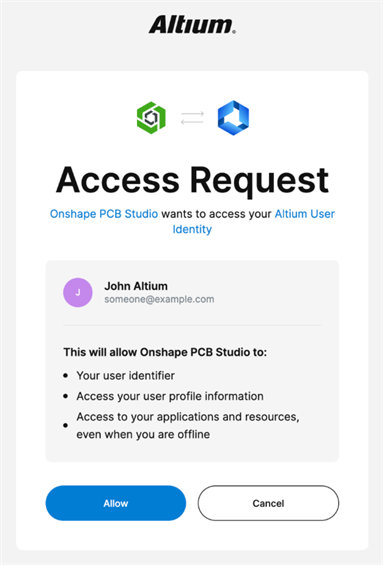
Das Dialogfenster Zugriffsanfrage wird angezeigt. Klicken Sie auf die Schaltfläche Erlauben, um die Anfrage zu akzeptieren, damit Onshape PCB Studio mit der Altium-Benutzeridentität verbunden werden kann:
Sie werden zurück zur Onshape-Seite Integrationen weitergeleitet, wo die Altium-Integration jetzt hinzugefügt ist:

Klicken Sie auf Entfernen, um die Integration zu entfernen, oder auf Aktualisieren, um sie auf den neuesten Stand zu bringen.
Altium-Workspace-Projekt in eine PCB-Studio-Registerkarte herunterladen
Wenn Sie das Altium-365-Konto mit Onshape integriert haben (wie oben erklärt), machen Sie das Folgende:
-
Erstellen Sie auf der Seite Dokumente ein neues Dokument (Erstellen > Dokument).
-
Legen Sie eine neue Registerkarte in PCB Studio an. Siehe PCB Studio in Onshape erstellen.
-
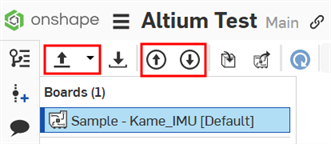
Oben links auf der PCB-Studio-Registerkarte befinden sich die folgenden drei Symbole:
-
ECAD-Dateien importieren (
 ): zum Importieren der Platine aus der Altium 365 Cloud. Öffnen Sie mit der Schaltfläche (
 ) das Dropdown-Menü und wählen Sie Importieren aus Altium 365 aus.
 -
Platine in die Cloud übertragen (
 ): zum Hochladen der Platine in die Altium 365 Cloud.
 -
Platine aus der Cloud abrufen (
 ): zum Herunterladen der Platine aus der Altium 365 Cloud.
Klicken Sie auf die Dropdown-Menü-Schaltfläche (
) und wählen Sie „Importieren aus Altium 365“ aus: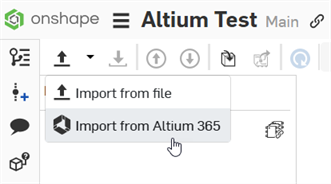
-
-
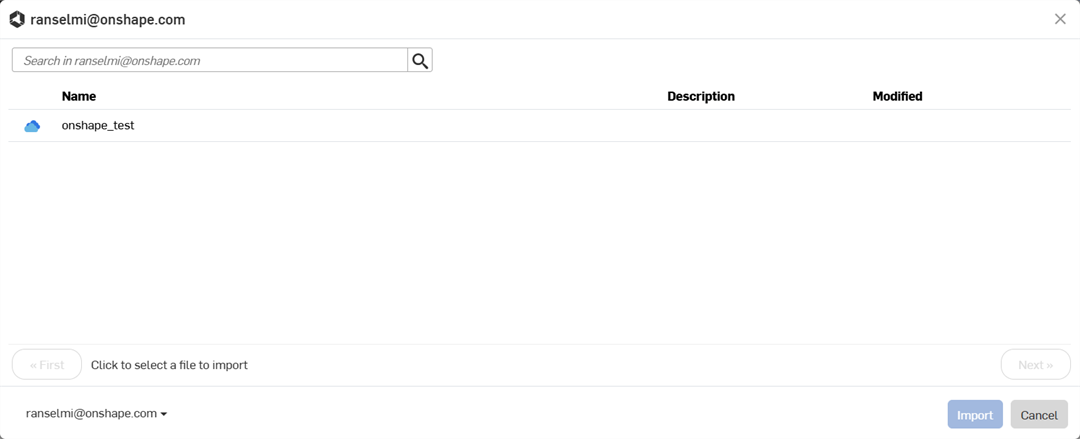
Ein Dialogfenster wird mit allen Altium-Arbeitsbereichen, in denen Sie Mitglied sind, wird geöffnet. Klicken Sie auf den gewünschten Arbeitsbereich (im Beispiel unten gibt es nur 1: onshape_test). Klicken Sie alternativ auf die Schaltfläche Abbrechen, um das Dialogfenster zu verlassen, ohne einen Arbeitsbereich auszuwählen.
-
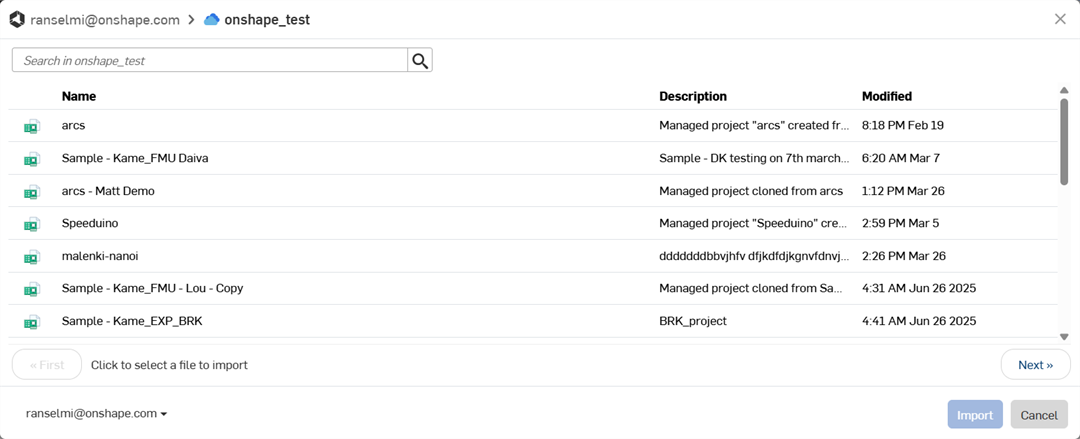
Ein Dialogfenster wird geöffnet, in dem alle Projekte im Arbeitsbereich angezeigt werden. Klicken Sie auf ein Projekt, um es aus der Liste auszuwählen. Klicken Sie unter der Liste auf die Schaltfläche Weiter, um zur nächsten Projektseite im Arbeitsbereich zu gelangen. Oder klicken Sie auf die Schaltfläche Erste, um zur ersten Seite zurückzukehren.
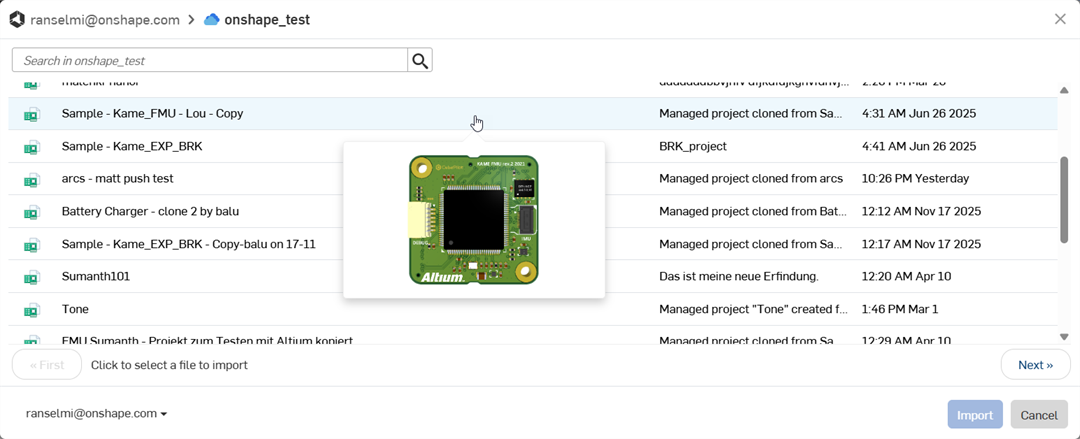
Wenn Sie den Mauszeiger über ein Projekt bewegen, erscheint unter dem Cursor eine Miniaturansicht des Projekts:
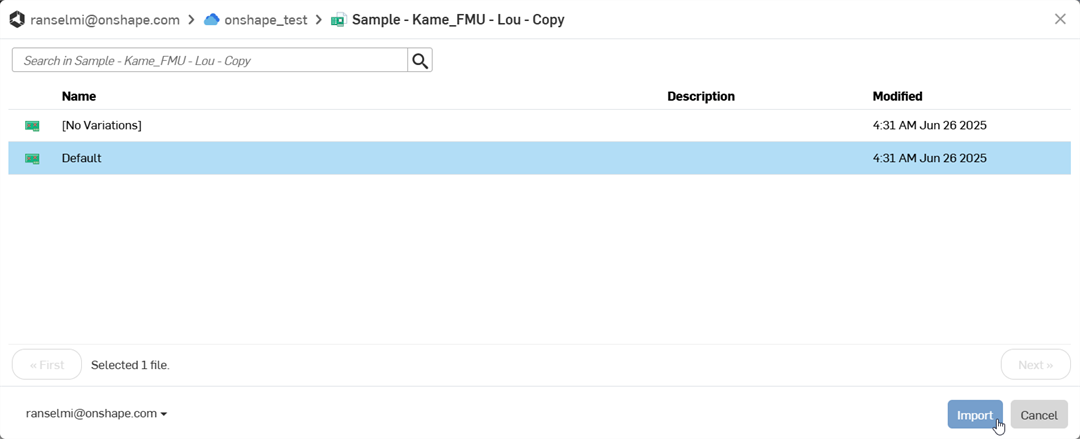
Sobald ein Projekt ausgewählt ist, öffnet sich ein Dialogfenster mit allen Projektvarianten. Klicken Sie zum Auswählen auf die gewünschte Projektvariante. Klicken Sie dann auf die Schaltfläche Importieren. Oder klicken Sie auf die Schaltfläche Abbrechen, um das Dialogfenster zu verlassen, ohne eine Projektvariante auszuwählen:
-
Wenn mehrere detaillierte Modellkomponenten heruntergeladen werden, kann dies länger dauern (selbst nachdem das ursprüngliche Projekt auf dem Bildschirm angezeigt wurde). Diese Komponenten werden über Hintergrundprozesse heruntergeladen. Sobald alle Komponenten installiert sind, klicken Sie oben rechts in der Symbolleiste auf das Symbol Aktualisieren (
 ), um das Bibliotheksdokument auf die neueste Version zu bringen: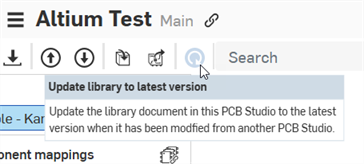
Nach dem Importieren wird das Projekt in die PCB-Studio-Registerkarte heruntergeladen:
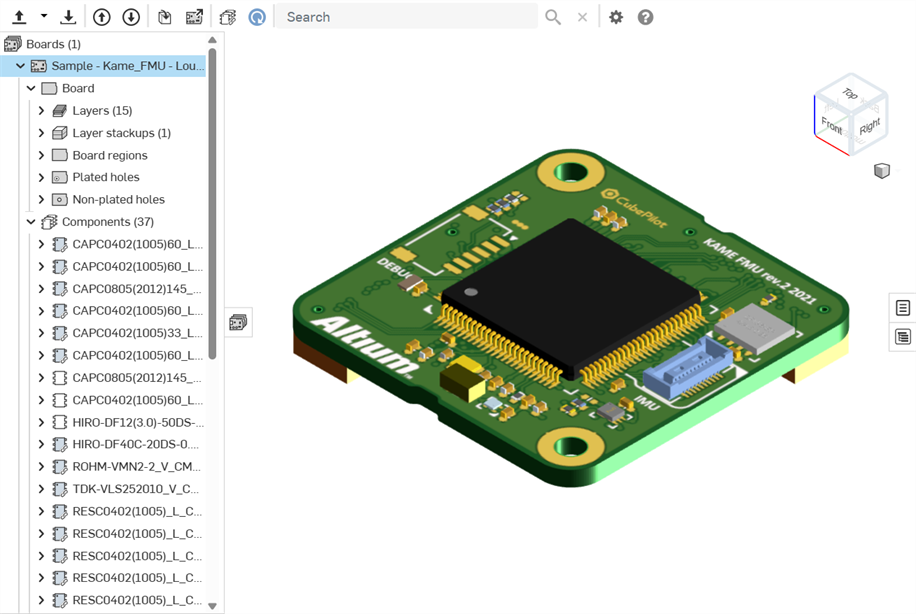
An diesem Punkt können Sie eine Baugruppe aus dieser PCB-Studio-Platine erstellen. Siehe CAD-Daten in ECAD übertragen.
Platine nach Altium übertragen/Platine von Altium herunterladen
Sobald Sie Ihre Änderungen an der Platine im Onshape Part Studio und in der Baugruppe vorgenommen und diese dann mit dem PCB Studio synchronisiert haben, ist es an der Zeit, diese Änderungen zurück an Altium zu übertragen:
-
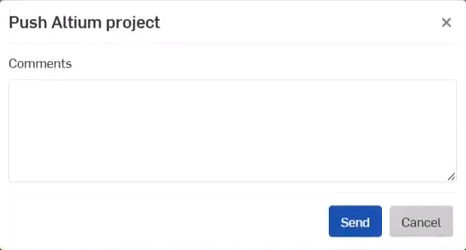
Klicken Sie auf die Schaltfläche Platine in die Cloud übertragen (
).
-
Das Dialogfenster Altium-Projekt übertragen wird geöffnet. Fügen Sie Anmerkungen für ECAD-Benutzer in das Feld Kommentare ein. Sie können hier beliebige Informationen zu Änderungen an der Platine in Onshape eintragen.
-
Klicken Sie auf die Schaltfläche Senden. Oder klicken Sie alternativ auf die Schaltfläche Abbrechen, um das Dialogfenster zu verlassen, ohne die Platine nach Altium zu übertragen.
-
In Altium kann der ECAD-Benutzer dann:
-
die Nachricht und alle Änderungen sehen, die an der Platine vorgenommen wurden
-
entscheiden, ob diese Änderungen auf die Platine angewendet werden sollen
-
weitere Änderungen an der Platine vornehmen
-
auf die Schaltfläche Push to MCAD (An MCAD übertragen) klicken:
-
eine Nachricht an den MCAD-Benutzer hinzufügen
-
auf die Schaltfläche Senden klicken
-
-
-
Im PCB Studio klickt der MCAD-Benutzer auf die Schaltfläche Platine aus der Cloud herunterladen (
). Die Platine wird von Altium in das PCB Studio heruntergeladen und mit den Änderungen aktualisiert, die der ECAD-Benutzer in Altium vorgenommen hat.
Dieser Prozess kann beliebig oft wiederholt werden, bis der MCAD- und ECAD-Benutzer gemeinsam das Platinendesign fertiggestellt haben.
Bezugstexte
-
Bei der Umwandlung der CAD-Daten in ECAD werden für die Platine zusätzliche Footprint-Layouts in separaten Registerkarten im Dokument erstellt. Diese Footprint-Layouts sind den Oberflächen des Platinenmodells zugeordnet.
-
Die Kupfer- und Siebdruckinformationen übernimmt Onshape von Altium, sendet sie aber nicht an Altium zurück.
-
PCB Studio unterstützt den Import von Starrflex-Platinen aus Altium 365:
-
Stellen Sie in Altium sicher, dass Biegelinien die gesamte Region schneiden.
-
Aufkleber werden nach der Synchronisation mit Onshape nicht bei Biegeregionen angezeigt:
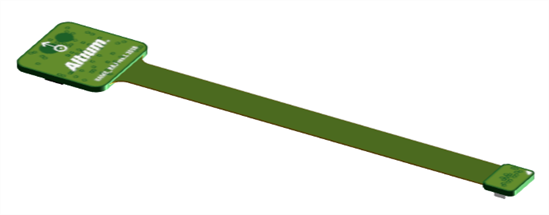
Vor der Synchronisation mit Onshape (Aufkleber wird in der PCB-Studio-Registerkarte grün angezeigt)
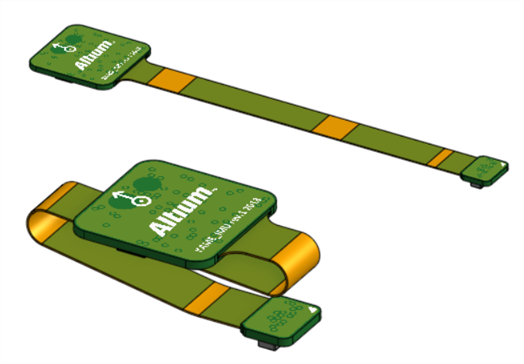
Nach der Synchronisation mit Onshape in der Baugruppe: vereinfacht (oben), gefaltet (unten). In den orangefarbenen Biegeregionen (in der Baugruppen-Registerkarte) fehlen die Aufkleber.
-