Variable Studio 組態
在 Onshape 中,您可以用組態 Part Studio 與組合件的類似方式來組態 Variable Studios。
您可以組態任何變數值或說明。您在一個 Variable Studio 中組態的所有值與說明會被視為一個組態。一個組態可以包括多個組態輸入項。
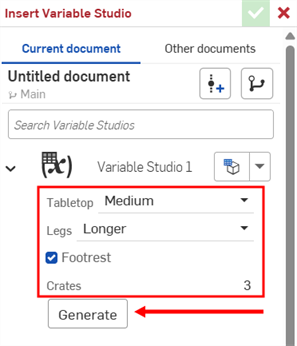
當您將 Variable Studio 插入至另一分頁或文件時,您在 Variable Studio 中定義的組態輸入項會成為「插入」對話方塊中的選項。
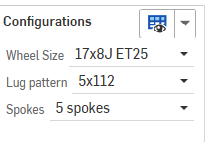
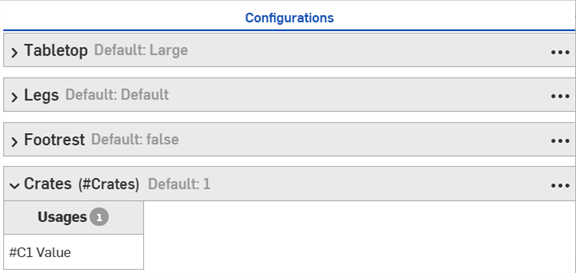
Configurations panel
Onshape configurations use the following terms, as indicated in the above image:
-
Inputs - Each configuration input is represented as a collapsible table. Each Part Studio, Assembly, and Variable Studio has only one Configurations panel, but each panel can contain many inputs.
-
Options - Each row in an input table becomes the options available when selecting a configuration.
-
Configured features - The feature or variable being configured. These always correspond to an existing feature or variable. Names cannot be changed.
-
Parameters - Each column in an input table represents the specific feature parameter being configured.
-
Option values - Each cell indicates the value to set for the parameter for the indicated option.
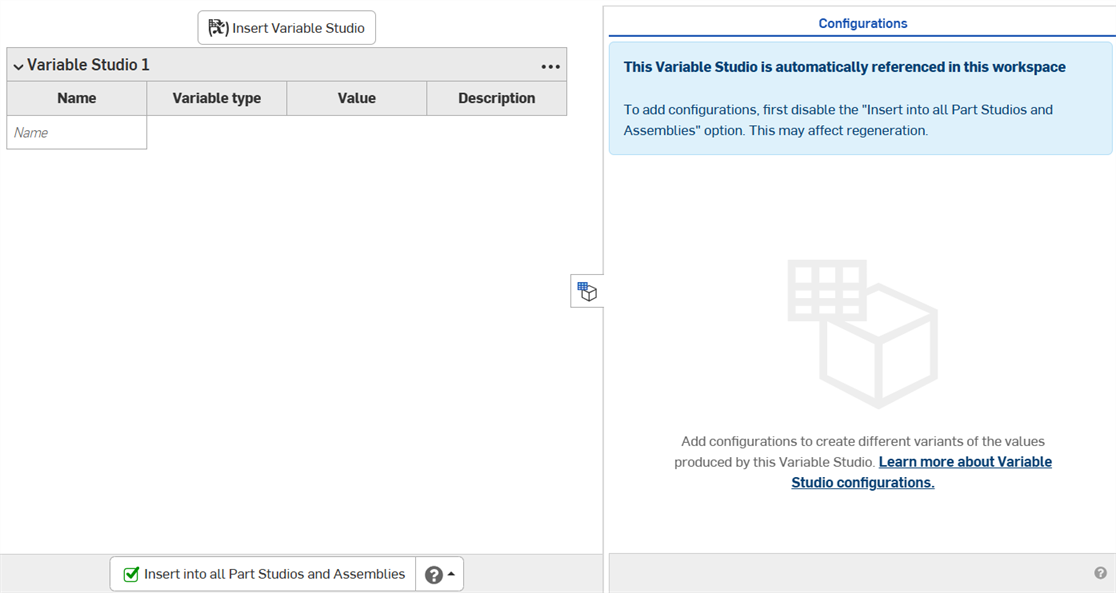
- 按一下 Variable Studio 視窗右側的
圖示來開啟「組態」面板。
- 當 Variable Studio 被自動參考時,無法組態它。取消選取插入至所有 Part Studios 與組合件核取方塊 (當您將一個組態的變數表格插入至 Part Studio 或組合件中時,您必須選擇要插入哪一個組態)。
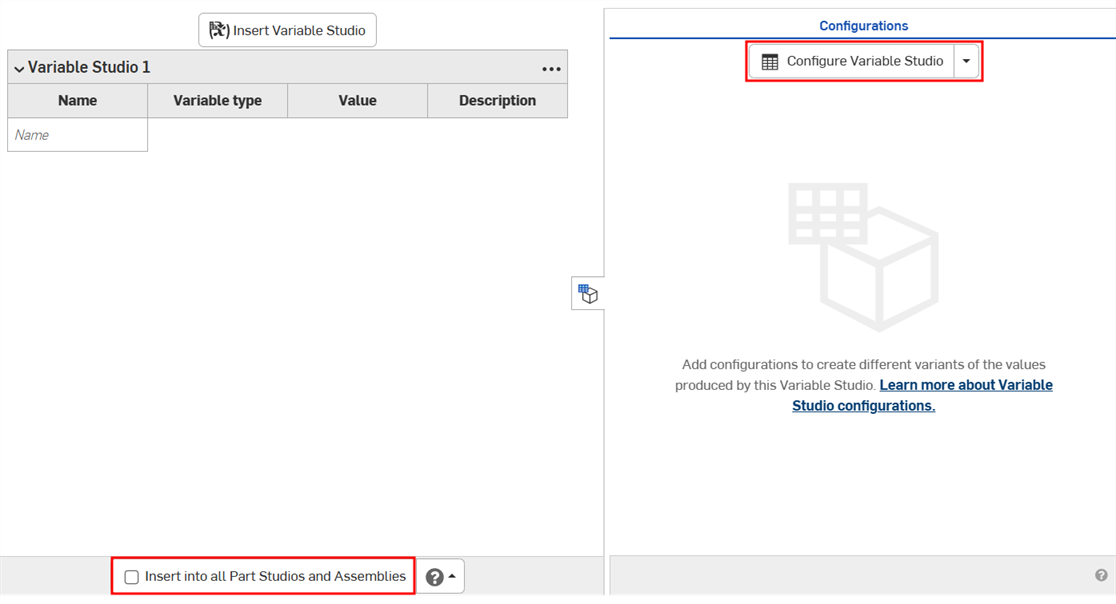
- 按一下組態 Variable Studio。在「組態」面板中會出現一個組態輸入項表格。
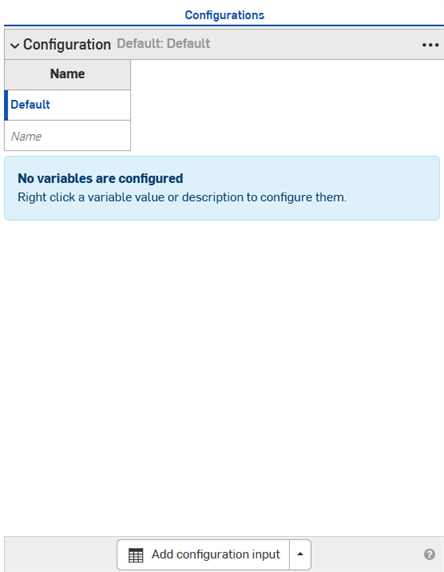
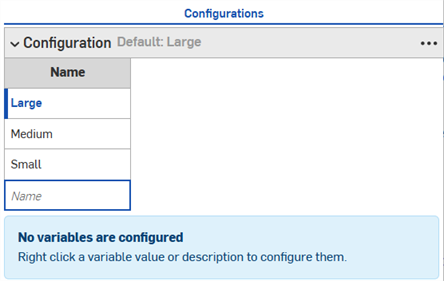
- 在第一個列上按一下來啟用它,然後在第一個欄中輸入輸入項值名稱。按下 Tab 來移動到下一個列。列左側的藍條代表在 Variable Studio 中目前選取的組態。
- 在變數值或說明上按右鍵,然後從環境選單中按一下組態來將其加入至組態表格中。
![在變數值或說明上按右鍵,然後按一下 [組態]](../Resources/Images/variabletables/config-rmb-configure-01.png)
- 繼續點按右鍵並選擇組態來將其他的值或說明加入到表格中。選取的項目會以其預設值加入到表格中,並會在 Variable Studio 中以橘色強調顯示。
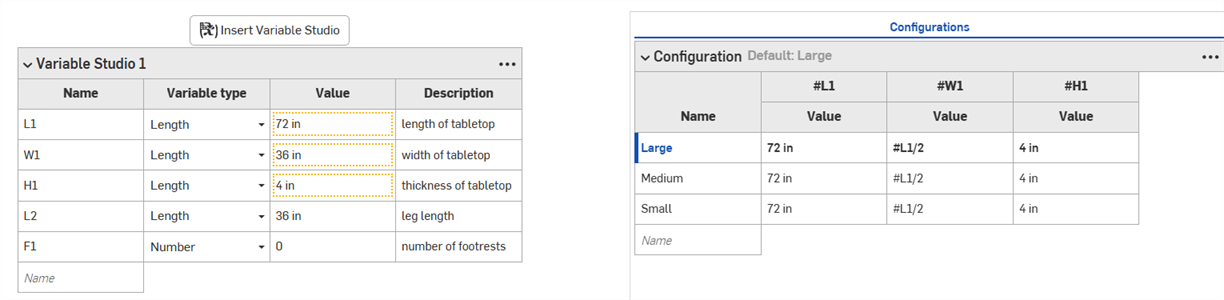
- 根據需要在組態表格中連按兩下以編輯值。
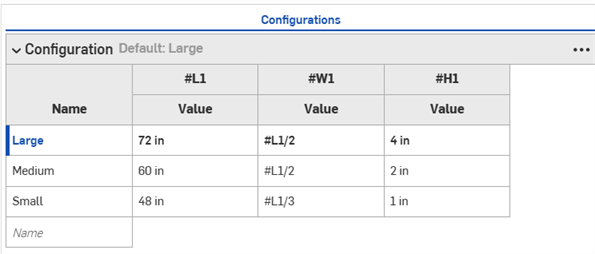
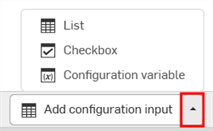
- 在「組態」面板的底部,按一下新增組態輸入項箭頭並選擇要加入的組態類型。按一下按鈕而非箭頭會自動插入「清單」組態類型。

- 從功能表中選擇一個選項:
- 清單 - 建立在插入時顯示的可選值清單。
核取方塊 - 建立插入時可核取/取消核取的核取方塊。
組態變數 - 建立可用於任何特徵或 FeatureScript 中的變數。
-
根據需要在組態輸入項表格中編輯值。
- 按一下新增組態輸入項箭頭,然後選擇核取方塊。
- 在出現的對話方塊中為輸入項加入名稱。
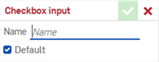
- 使用預設選項來指定根據預設應核取或取消核取組態。這可以在稍後更改。
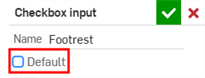
- 按一下綠色核取記號來將輸入項加入至「組態」面板中。
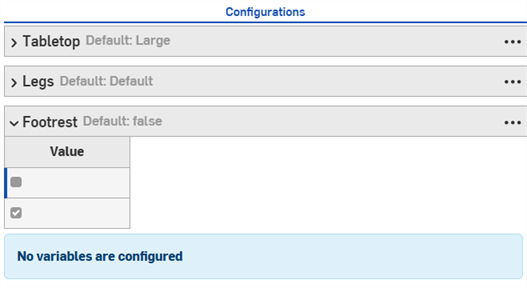
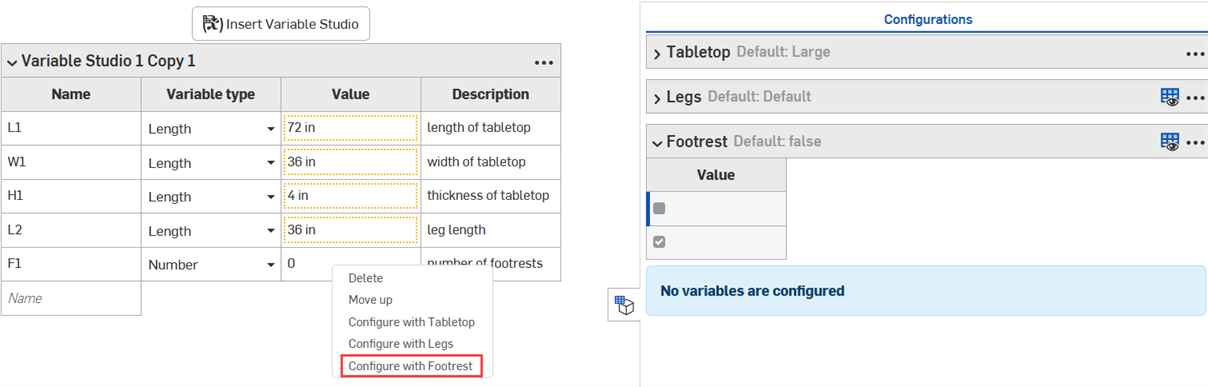
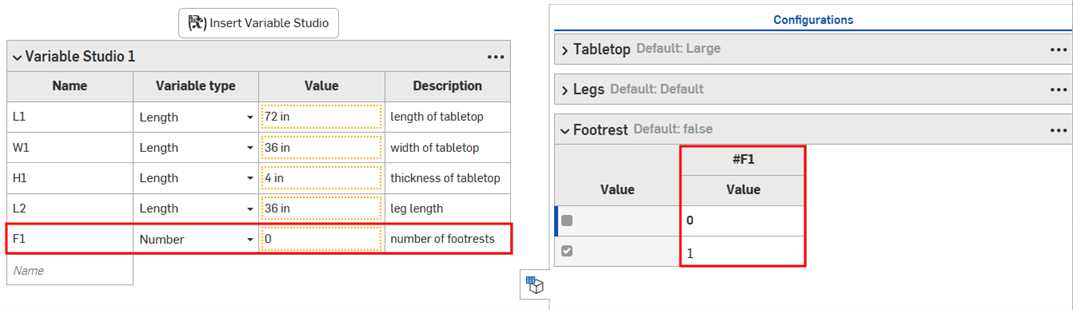
- 在值或說明上按右鍵來在 Variable Studio 中組態,然後按一下使用這個項目來組態來將值加入至輸入項中。
- 根據需要在輸入項中編輯值。
- 按一下新增組態輸入項箭頭然後選擇組態變數。
- 在出現的對話方塊中為變數加入一個名稱。
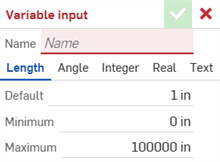
- 選擇一個變數類型。可以選擇 長度、角度、 整數、實數、或 文字。
- 輸入變數的值。
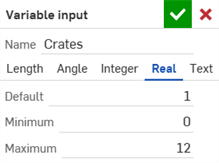
- 按一下綠色核取記號來將輸入項加入至「組態」面板中。
- 輸入變數的值。
- 在 Variable Studio 中的值或說明上按右鍵,然後選擇設定為...
。![滑鼠右鍵 > [設定為]](../Resources/Images/variabletables/config-variable-set-01.png)
系統即會將值加入至「組態」面板中
無法發行已組態的 Variable Studio。
-
在插入 Variable Studio 對話方塊中,選擇已組態的 Variable Studio。
-
在對話方塊中做出選擇來指定您要的組態,然後按一下產生。
按一下設定為最後檢視的組態下拉清單 (
) 來選擇在 Variable Studio 中最後的啟用組態,或選擇重設為預設來將所有輸入項重設回其預設值。 -
按一下 Variable Studio 來將其插入至您的變數表格中,或是從產生的清單中選擇個別的變數。
- 根據上方的說明來將已組態的 Variable Studio 插入至變數表格中。
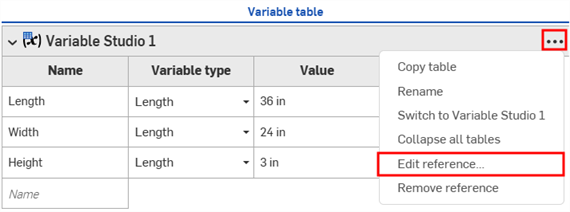
- 在「變數表格」中按一下三點功能表,然後選擇編輯參考。

- 在更新 Variable Studio 對話方塊中,於組態上按右鍵,然後選擇組態 (或在 Part Studio 或組合件中存在多個組態輸入項時,選擇使用這個項目來組態)。
![在「更新 Variable Studio」對話方塊中的組態上按右鍵,然後 [組態] 或 [使用這個項目來組態]](../Resources/Images/variabletables/config-edit-config-01.png)
- 出現的通知表示 Variable Studio 已被加入至 Part Studio/組合件組態中。按一下核取記號來關閉對話方塊。
- 在 Part Studio 或組合件中開啟「組態」面板。Variable Studio 組態會變為「組態」面板中的一個特徵 (欄)。
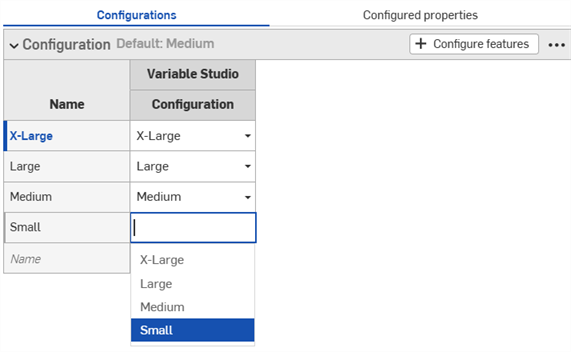
在本節中的範例顯示一個已組態的 Part Studio;功能與在已組態 Variable Studio 中的相同。
組態顯示情形條件對話方塊可讓您在組態中加入邏輯,以控制何時可以使用某些輸入項與選項。
請考慮一個有高度 (Height) 與寬度 (Width) 這兩個輸入項的零件。
根據預設,任何高度可以有任何的寬度。但假設「Extra Wide」寬度僅能用於「Tall」的高度中。在這樣的情況下,我們可以設定「Width」輸入項會顯示的條件為何。
- 在組態面板中,按一下輸入項的三點按鈕,然後從功能表中選擇顯示情形條件。
組態顯示情形條件對話方塊開啟。右側的面板顯示目前所選組態的預覽。您可以直接在這個面板中變更所選的選項來預覽您的設定。

- 按一下加入條件。
- 按一下第一個下拉清單,然後選擇控制這個輸入項顯示情形的輸入項。在這個範例中將選擇「Height」輸入項。
- 在第二個下拉清單中,選擇是來選擇特定的選項,或選擇是介於來選擇選項的範圍:
- 是:按一下出現的第三個下拉清單,然後選擇對該輸入項允許的選項。
- 是介於:按一下第三個下拉清單,然後選擇範圍中允許的第一個選項。按一下第四個下拉清單,然後選擇範圍中允許的最後一個選項。
在這個範例中,僅有「Tall」高度能使用「Width」輸入項。在右邊的預覽會更新以反映您的選擇。您可以在下方的圖片中看到「Default」高度無法再使用「Width」輸入項。
- 按一下儲存。現在僅能在選擇了「Tall」高度時,「Width」輸入項才會顯示,且「Width」輸入項表格會出現顯示情項條件圖示
。


您可以使用在組態顯示情形條件對話方塊中的選項規則設定來指定某些選項會出現的條件為何。
只能為清單輸入項設定選項規則邏輯。
- 在組態顯示情形條件對話方塊中展開一個輸入項,然後按一下加入選項規則。在對話方塊中會出現一個新的部分:

- 在顯示行中,選擇要控制的選項。
- 選項:按一下出現的下拉清單,然後選擇要為其設定條件的選項。
- 範圍:按一下第一個下拉清單並在範圍中選擇第一個選項。按一下第二個下拉清單並在範圍中選擇最後的選項。範圍包括特定選項,並且允許重疊範圍。
- 在當行中,按一下當下拉清單並選擇永遠 (來永遠顯示選項) 或當 (來設定選項條件)。如果您選擇當,您也必須:
- 從第二個下拉清單中選擇輸入項。
- 選擇是來選擇特定的選項,或選擇是介於來選擇選項的範圍。
- 是:按一下出現的下拉清單,然後選擇選項允許的值。
- 是介於:按一下第一個下拉清單,然後選擇範圍中允許的第一個選項。按一下第二個下拉清單,然後選擇範圍中允許的最後一個選項。
-
按一下加入條件並重複這組步驟來繼續在組態中加入邏輯。
系統會以「和」(AND) 的陳述將選項規則中的條件合併在一起;必須滿足所有的條件控制的選項才會顯示。
- 再次點按加入選項規則來加入其他選項的條件。
- 按一下 [儲存]。
在下方的範例中,僅當「Hole Size」是「.8 inches」才允許「Thin」選項。「Default 」選項是永遠允許的:

下一個範例使用重疊的範圍來指定顯示情形條件:

下方的範例使用選項與範圍控制的組合來設定所需的邏輯。

輸入項條件是累加的;如果將第三個組態加入到上方的範例中並設定如下圖所示的條件,則只有同時有「Tall」高度與「Extra Wide」寬度輸入項的零件可使用「Large」圓角選項。
當為「Tall」高度將寬度設定為「預設」時,系統會隱藏「Fillet」組態。
組態輸入項僅能控制在「組態」面板中出現在其下方輸入項的顯示情形。在這個範例中,「Width」輸入項會受「Height」輸入項的控制,但不會受到「Fillet」輸入項的控制。
如果找不到所需的輸入項或選項,系統會自動修復顯示情形條件 (移除)。
例如,如果「Width」輸入項的顯示情形是取決於「Height」輸入項,然後刪除了「Height」輸入項,則會自動移除「Width」的顯示情形條件。這也適用於被刪除或移動的個別選項。在這個範例中,同時從「Fillet」選項中移除「Height」輸入項。
您會在工作區中看到警告訊息,同時會在對話方塊中移除條件:
-
會在所有插入對話方塊 (例如,在將經組態零件插入至組合件中時) 中提供您所設定的顯示情形條件與選項規則。對顯示情形條件的變更會自動反映在參考了組態元素的所有現存文件中。
-
隱藏的輸入項永遠有其預設值。在本頁的第一個範例中,「Short」與「Medium」高度的零件會有「預設」的寬度,即使沒有設定寬度選項。
-
如果組態輸入項沒有可見的選項,其是被隱藏且假定使用預設值。
-
-
當ˋ摺疊了輸入項或選項時,對話方塊中會出現顯示情形條件的摘要。


-
(僅適用於零件與 Part Studio):從屬性中被排除的組態輸入項僅能控制其下方也被從屬性中排除其他輸入項的顯示情形。在下方的範例中,如果將「Width」則屬性中排除 (以
圖示表示),則其僅能控制「Fillet」的顯示情形 (如果同時從屬性中排除了「Fillet」)。
-
(僅適用於零件與 Part Studio): 在發行套件與修訂版參考值中會將從屬性中被排除的組態輸入項視為有其預設值。如果顯示情形條件不允許使用預設值,則會使用第一個可見的值。
- 使用組態顯示情形條件對話方塊中的輸入項下拉清單來檢視其他的輸入項。您也可以選擇所有輸入項來檢視所有可用的輸入項。

- 當在對話方塊中顯示多個輸入項時,按一下三點按鈕來展開或摺疊所有輸入項。

- 您可以使用組態顯示情形條件對話方塊的預覽部分來做為測試您組態的試用場所。
- 取消選擇顯示隱藏的輸入項核取方塊來從對話方塊中移除反灰的輸入項。

- 取消選擇顯示隱藏的輸入項核取方塊來從對話方塊中移除反灰的輸入項。
-
在將經組態零件加入組合件中時,在「組態」面板中的隱藏輸入項是反灰的。
-
在「組態」選擇器中按一下
來為所有的輸入項開啟組態顯示情形條件對話方塊。按一下「組態」面板中的
來開啟該輸入項的對話方塊。
在本節中的範例顯示一個已組態的 Part Studio;功能與在已組態 Variable Studio 中的相同。
您可以在 Part Studio、組合件、與 Variable Studios 之間複製及貼上組態輸入項。這樣使得在設計之間分享組態更為快速與容易。
-
在 Part Studio、組合件、或 Variable Studio 中開啟包含了要複製輸入項的「組態」面板。
-
Click the input's three-dot menu and select Copy input. (You can also click the Configuration panel's three-dot menu and select Copy all inputs.)

-
在分頁中開啟「組態」面板來貼上輸入項。
-
按一下「組態 Part Studio/組合件/Variable Studio」旁的箭頭,然後選擇 貼上輸入項。

輸入項即被插入至「組態」面板中。
-
從新分頁中選擇要組態的參數。繼續閱讀以了解如何將輸入項的值與參數複製到輸入項表格中。
注意:
- 您可以複製與貼上組態輸入項:在 Part Studio、組合件與 Variable Studios 之間;在同一文件中;以及在不同文件之間。
- 所有的名稱、顯示情形條件、FeatureScript ID、以及變數定義都會隨輸入項一起複製。
- 經複製的輸入項直到使用者登出之前都可使用。
- 系統不會維持複製輸入項與貼上輸入項之間的參考;一旦貼上之後,對原始組態的變更不會反映在貼上的輸入項中。
- 如果目標組態並沒有計算顯示情形所需要的所有輸入項,系統會自動修復 (移除) 貼上的顯示情形條件。
- 系統不會貼上有相同內部 FeatureScript ID 的組態輸入項。要解決這個問題,您可以刪除有相同內部 FeatureScript ID 的組態然後再次貼上。
您可以複製與貼入組態中或反向操作,以幫助輸入或編輯值。
複製值與參數:
- 開啟「組態」面板右上角的
功能表。 - 選擇複製表格:

- 複製表格之後,您可以將其貼入試算表中:

請注意,欄名稱會與表格一起貼入 (如上所示)。您現在可以編輯表格,然後將其複製/貼回 Onshape 中:
- 僅選擇內有資料的列與欄 (不是欄名稱或標題),如下方藍色部分所示:

如果需要,您也可以使用額外的空白列來加長表格。只需要在選取複製指令時,將額外的列包含在試算表中。
- 送出複製的指令。
- 在 Onshape 組態表格中,按一下表格最左上方的儲存格。
- 送出鍵盤的貼上指令:

Onshape 會自動以所複製的資料取代組態輸入項表格列與欄內的任何資料。Onshape 同時會自動包括各個輸入項的預設單位。
注意,如果從試算表中複製的列數多於 Onshape 組態輸入項表格中的列數,則在貼上的操作中會包括多的欄。Onshape 會在操作的過程中建立列。
不過,如果從試算表中複製的欄數多於 Onshape 組態輸入項表格中的欄數,則在貼上的操作中不會包括多的欄。Onshape 不會在操作的過程中建立欄位。不過您可以在貼上之前於組態表格中建立額外的欄 (參數)。
- 在輸入項名稱上按一下來重新命名。

- 若要從組態中移除一個值或說明,在 Variable Studio 中的該項目上按右鍵,然後按一下解除組態或解除來自這個項目的組態。
- 若要修改組態輸入項中的選項,請在列上按右鍵。

從下列選項中選擇一個:
- 轉換至 - 將組態設定為在所選列中指定的選項。
- 設為預設 - 將所選列設定為輸入項的預設。
- 重複列 - 複製所選列並將副本插入至表格中。
- 上移/下移 - 重新調整表格中列的順序。
- 刪除列 - 從表格中刪除列。
- 刪除欄 - 從表格中刪除欄。無法刪除第一個欄。
- 若要修改一個組態輸入項表格,按一下「組態」面板右側的三點功能表。

從下列選項中選擇一個:
iOS 中對 Variable Studio 組態的支援僅限於檢視和使用在桌面版 (瀏覽器) 平台產生的組態。