 管理組態
管理組態


在 Part Studio、組合件、Variable Studio 中提供此功能
藉由重新命名、篩選、複製/貼上等等的操作來管理您 Part Studio、組合件、或 Variable Studio 中的組態。
由組合件鏡射衍生而來 Part Studio 中的組態輸入項是唯檢視的,並是從來源的 Part Studio 中參考它們。必須在其來源的 Part Studio 頁籤中才能編輯這些組態輸入項。
 重新命名
重新命名
若要重新命名組態輸入項或輸入項參數 (欄),將游標移動至目前名稱上暫留以顯示 I 游標。按一下來選擇目前的文字,輸入新的文字,然後按下 Enter 鍵。
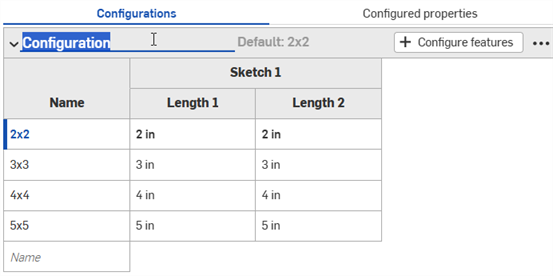
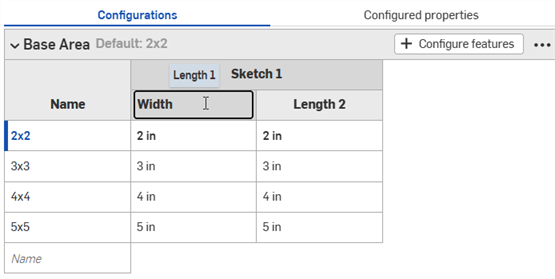
僅能為草圖特徵重新命名組態輸入項參數 (欄)。
也可以藉由環境選單來重新命名組態輸入項。
Filtering
使用「篩選器」圖示來在「組態」面板中找出輸入項。
-
按一下篩選器 圖示 (
 ) 並選擇一個搜尋選項。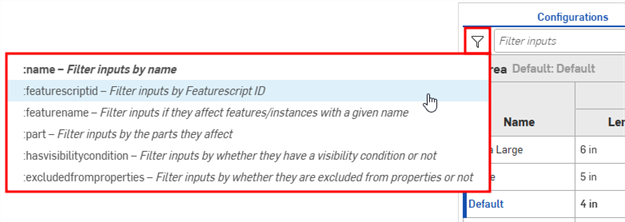
- 如果沒有選取任何搜尋選項,根據預設會使用 :name。
- 使用引號來篩選完全符合的字串 (例如,:part "Part 1")
- 可以合併篩選器 (例如 :name Depth :part "Part 1" )。
- 下方圖片範例顯示可用於 Part Studio 組態中的篩選器。在組合件與 Variable Studios 中有不同的篩選器可用。
-
在搜尋選項後的篩選輸入項欄位中輸入您的搜尋字詞。會在「組態」面板中隱藏不符合篩選字詞的輸入項。
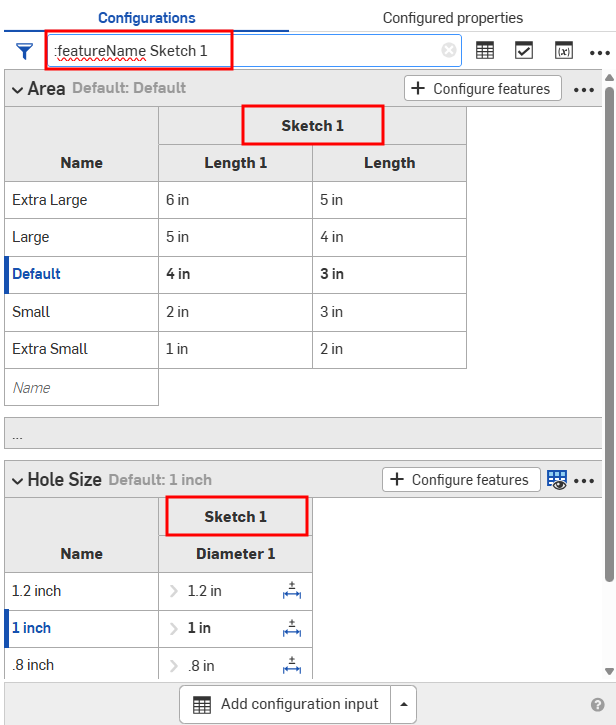
-
使用篩選器欄位右側的圖示來進一步精細篩選要顯示在「組態」面板中的項目。您可以一次選取多個選項。
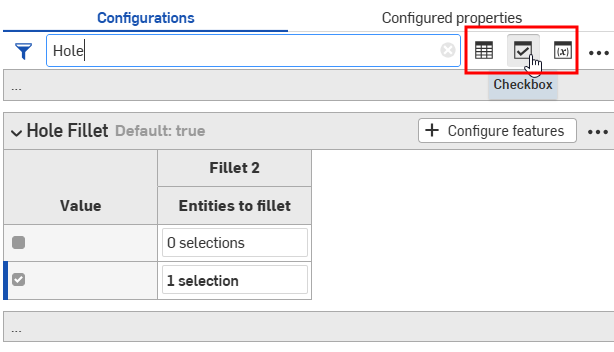
-
 - 顯示符合篩選的「清單輸入」表格
 -
 - 顯示符合篩選的「核取方塊輸入」表格
 -
 - 顯示符合篩選的「組態變數」輸入項表格
-
複製與貼上
複製與貼上輸入項
您可以在 Part Studio、組合件、與 Variable Studios 之間複製及貼上組態輸入項。這樣使得在設計之間分享組態更為快速與容易。
-
在 Part Studio、組合件、或 Variable Studio 中開啟包含了要複製輸入項的「組態」面板。
-
按一下輸入項的三點功能表,然後選擇複製輸入項 (您也可以按一下「組態」面板的三點功能表,然後選擇複製所有輸入項)。
![組態輸入項三點功能表,其中強調顯示 [複製輸入項]](../Resources/Images/feature-tools/config-copy-input-03.png)
-
在頁籤中開啟「組態」面板來貼上輸入項。
-
按一下「組態 Part Studio/組合件/Variable Studio」旁的箭頭,然後選擇 貼上輸入項。
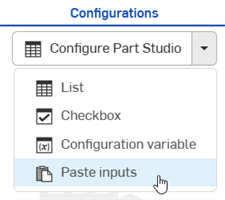
輸入項即被插入至「組態」面板中。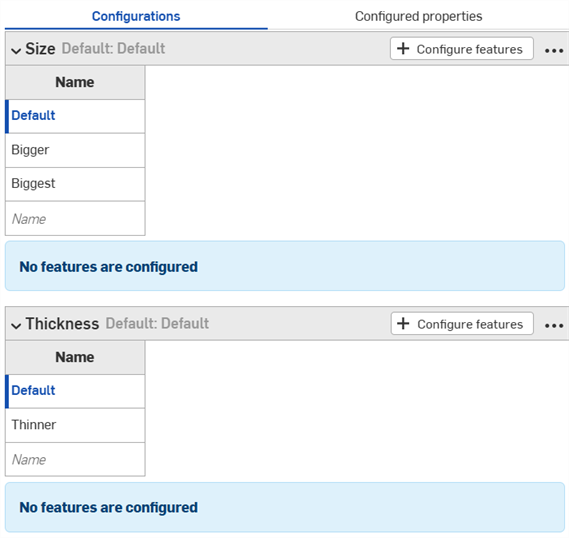
-
從新頁籤中選擇要組態的參數。繼續閱讀以了解如何將輸入項的值與參數複製到輸入項表格中。
注意:
- 您可以複製與貼上組態輸入項:在 Part Studio、組合件與 Variable Studios 之間;在同一文件中;以及在不同文件之間。
- 所有的名稱、顯示情形條件、FeatureScript ID、以及變數定義都會隨輸入項一起複製。
- 經複製的輸入項直到使用者登出之前都可使用。
- 系統不會維持複製輸入項與貼上輸入項之間的參考;一旦貼上之後,對原始組態的變更不會反映在貼上的輸入項中。
- 如果目標組態並沒有計算顯示情形所需要的所有輸入項,系統會自動修復 (移除) 貼上的顯示情形條件。
- 系統不會貼上有相同內部 FeatureScript ID 的組態輸入項。要解決這個問題,您可以刪除有相同內部 FeatureScript ID 的組態然後再次貼上。
複製與貼上輸入項的值和參數
您可以複製與貼入組態中或反向操作,以幫助輸入或編輯值。
複製值與參數:
- 開啟「組態」面板右上角的
 功能表。
功能表。 - 選擇複製表格:
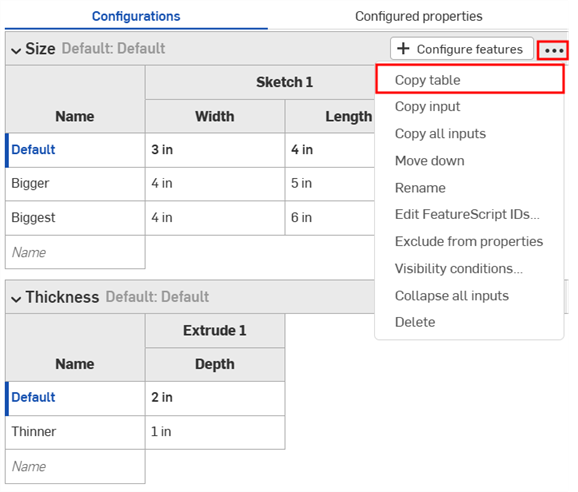
- 複製表格之後,您可以將其貼入試算表中:
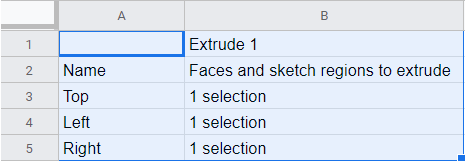
請注意,欄名稱會與表格一起貼入 (如上所示)。您現在可以編輯表格,然後將其複製/貼回 Onshape 中:
- 僅選擇內有資料的列與欄 (不是欄名稱或標題),如下方藍色部分所示:
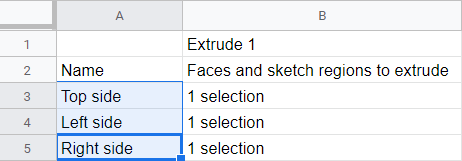
如果需要,您也可以使用額外的空白列來加長表格。只需要在選取複製指令時,將額外的列包含在試算表中。
- 送出複製的指令。
- 在 Onshape 組態表格中,按一下表格最左上方的儲存格。
- 送出鍵盤的貼上指令:
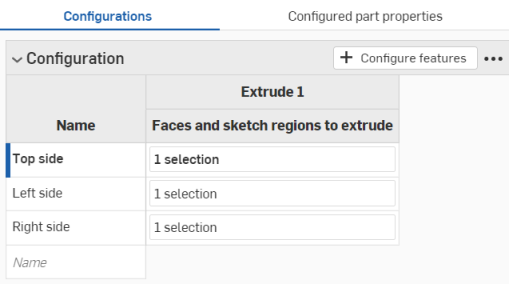
Onshape 會自動以所複製的資料取代組態輸入項表格列與欄內的任何資料。Onshape 同時會自動包括各個輸入項的預設單位。
注意,如果從試算表中複製的列數多於 Onshape 組態輸入項表格中的列數,則在貼上的操作中會包括多的欄。Onshape 會在操作的過程中建立列。
不過,如果從試算表中複製的欄數多於 Onshape 組態輸入項表格中的欄數,則在貼上的操作中不會包括多的欄。Onshape 不會在操作的過程中建立欄位。不過您可以在貼上之前於組態表格中建立額外的欄 (參數)。
環境選單
圖片來自經組態的 Part Studio。在組合件或 Variable Studio 中的環境選單選項可能有所不同。
「組態」面板環境選單
若要對所有輸入項表格做出調整,請按一下篩選器區域的三點按鈕 。

-
複製所有輸入項 - 複製在「組態」面板中的所有輸入項與值 (列),然後您可以將其貼入至另一 Part Studio 或組合件的「組態」面板中,然後使用「複製表格」的指令來加入參數。請參考本頁中複製與貼上輸入項的部分。
-
摺疊/展開所有輸入項 - 摺疊或展開「組態」面板中的所有組態輸入項。
輸入項表格環境選單
To make adjustments to a configuration input, click three-dot button . The options in the context menu will vary depending on if you're configuring a Part Studio, Assembly, or Variable Studio:
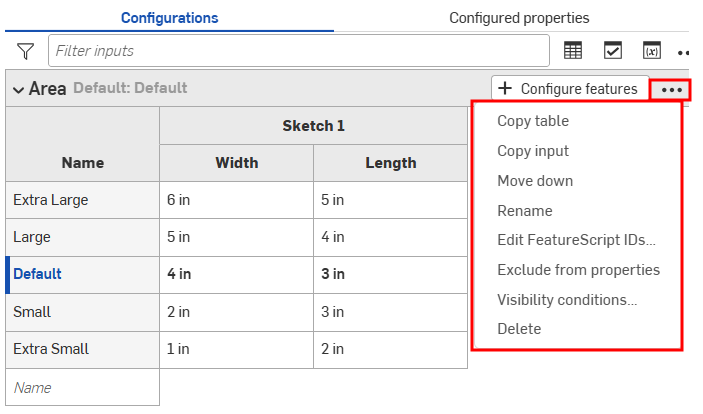
- 複製表格 - 複製整個組態輸入項,然後您可以將其貼入試算表中來保存記錄或編輯。您也可以從試算表中將其貼回至組態輸入項。請參考本頁中複製與貼上輸入項值及參數的部分。
- 複製輸入項 - 複製輸入項和跟值 (列),然後您可以將其貼入至另一 Part Studio 或組合件的「組態」面板中,然後使用「複製表格」的指令來加入參數。請參考本頁中複製與貼上輸入項的部分。
- 上移/下移 - 重新調整「組態」面板中輸入項的順序。您也可以點按並拖曳輸入項來重新調整其順序。
- 重新命名 - 重新命名組態輸入項。您也可以如上方重新命名組態部分所述的來重新命名輸入項。
- 編輯 FeatureScript IDs - (僅適用於零件與 Part Studio) 這個對話方塊會變更組態輸入項的內部 FeatureScript 識別碼。在對話方塊內按一下來變更 ID。完成時請選擇右下角的斷開參考並變更 IDs。
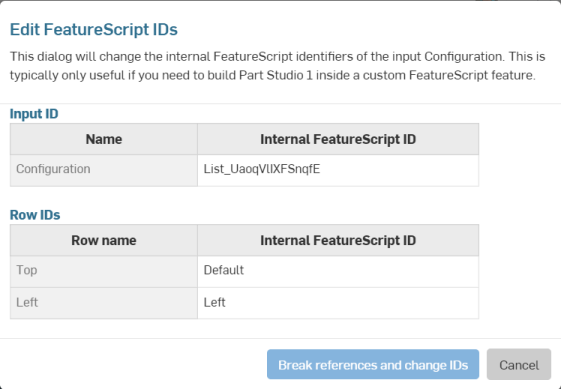
這個對話方塊通常是在需要於自訂 FeatureScript 特徵內部建立 Part Studio 時才有用。
- 從屬性中排除 - (僅適用於零件與 Part Studio)。請參考組態:從受影響的屬性中排除組態。
- 顯示情形條件 - 詳情請參考顯示情形條件。
- Input propagation - See Input propagation for details.
- 刪除 - 選擇這個動作來立即刪除組態輸入項;系統不會發出任何警告。
列環境選單
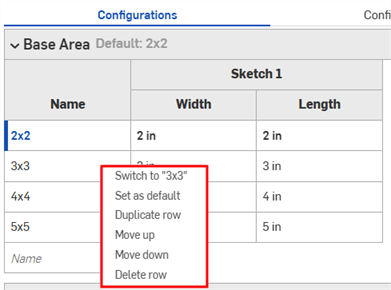
列環境選單
欄環境選單
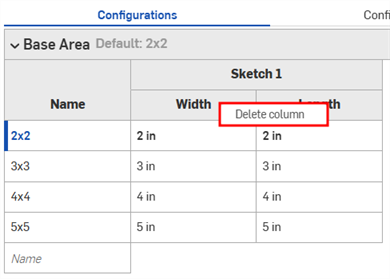
欄環境選單
- 切換至 - 當在非目前所選輸入項的列上按右鍵時,功能表項目會顯示開端為切換至不同輸入項。
- 設為預設 - 如果一個列目前不是預設的輸入值,將其設定為新個預設。目前的預設會顯示在輸入項的名稱旁。
- 複製列 - 建立重複的列;在準備要將新輸入項貼至這個表格時特別有用。詳細資訊請參考本頁中組態輸入項表格中的表格複製與貼上的部分。
- 上移/下移 - 將所選列向上或向下移動一列。您也可以點按並拖曳來重新調整列的順序。
- 重新命名 - 重新命名輸入項。
- 刪除欄/列 - 刪除所選的欄或列。
您可以按一下並拖曳表格中個別的欄邊線以調整欄的大小;在欄標籤堆疊的情況下,按一下並拖曳底部的標籤 (上方圖例中藍色箭頭所指)。
公差選項
Tolerance options can be used in conjunction with configurations.
-
Click the Tolerance options icon (
 ) to make the configuration's option value tolerant: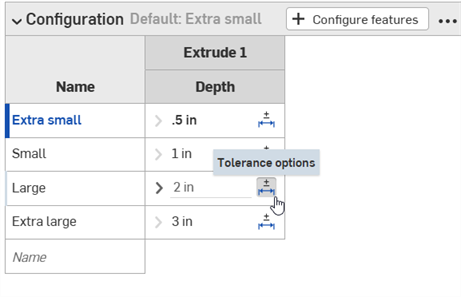
-
Click the dropdown arrow icon (
 ) to the left of the parameter in order to set the tolerance Precision and Type.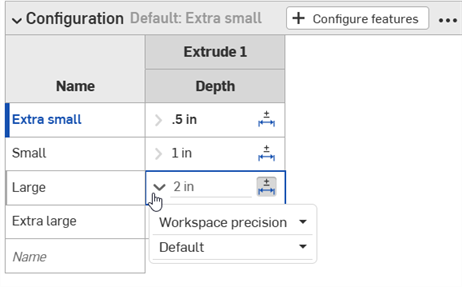
詳細資訊請參考公差選項。
動態抑制表達式
僅適用於 Part Studio 與組合件
-
若要組態動態抑制表達式,請在所需的輸入項中按一下組態特徵或組態組合件特徵。
-
當在 Part Studio 中操作時,在特徵清單中於相對應的特徵上按右鍵。
當在組合件中操作時,在實例清單中相對應的實例、次組合件或結合上按右鍵。 -
從環境選單中選擇組態抑制 (或使用...組態抑制) 來將特徵或實例加入至「組態」面板中。之後您可以直接在「組態」面板中編輯表達式。
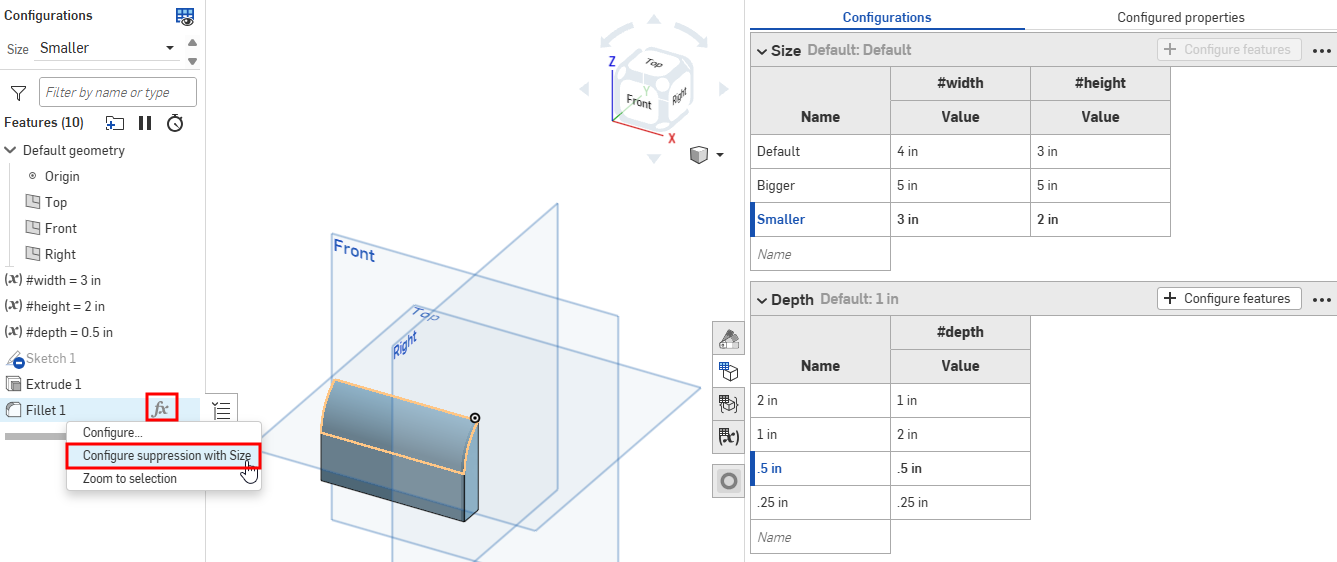
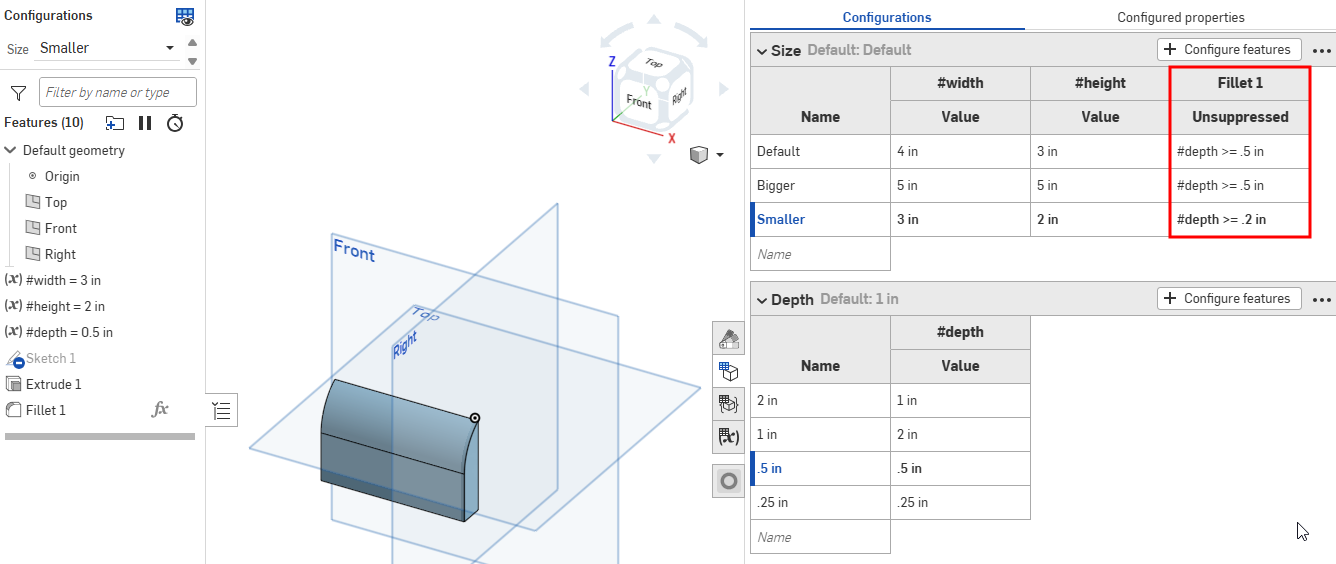
請同時參考:將核取方塊轉換為表達式。
將核取方塊轉換為表達式
可以將核取方塊與文字組態輸入項轉換為表達式。
若要在 Part Studio 中將核取方塊轉換為表達式,請在組態面板中的核取方塊上按右鍵,然後按一下轉換為表達式。然後您可以直接在組態面板中編輯表達式。若要轉換回核取方塊,請在表達式上按右鍵,然後按一下轉換為核取方塊。
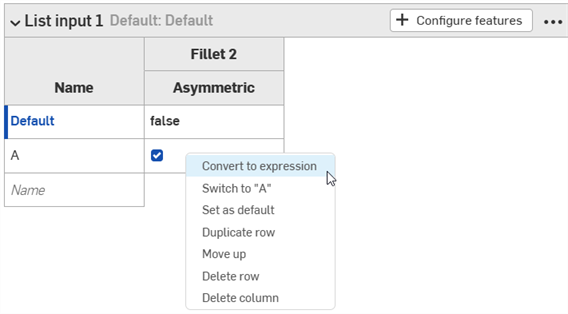
在 Part Studio「組態」面板中將組態轉換為表達式。
在組合件中您可以在變更組態對話方塊、實例對話方塊與組合件的組態面板內將組態轉換為表達式。
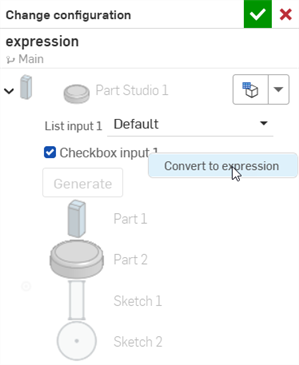
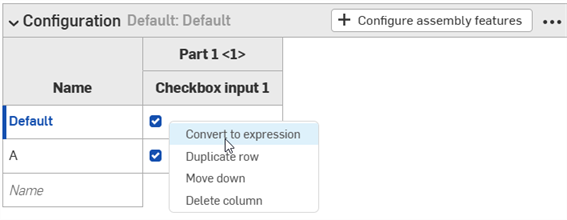
在組合件實例的「變更組態」對話方塊與「組態」面板中將組態轉換為表達式。
在組合件中無法將抑制的組態與清單輸入項組態轉換為表達式。
如果從特徵中移除了組態的動態抑制,會在「組態」面板中自動將表達式轉換為核取方塊。
請同時參考:動態抑制表達式 。