


在 Part Studio、組合件、Variable Studio 中提供此功能
組態顯示情形條件對話方塊可讓您在組態中加入邏輯,以控制何時可以使用某些輸入項與選項。
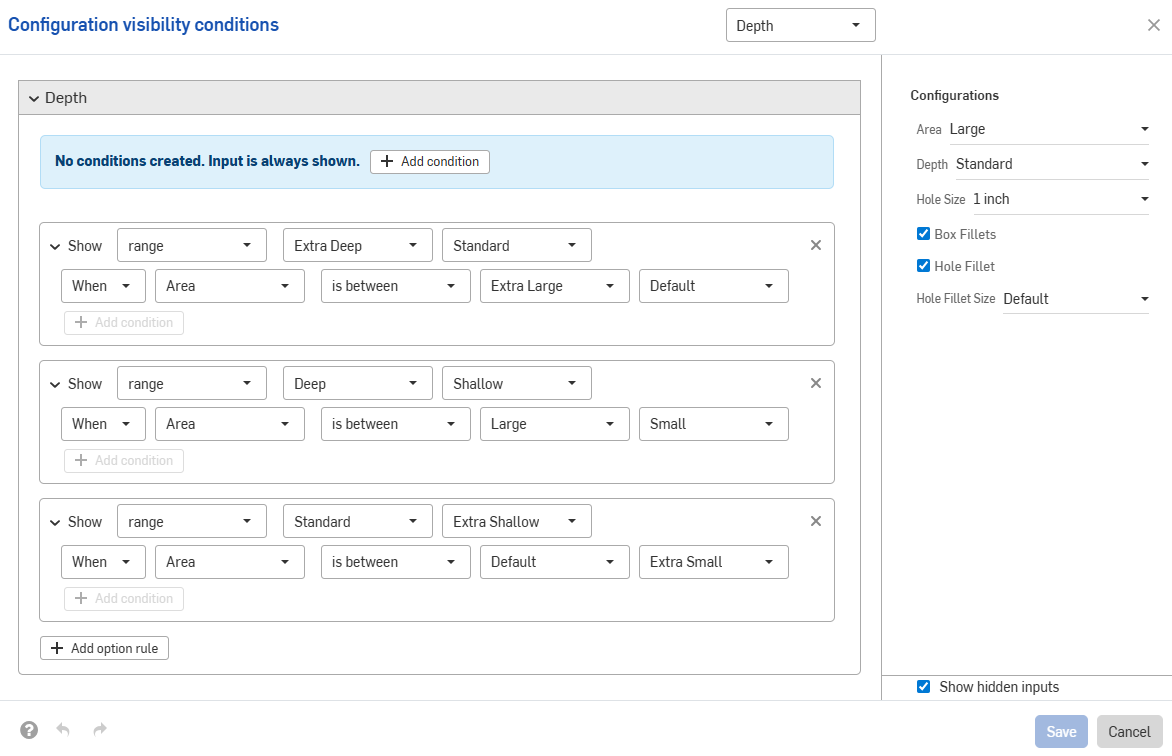
此頁面中的圖片是來自已組態的 Part Studio。在已組態組合件或 Variable Studio 中有相同的功能。
 設定輸入項條件
請考慮一個有高度 (Height) 與寬度 (Width) 這兩個輸入項的零件。
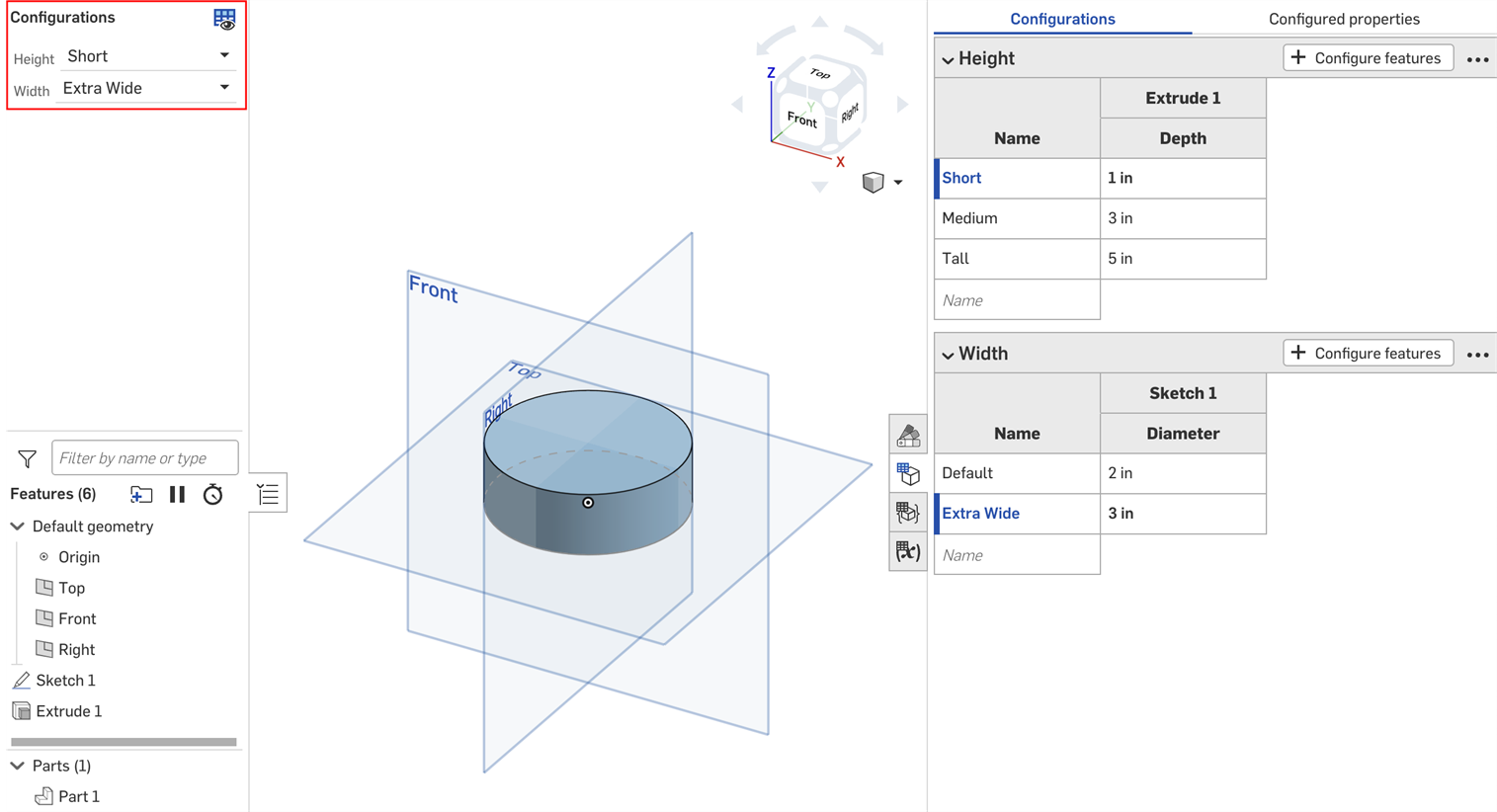
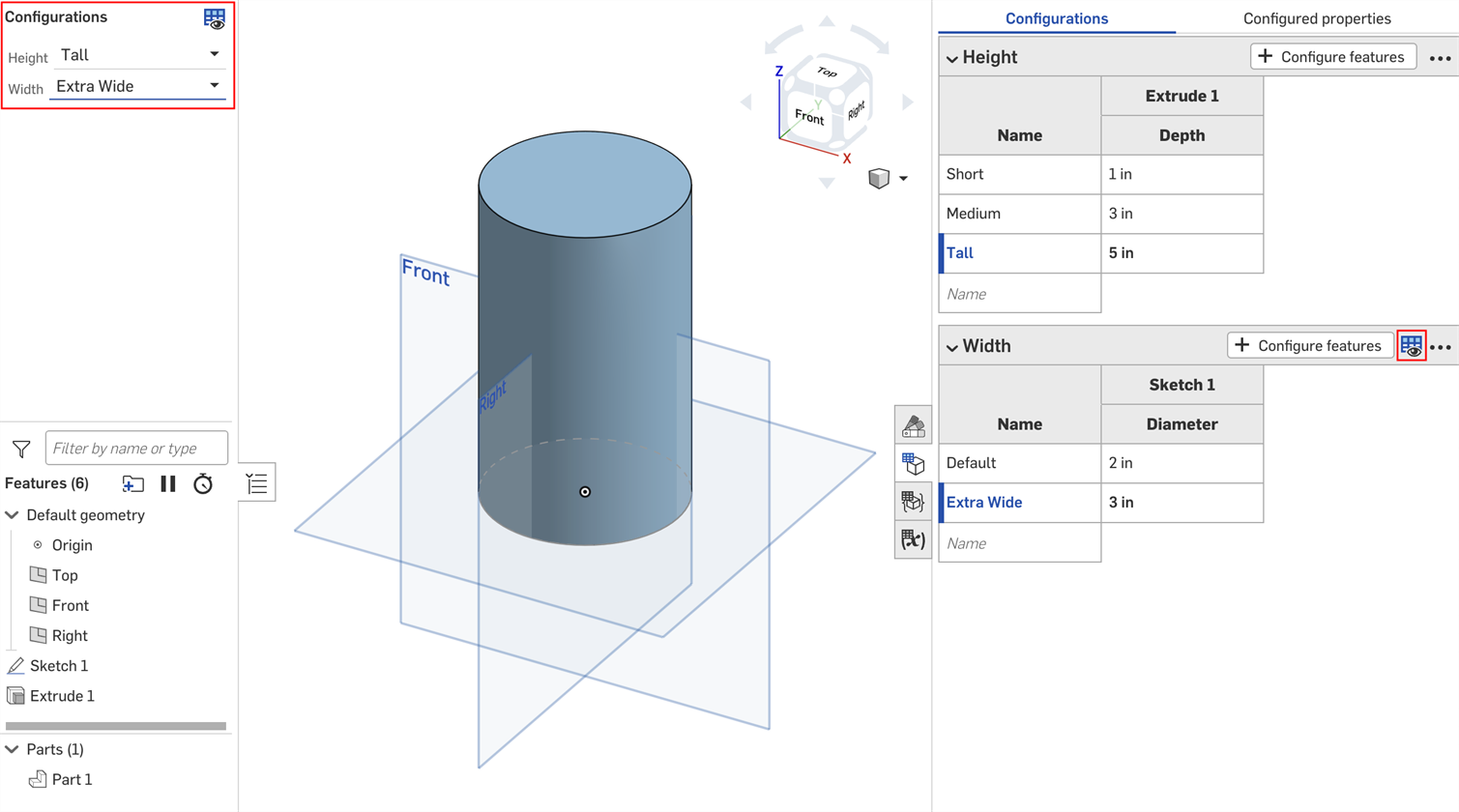
根據預設,任何高度可以有任何的寬度。但假設「Extra Wide」寬度僅能用於「Tall」的高度中。在這樣的情況下,我們可以設定「Width」輸入項會顯示的條件為何。
- In the Configuration panel, click the input's three-dot menu button, and select Visibility conditions from the menu.
組態顯示情形條件對話方塊開啟。右側的面板顯示目前所選組態的預覽。您可以直接在這個面板中變更所選的選項來預覽您的設定。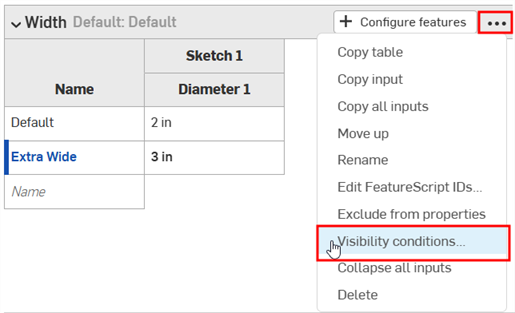
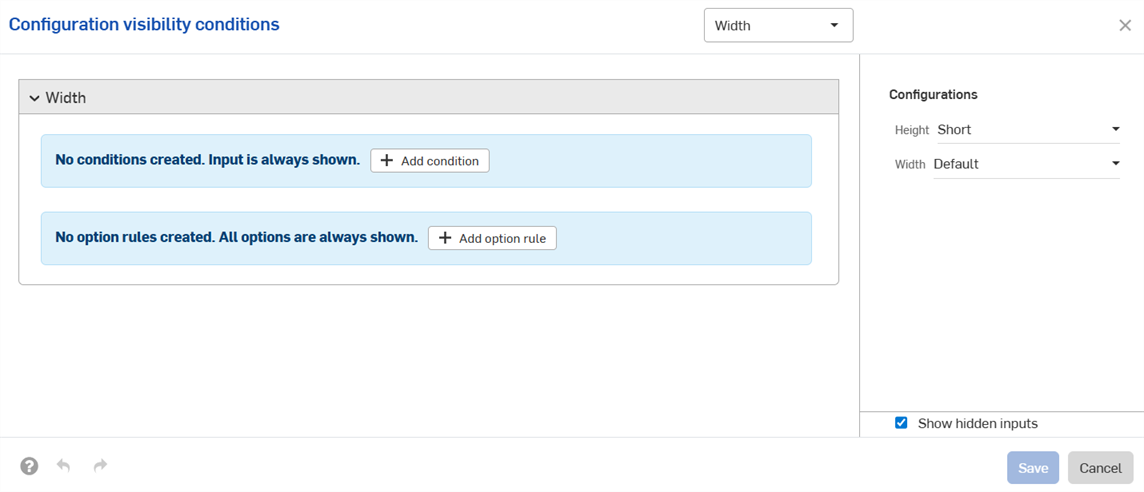
- 按一下加入條件。
- 按一下第一個下拉清單,然後選擇控制這個輸入項顯示情形的輸入項。在這個範例中將選擇「Height」輸入項。
- 在第二個下拉清單中,選擇是來選擇特定的選項,或選擇是介於來選擇選項的範圍:
- 是:按一下出現的第三個下拉清單,然後選擇對該輸入項允許的選項。
- 是介於:按一下第三個下拉清單,然後選擇範圍中允許的第一個選項。按一下第四個下拉清單,然後選擇範圍中允許的最後一個選項。
在這個範例中,僅有「Tall」高度能使用「Width」輸入項。在右邊的預覽會更新以反映您的選擇。您可以在下方的圖片中看到「Default」高度無法再使用「Width」輸入項。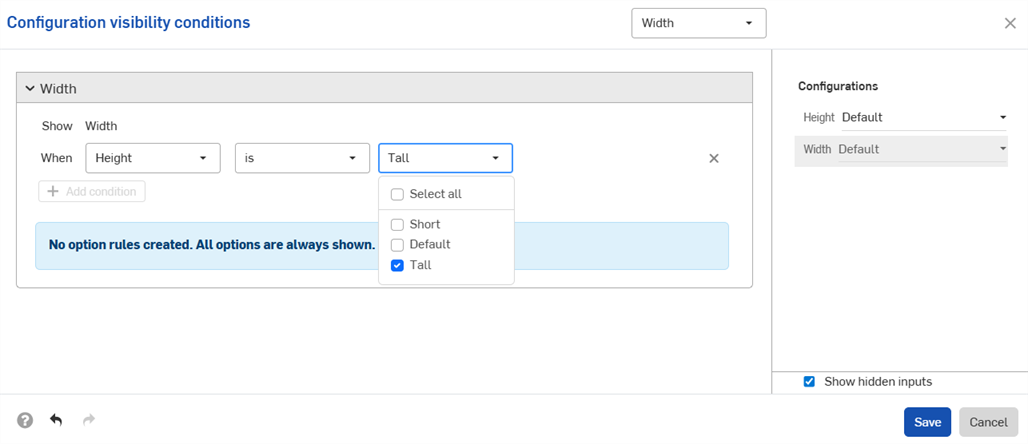
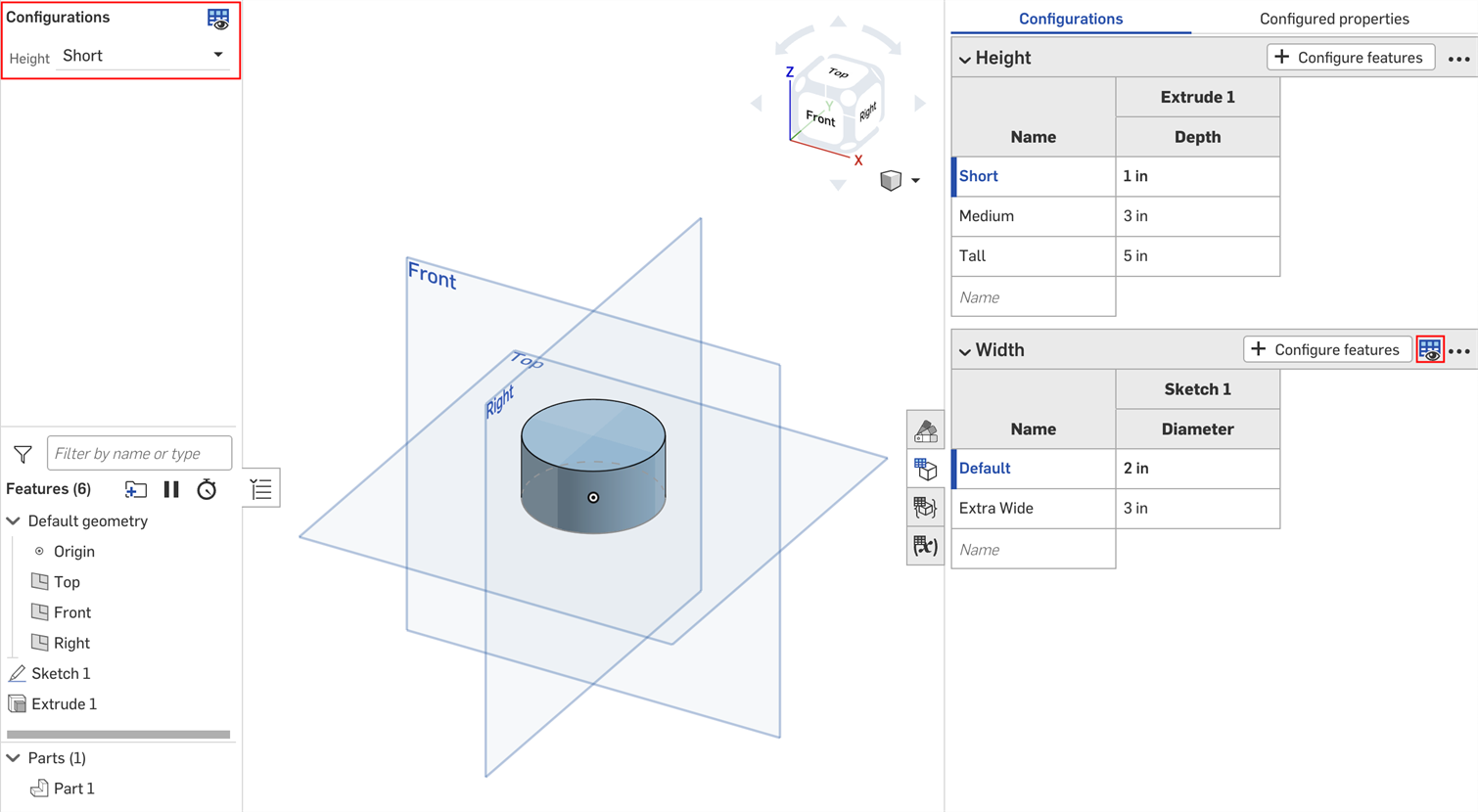
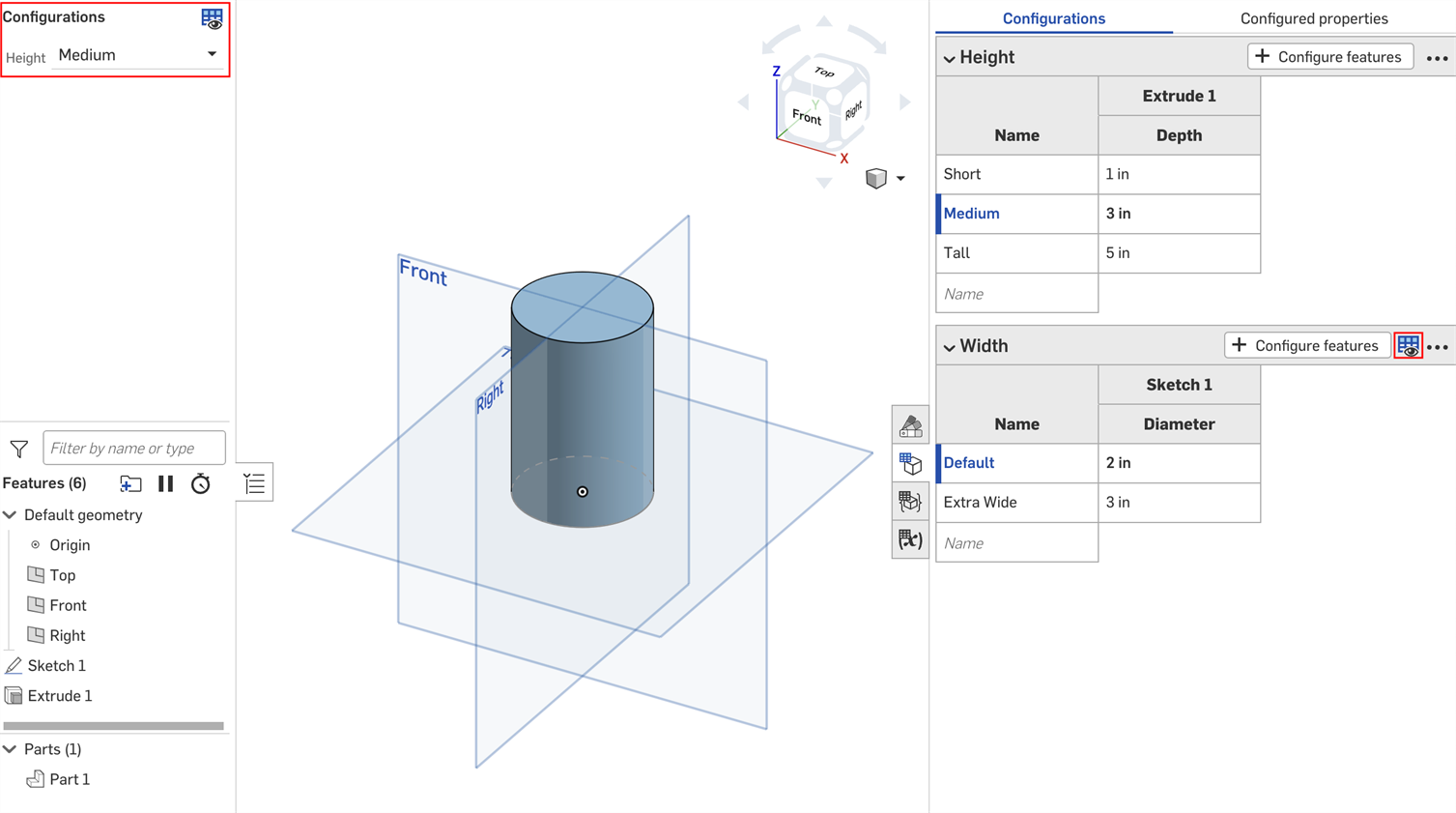
- 按一下儲存。現在僅能在選擇了「Tall」高度時,「Width」輸入項才會顯示,且「Width」輸入項表格會出現顯示情項條件圖示
 。
。

設定選項規則
您可以使用在組態顯示情形條件對話方塊中的選項規則設定來指定某些選項會出現的條件為何。
只能為清單輸入項設定選項規則邏輯。
- 在組態顯示情形條件對話方塊中展開一個輸入項,然後按一下加入選項規則。在對話方塊中會出現一個新的部分:
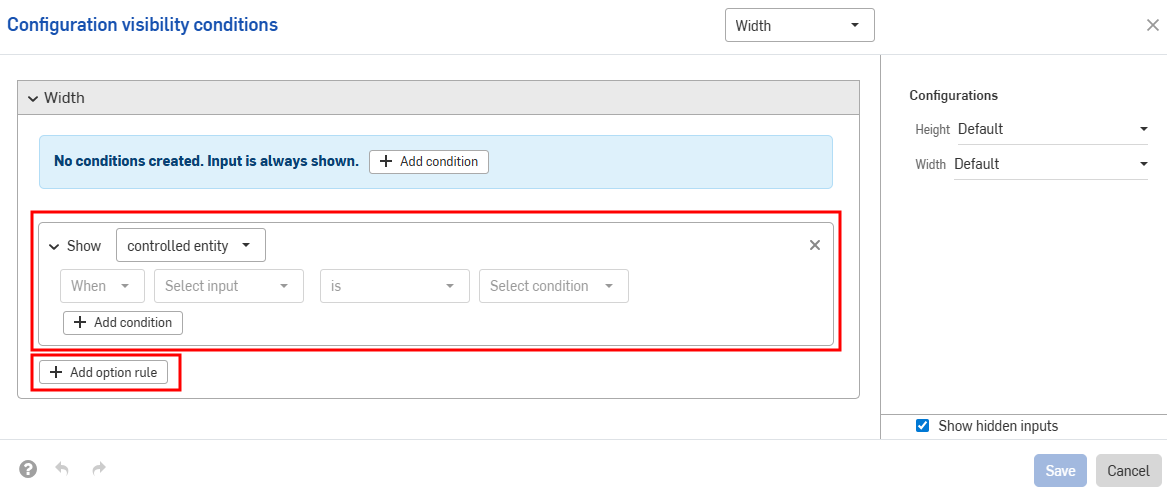
- 在顯示行中,選擇要控制的選項。
- 選項:按一下出現的下拉清單,然後選擇要為其設定條件的選項。
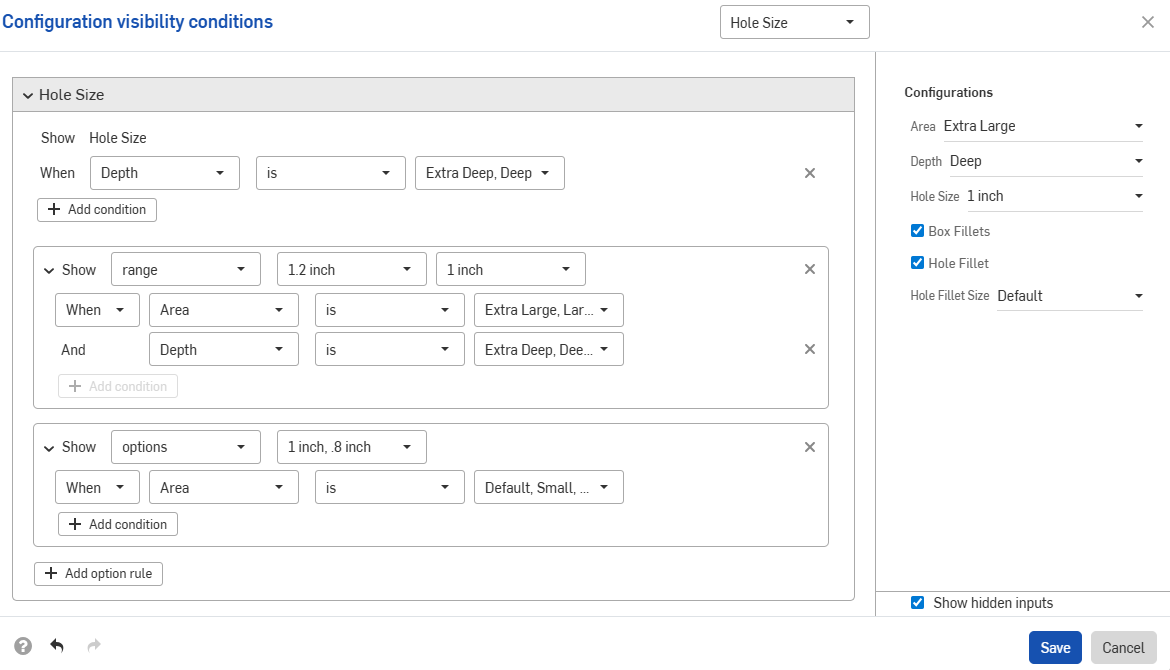
- 範圍:按一下第一個下拉清單並在範圍中選擇第一個選項。按一下第二個下拉清單並在範圍中選擇最後的選項。範圍包括特定選項,並且允許重疊範圍。
- 在當行中,按一下當下拉清單並選擇永遠 (來永遠顯示選項) 或當 (來設定選項條件)。如果您選擇當,您也必須:
- 從第二個下拉清單中選擇輸入項。
- 選擇是來選擇特定的選項,或選擇是介於來選擇選項的範圍。
- 是:按一下出現的下拉清單,然後選擇選項允許的值。
- 是介於:按一下第一個下拉清單,然後選擇範圍中允許的第一個選項。按一下第二個下拉清單,然後選擇範圍中允許的最後一個選項。
-
按一下加入條件並重複這組步驟來繼續在組態中加入邏輯。
系統會以「和」(AND) 的陳述將選項規則中的條件合併在一起;必須滿足所有的條件控制的選項才會顯示。
- 再次點按加入選項規則來加入其他選項的條件。
- 按一下 [儲存]。
在下方的範例中,僅當「Hole Size」是「.8 inches」才允許「Thin」選項。「Default 」選項是永遠允許的:
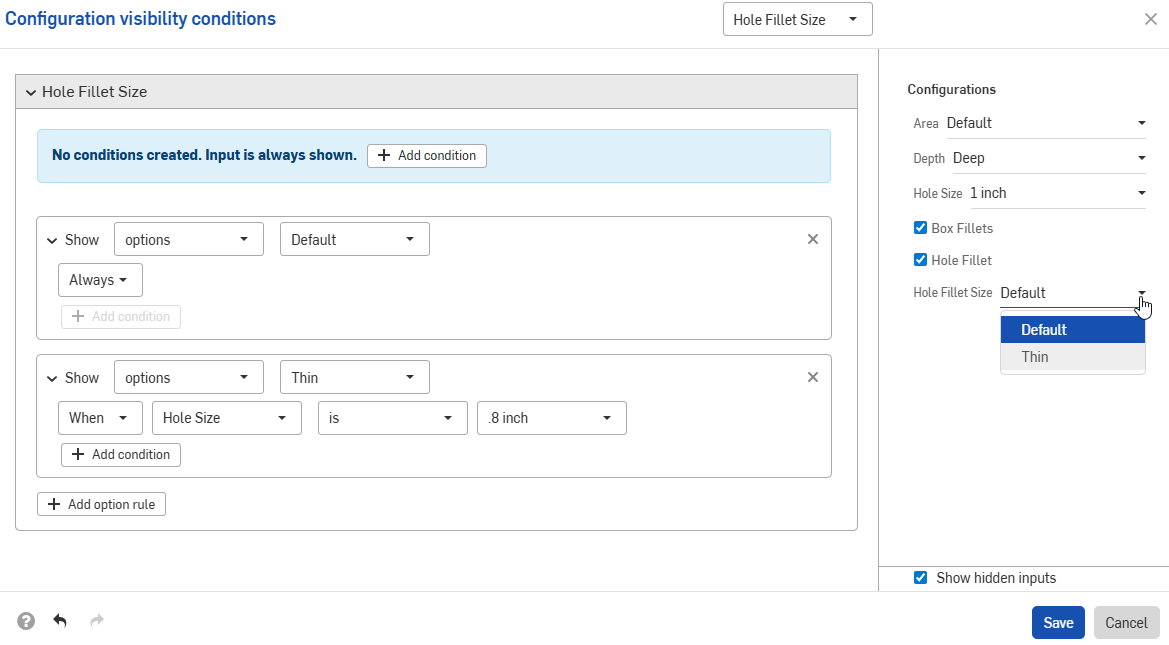
下一個範例使用重疊的範圍來指定顯示情形條件:
下方的範例使用選項與範圍控制的組合來設定所需的邏輯。
設定多個條件
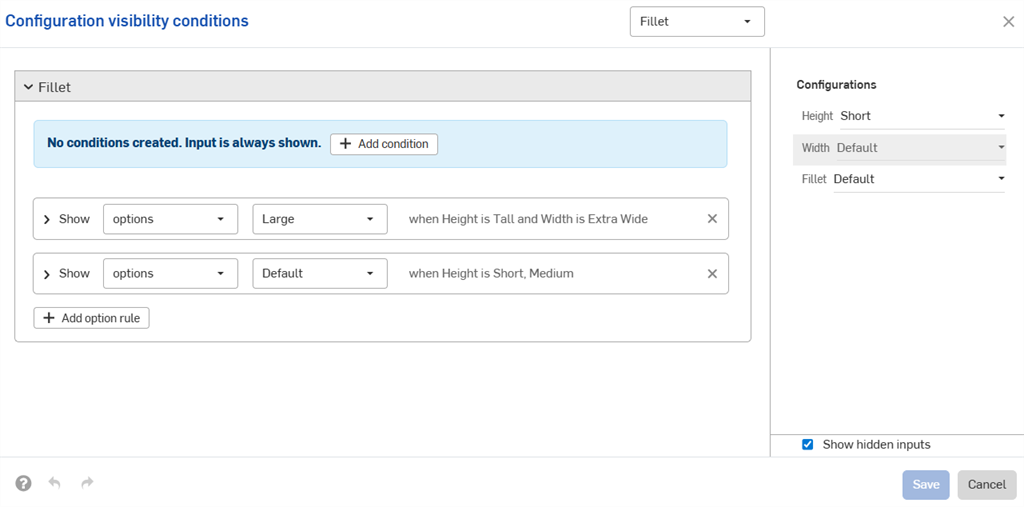
輸入項條件是累加的;如果將第三個組態加入到上方的範例中並設定如下圖所示的條件,則只有同時有「Tall」高度與「Extra Wide」寬度輸入項的零件可使用「Large」圓角選項。
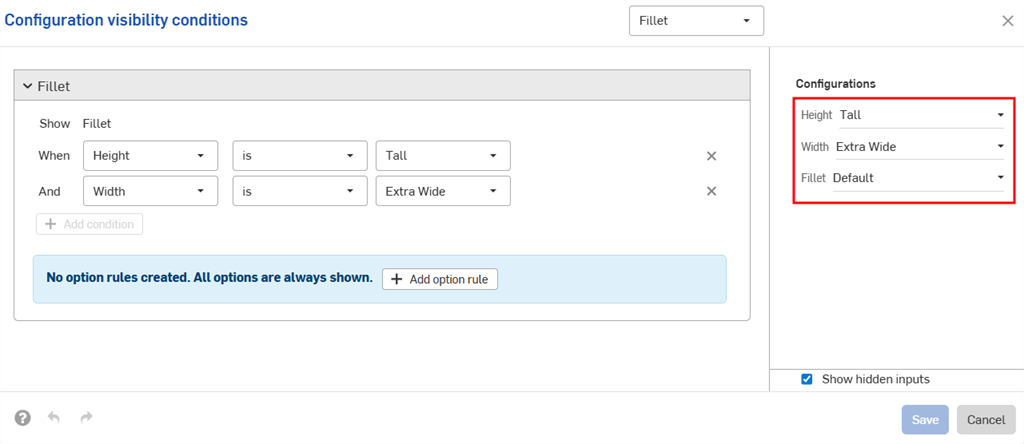
當為「Tall」高度將寬度設定為「預設」時,系統會隱藏「Fillet」組態。
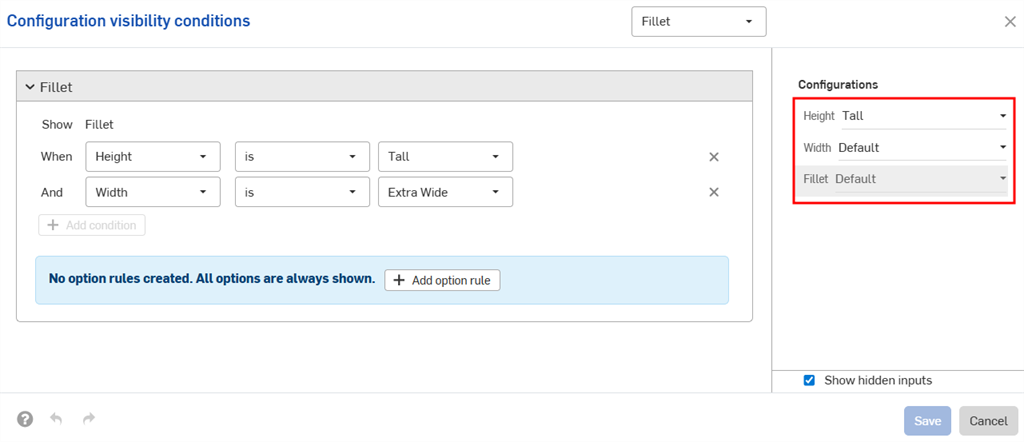
組態輸入項僅能控制在「組態」面板中出現在其下方輸入項的顯示情形。在這個範例中,「Width」輸入項會受「Height」輸入項的控制,但不會受到「Fillet」輸入項的控制。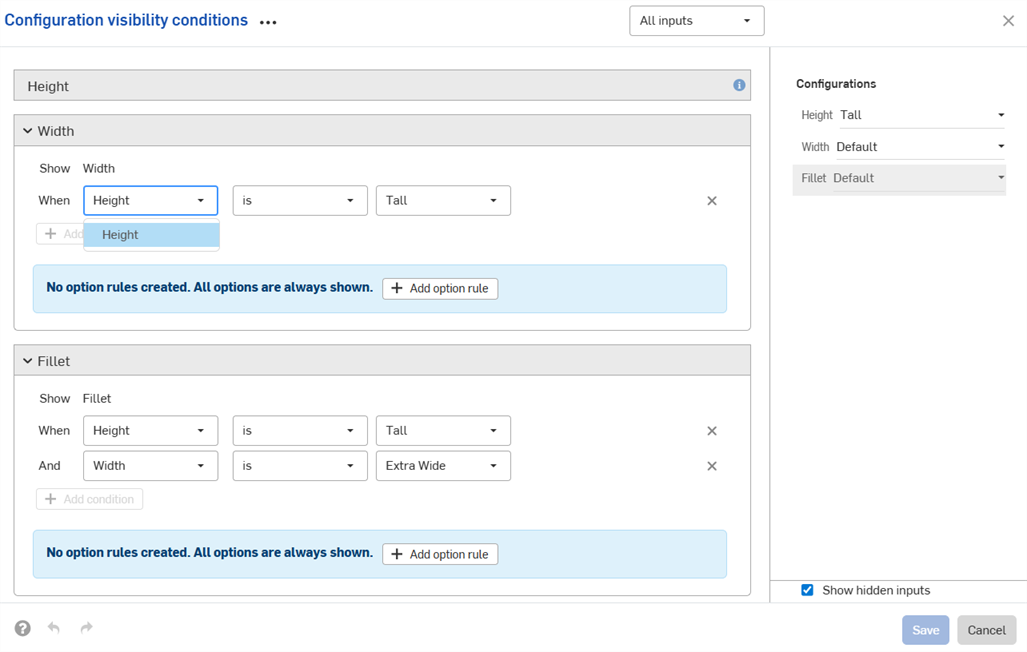
修復顯示情形條件
如果找不到所需的輸入項或選項,系統會自動修復顯示情形條件 (移除)。
例如,如果「Width」輸入項的顯示情形是取決於「Height」輸入項,然後刪除了「Height」輸入項,則會自動移除「Width」的顯示情形條件。這也適用於被刪除或移動的個別選項。在這個範例中,同時從「Fillet」選項中移除「Height」輸入項。
您會在工作區中看到警告訊息,同時會在對話方塊中移除條件:

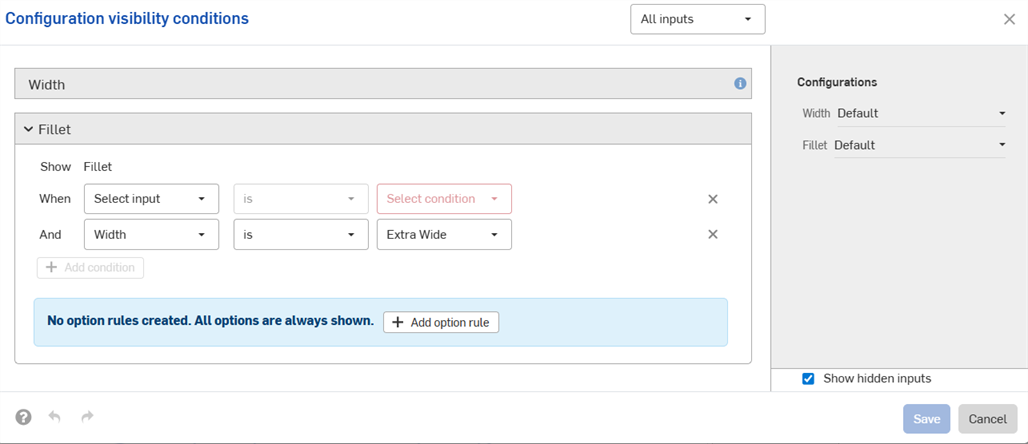
「顯示情形條件」提示
-
會在所有插入對話方塊 (例如,在將經組態零件插入至組合件中時) 中提供您所設定的顯示情形條件與選項規則。對顯示情形條件的變更會自動反映在參考了組態元素的所有現存文件中。
-
隱藏的輸入項永遠有其預設值。在本頁的第一個範例中,「Short」與「Medium」高度的零件會有「預設」的寬度,即使沒有設定寬度選項。
-
如果組態輸入項沒有可見的選項,其是被隱藏且假定使用預設值。
-
-
當ˋ摺疊了輸入項或選項時,對話方塊中會出現顯示情形條件的摘要。
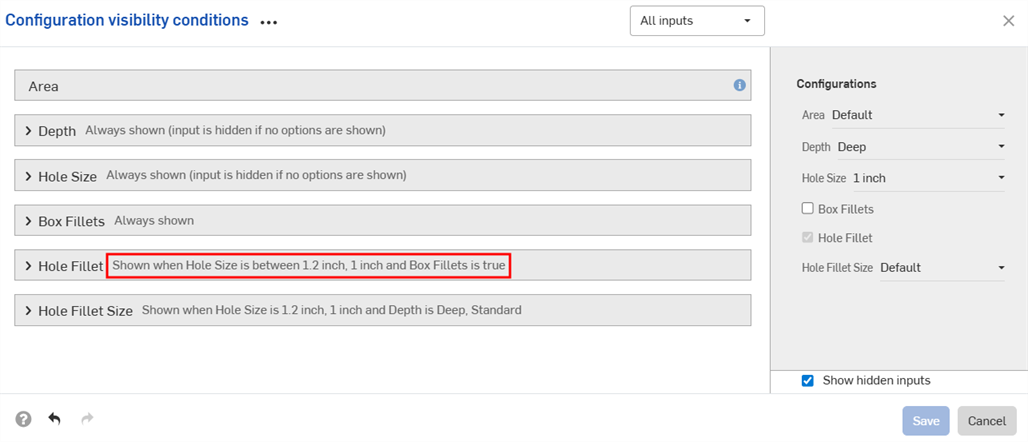
-
(僅適用於零件與 Part Studio):從屬性中被排除的組態輸入項僅能控制其下方也被從屬性中排除其他輸入項的顯示情形。在下方的範例中,如果將「Width」則屬性中排除 (以
 圖示表示),則其僅能控制「Fillet」的顯示情形 (如果同時從屬性中排除了「Fillet」)。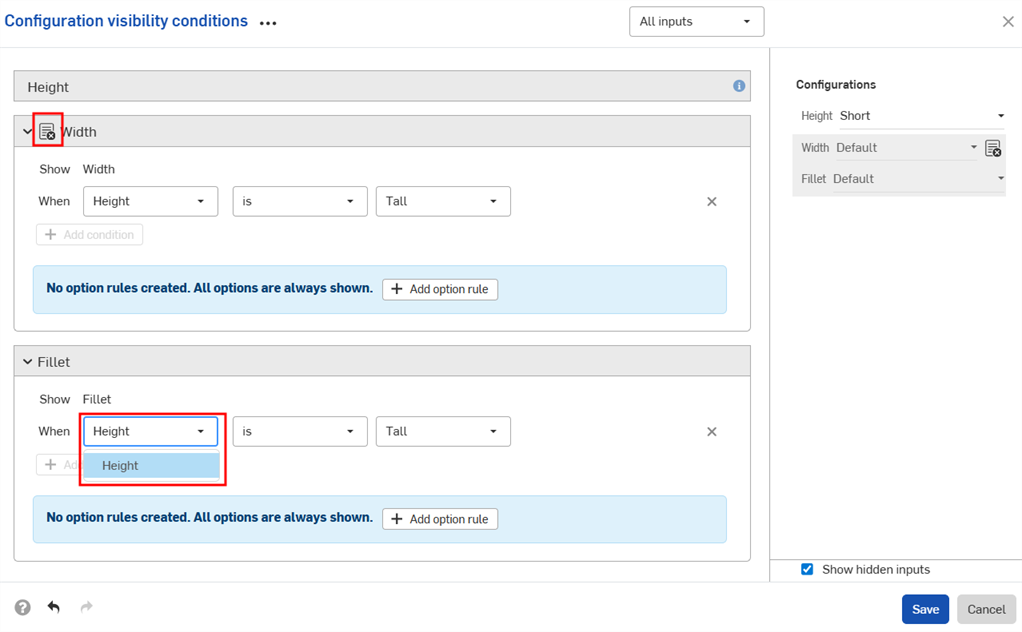
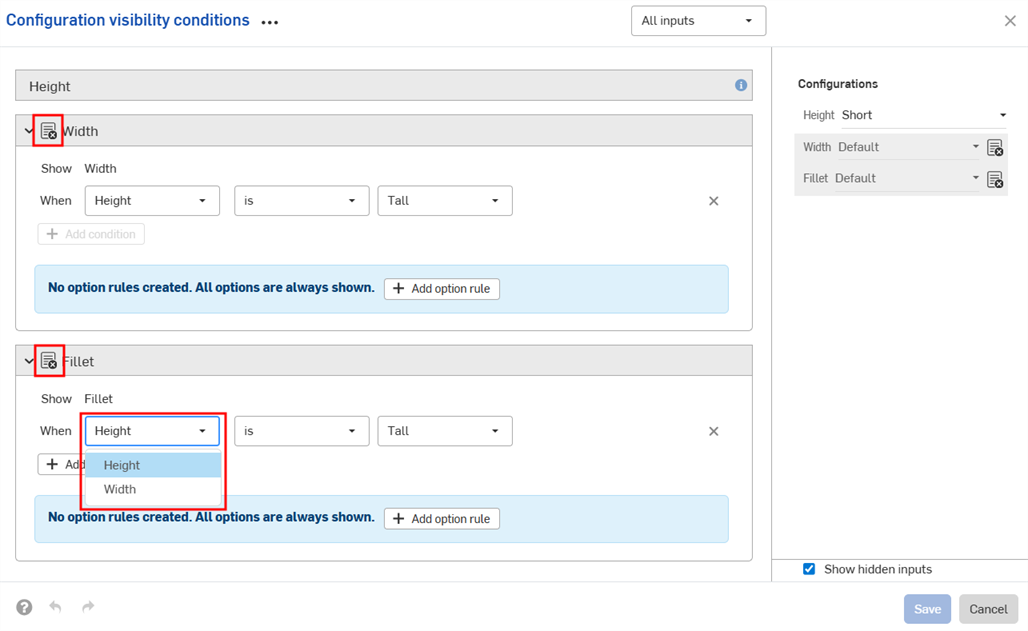
-
(僅適用於零件與 Part Studio): 在發行套件與修訂版參考值中會將從屬性中被排除的組態輸入項視為有其預設值。如果顯示情形條件不允許使用預設值,則會使用第一個可見的值。
- 使用組態顯示情形條件對話方塊中的輸入項下拉清單來檢視其他的輸入項。您也可以選擇所有輸入項來檢視所有可用的輸入項。
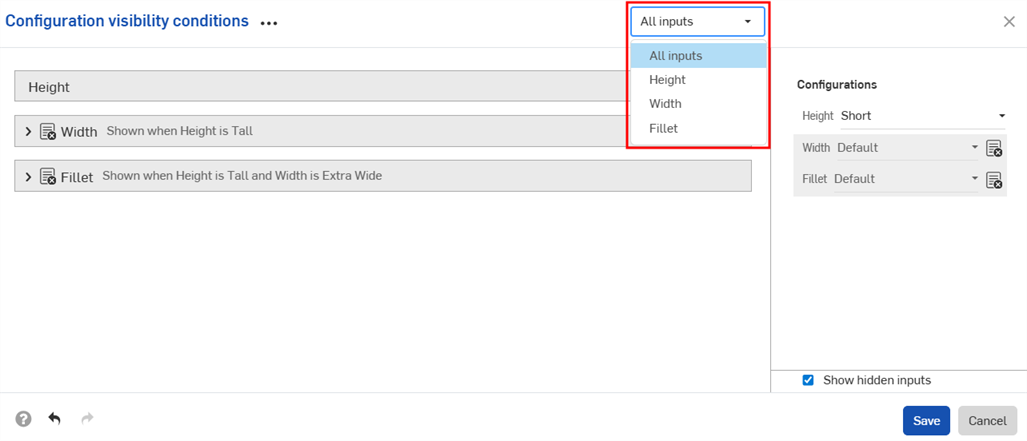
- 當在對話方塊中顯示多個輸入項時,按一下三點按鈕來展開或摺疊所有輸入項。
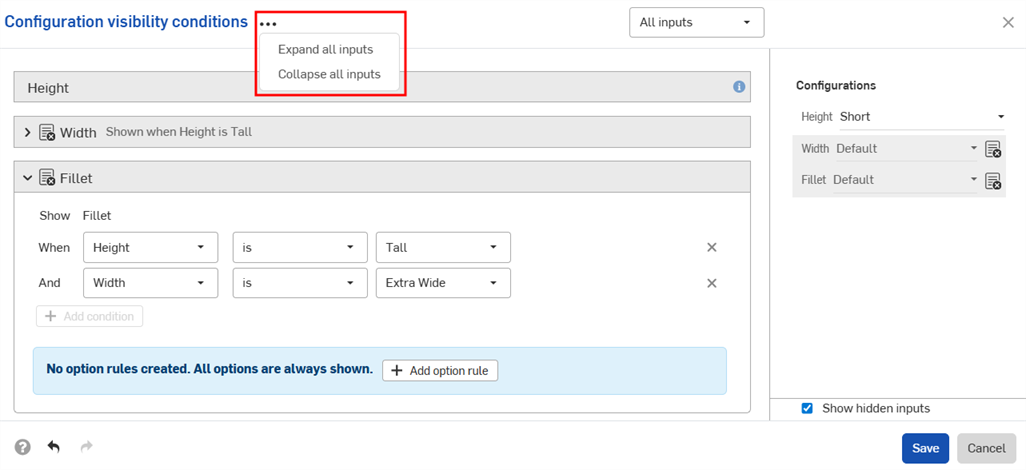
- 您可以使用組態顯示情形條件對話方塊的預覽部分來做為測試您組態的試用場所。
- 取消選擇顯示隱藏的輸入項核取方塊來從對話方塊中移除反灰的輸入項。
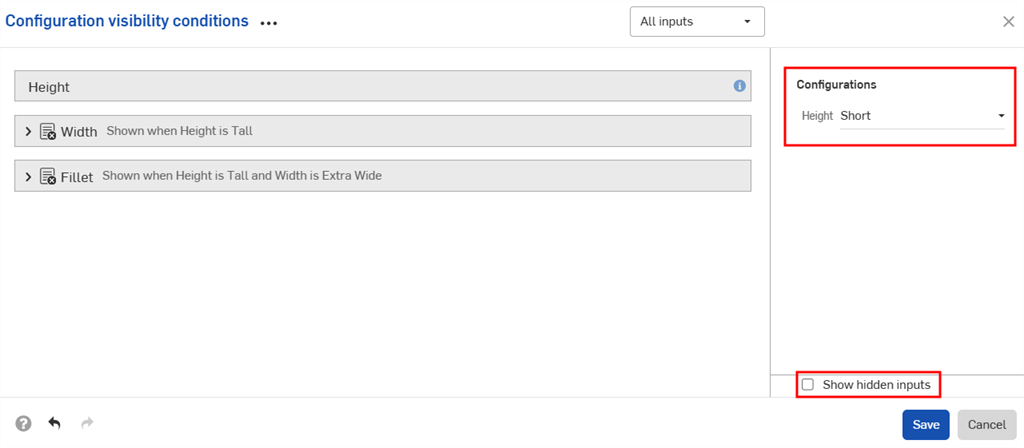
- 取消選擇顯示隱藏的輸入項核取方塊來從對話方塊中移除反灰的輸入項。
-
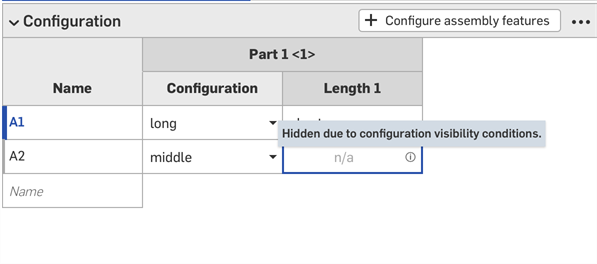
在將經組態零件加入組合件中時,在「組態」面板中的隱藏輸入項是反灰的。
-
在「組態」選擇器中按一下
來為所有的輸入項開啟組態顯示情形條件對話方塊。按一下「組態」面板中的 來開啟該輸入項的對話方塊。