 直紋曲面
直紋曲面


在 Part Studio 中提供此功能
從一條現有邊線、草圖直線或曲線建立一個直紋曲面。直紋曲面是由沿著所選邊線的連接點之間的一系列線條所定義。

 影片範例
影片範例
影片字幕
直紋曲面特徵可讓您從一條現有邊線或草圖、曲面或零件的多條邊線加入或建立新的直紋曲面。
從特徵工具列中按一下「直紋曲面」特徵。選擇做為直紋曲面路徑的邊線。此處選擇的是多邊形的所有邊線。
您可以選擇不同的直紋曲面類型:「垂直」、「相切」、「與方向對齊」及「與方向形成角度」。指定直紋曲面的「角度」,然後按一下旋轉圖示來反轉方向。指定「距離」,然後按一下方向箭頭來反轉方向。在這個範例中並無法反轉方向,所以您會看到紅色的輪廓線表示這是一個錯誤。
您也可以加入「頂點覆寫」。選擇一個點並從該點建立一個角度與方向。根據需要加入任意數量的頂點覆寫。
Check Use cubic interpolation to create a finer continuity between the segments of the surface. Check Show ruled lines adds lines to the ruled surface. Values are set from 1 to 100, with 40 being the default.核取「使用三次插值」可以在曲面片段間建立更精緻的連續性。核取「顯示直紋線」會將線條加入直紋曲面中,可以設定從 1 到 100 的值,預設值是 40。
選擇一個角落類型。預設是使用「轉角」。如果可能,「延伸角」會延伸角落以建立直的邊線。「提高角」會建立稍微提高的角落,「無角落」則會移除所有角落。
步驟
- 按一下
 。
。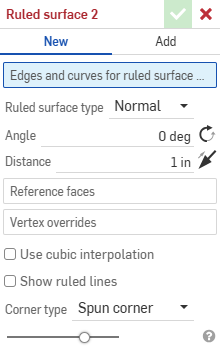
- 選擇直紋曲面的邊線和曲線...。可以是單一條邊線或多條邊線、草圖線或曲線。
- 指定直紋曲面類型。
- 垂直 - 曲面會垂直於邊線。
- 相切 - 曲面會與邊線相切。
- 與方向對齊 - 曲面會與替用方向對齊;│例如,直紋曲面與幾何建構線或另一物件的邊線對齊。
- 與方向形成角度 - 曲面與所選方向成一定角度;例如,直紋曲面與幾何建構線或另一物件的方向形成某一角度。
- 指定相對於所選邊線的曲面角度,單位是度。可按一下旋轉圖示來反轉角度。
- 指定與邊線的距離。按一下箭號圖示可反轉方向。
- (選擇性) 選擇一個參考面。這是用來做為直紋曲面參考的面。當一開始選擇「直紋曲面路徑」的邊線時,會將邊線的相鄰面之一用做為邊線的參考面,且會自動將其加入對話方塊中。若要選擇一個不同或其他的參考面 (例如,邊線的另一面),您可以選擇對話方塊中的 [參考面] 欄位,然後選擇新的參考面。若要刪除之前選取的參考面,按一下面標籤右側的 x 圖示。
- (選擇性) 選擇頂點覆寫。根據預設,整體直紋曲面的定義是受選取邊線所建立的路徑控制。不過,您可以改寫此種行為,並在選取的任何一或多個點上指定直紋曲面的定義。選擇對話方塊中 [頂點覆寫] 的欄位,然後選擇沿著直紋曲面路徑上的一個頂點。您可以為每個頂點的覆寫指定下列的項目:
- 直紋曲面類型 - 「垂直」、「相切」、「與方向對齊」及「成形至一頂點」。這與上方的「直紋曲面類型」類似,但多了一個「成形至一頂點」的選項 - 會成形至所選點 (頂點) 或結合連接器 (隱含或明確的)。按一下
 以選擇隱含的結合連接器。在選擇了結合連接器之後,按一下對話方塊欄位中的「結合連接器」圖示來開啟可於其中編輯結合連接器的對話方塊。
 - 角度 - 以度數為單位的轉角角度。 按一下旋轉圖示來反轉角度。
- 距離 - 轉角距離。按一下箭號圖示可反轉方向。
- 直紋曲面類型 - 「垂直」、「相切」、「與方向對齊」及「成形至一頂點」。這與上方的「直紋曲面類型」類似,但多了一個「成形至一頂點」的選項 - 會成形至所選點 (頂點) 或結合連接器 (隱含或明確的)。按一下
- (選擇) 使用三次插值 - 根據預設,直紋曲面路徑會使用線性插值。若要獲得線段間更精細的連續性,您可以選擇三次插值選項。

兩個鏡射直紋曲面段之間的線性 (左圖) 與三次 (右圖) 插補的範例。
- (選擇性) 顯示直紋線 - 在所有直紋曲面上顯示直紋線。會根據連續路徑設定直紋線,可以設定從 1 到 100 的數量,預設值是 40。
- 選擇轉角類型,選項有:
- 旋轉角 (預設) - 如果可能,使用彎曲的旋轉角連接相鄰曲面邊線。
- 延伸角 - 如果可能,使用延伸的曲面線來連接曲面邊線。
- 提高角 - 如果可能,使用提高角來連接相鄰的曲面邊線。
- 無轉角 - 省略相鄰曲面邊線間的角落。
- 按一下
 。
。
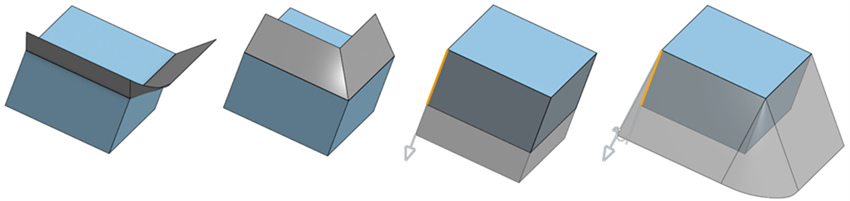
從左到右:垂直、相切、與方向對齊及與方向形成角度。
如果您選擇的方向無法從其中建立零件或整個直紋曲面,會在草圖中以紅色顯示方向,表示方向是錯誤的。請為您的對齊選擇一個新的方向邊線。
如果您選擇的角度或距離會迫使直紋曲面互為相交,則會出現錯誤,且不會顯示曲面。會在「直紋曲面」對話方塊的頂部與特徵清單中以紅色顯示直紋曲面。
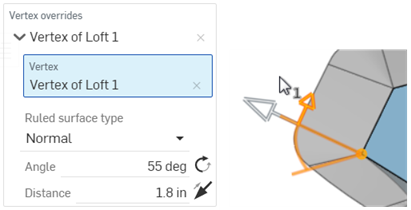
已套用「頂點覆寫」,其中頂點是用來操控直紋取面的角度與方向的。
可以使用覆寫標籤左側的下拉箭頭來展開與摺疊每個「頂點覆寫」。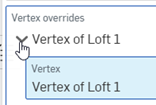
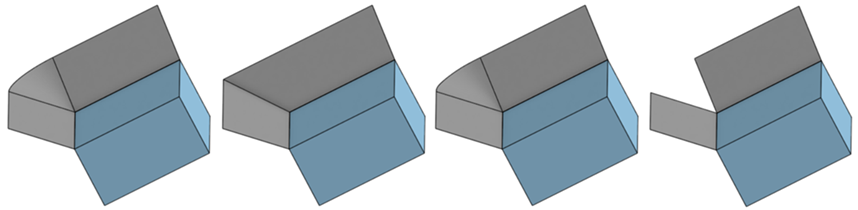
從左到右:轉角、延伸角、提高角與無角落。
如果無法在曲面邊線間建立角落,系統會產生一個錯誤,並顯示這個訊息:
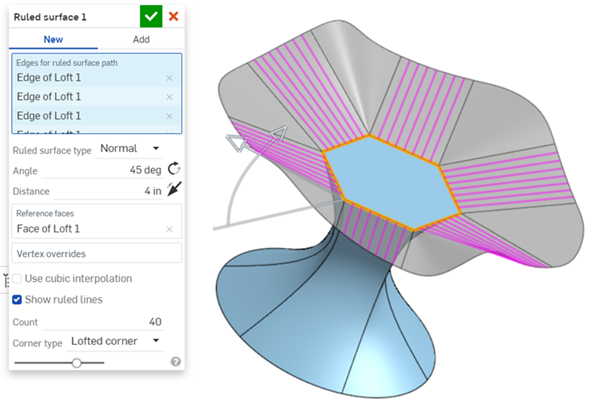
從一個多邊形曲面向外延伸的直紋曲面
曲面建構工具集合組
這個清單是曲面特徵工具的集合,並非詳盡的清單。在建構曲面時,可能會使用其他的特徵工具。詳細資訊請參考曲面建構。
-
 加厚 - 將厚度加入到曲面上。藉由給予曲面厚度然後將其轉換為實體,在現有零件或曲面上加入或移除材料,或是在路徑上使零件相交來建立新的零件或修改現有的零件。
 -
 封閉 - 選擇可形成實體的空間周圍的所有邊界來建立零件。使用任何互為相交或在邊界相接的曲面組與實體 (包括平面和面) 來建立一個體積。藉由加入或移除零件,或使零件相交來建立新的零件或修改現有的零件。
 -
 圓角 - 選擇「邊線」圓角來圓化尖銳的內部與外側邊線,並定義標準的固定半徑,建立更有造型的圓錐或變化。選擇性地套用「全周」圓角來在兩個對邊間建立一或多個面上無縫的混合。
 -
 面混合 - 圓滑化尖銳的連接或未連接的內部與外部面以建立面之間無縫的混合,或是將混合分離來建立新的面, 並可定義半徑或固定寬度。進一步定義混合的橫截面 (滾動球或掃出輪廓)、對稱、控制、修剪、約束與限制。
 -
 刪除面 - 從零件上移除一個幾何。選擇是否要修復周圍的面 (延伸面直至面相交),為空白加蓋,或將空白保留為開放。如果您沒有零件的參數式歷程記錄時 (通常在匯入的零件中有此狀況),此直接編輯的工具是相當方便的。
 -
 移動面 - 平移、旋轉或偏移一或多個所選的面。如果您沒有零件的參數式歷程記錄時 (通常在匯入的零件中有此狀況),此直接編輯的工具是相當方便的。
 -
 替換面 - 修剪一個面或將面延伸至一新的曲面。如果您沒有零件的參數式歷程記錄時 (通常在匯入的零件中有此狀況),此直接編輯的工具是相當方便的。
 -
 偏移曲面 - 偏移一個現有面、曲面或草圖區域來建立新的曲面。將偏移距離設定為 0 來就地產生一個副本。
 -
 邊界曲面 - 建立或新增由曲面邊界輪廓指定而來的曲面。
 -
 填補 - 定義邊界並使用邊界條件 (而不需使用參考曲面) 來細修曲面以建立一個曲面 (或從曲面建立零件)。
 -
 移動邊界 - 移動曲面的邊界線以延伸或修剪曲面。
 -
 直紋曲面 - 從一條現有邊線、草圖直線或曲線建立一個直紋曲面。
 -
 相互修剪 - 延伸兩個相鄰連續曲面組的相交來修剪曲面以完成修剪。可以反轉各個曲面組來選擇要保留那一邊,可以將所有的曲面合併為單一的曲面,或取消合併來保留所有修剪過的曲面。
 -
 約束曲面 - 從指定公差內的點或網格資料中選擇以建立曲面。顯示偏差並最佳化效能或平滑度。