視圖環境選單


在工程圖中提供此功能
移動游標至任何視圖上暫留,然後按滑鼠右鍵來在任何視圖上開啟環境選單以存取該視圖的指令選項清單。下方列出這些指令選項。列於此處的所有選項並不適用於每種視圖類型:
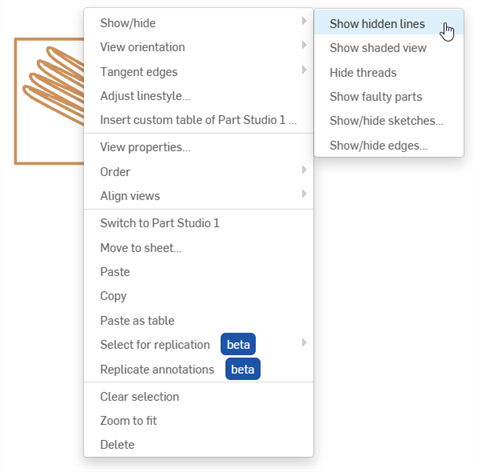
典型視圖環境選單的範例
 顯示/隱藏選項
可讓您顯示/隱藏工程視圖中的各種元素。並非所有的選項都適用於全部的視圖,某些選項取決於視圖本身的元素。例如,如果視圖中不包含圓形幾何,則無法隱藏/顯示中心線。
顯示/隱藏隱藏線
根據預設會隱藏在目前視圖位置中不可見的視圖直線 (隱藏直線)。
若要切換顯示與否,在視圖上按右鍵,然後從環境選單中選擇顯示/隱藏 > 顯示隱藏線 或是隱藏隱藏線:
![選擇視圖,然後從環境選單中選擇 [顯示隱藏線] 的範例](../Resources/Images/drawings-tools/views-togglestart.gif)
結果視圖:
![選擇視圖,然後從環境選單中選擇 [顯示隱藏線] 結果的範例](../Resources/Images/drawings-tools/views-toggleend.gif)
顯示/隱藏彎折線
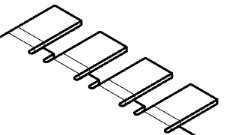
根據預設鈑金展開圖樣視圖的彎折線是可見的。
若要切換顯示與否,在視圖上按右鍵,然後從環境選單中選擇顯示/隱藏 > 顯示彎折線或是隱藏彎折線:
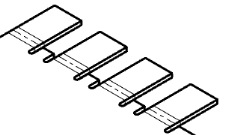
結果視圖:
顯示/隱藏彎折註解
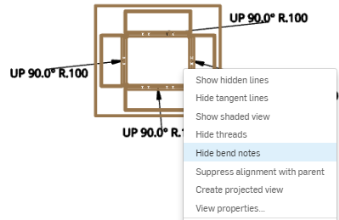
從剖面視圖中您可以切換鈑金展平視圖彎折註解的顯示與否,請在視圖上按右鍵,然後從環境選單中選擇顯示/隱藏 > 顯示彎折註解 或是 隱藏彎折註解:
顯示/隱藏塗彩視圖
根據預設零件的塗彩視圖是不可見的。
若要切換顯示與否,請在視圖上按右鍵,然後從環境選單中選擇顯示/隱藏 > 顯示塗彩視圖 或隱藏塗彩視圖 :
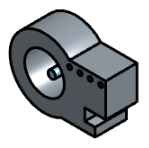
如果父視圖是塗彩的,則細部放大圖也會是塗彩的。您可以獨立於父視圖變更視圖的塗彩,也可以獨立於子視圖變更父視圖的塗彩與否 (在視圖上按右鍵)。
如果有套用至零件上的印花,僅在塗彩視圖的顯示中才會看得到。
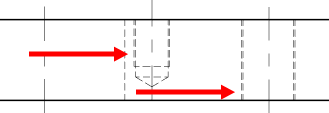
顯示/隱藏螺紋
根據預設,代表螺紋鑽孔的線條是可見的。
若要切換顯示與否,請在視圖上按右鍵,然後從環境選單中選擇顯示/隱藏 > 顯示 或 隱藏螺紋:
顯示/隱藏有問題的零件
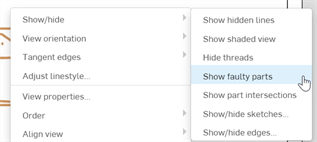
顯示或隱藏已插入至組合件工程視圖中有問題的零件。根據預設會在零件工程圖中顯示有問題的零件,但在組合件工程圖中是預設為隱藏的;渲染這些零件可能會影響效能。
若要切換有問題零件的顯示與否,請在視圖上按右鍵,然後從環境選單中選擇顯示/隱藏 > 顯示有問題的零件 或隱藏有問題的零件。
顯示/隱藏零件相交
零件的相交會有虛擬邊線 (在零件相交處繪製的曲線)。根據預設會是不可見的。
將零件的相交保持為隱藏可改善效能。
如果組合件視圖中有超過 20 個零件未能正確顯示,而原因是因為零件間互相干涉,或是相交邊線/面的一些部分在視圖中被錯誤地辨識為隱藏 (或可見),請切換為「顯示零件相交」。
若要切換零件相交的顯示與否,請在視圖上按右鍵,然後從環境選單中選擇顯示/隱藏 > 顯示零件相交或是 隱藏零件相交。
除了切換虛擬邊線的顯示之外 (在零件相交位置繪製的曲線),這個指令同時還原零件的顯示 (由於零件相交或在特定視角方位部分被檔住而無法在視圖中顯示)。
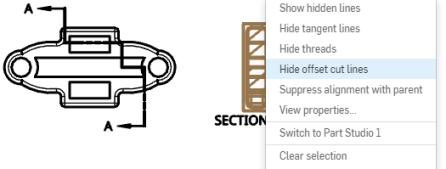
顯示/隱藏偏移切割線
從剖面視圖中您可以切換偏移切割線的顯示與否,請在剖面視圖上按右鍵,然後從環境選單中選擇顯示/隱藏 > 顯示偏移切割線或是 隱藏偏移切割線 :
Part Studio 中的顯示/隱藏草圖
「顯示草圖」對於顯示工程視圖中版金展開圖樣的展平草圖是相當有用的。
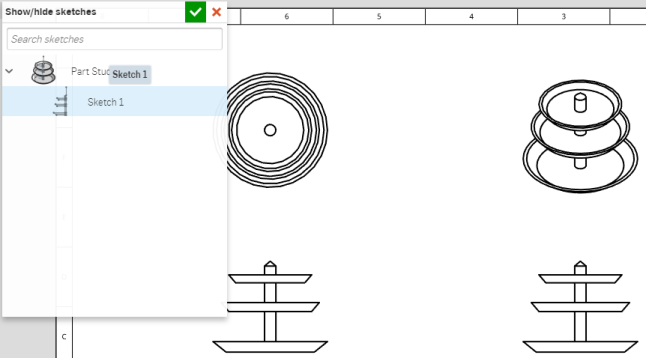
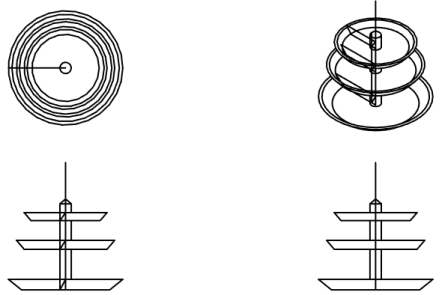
對於零件的視圖,這個指令會顯示或隱藏來自 Part Studio 中的所選草圖。選擇視圖,然後按右鍵並選取顯示/隱藏 > 顯示/隱藏草圖。當顯示/隱藏草圖對話方塊開啟時,從功能表中選擇草圖。您可以選取多個草圖。這個對話方塊會顯示建構零件所在處 Part Studio 中的所有草圖。為每個視圖選擇相同的工程圖草圖會在各個視圖視角中顯示草圖。
若要隱藏草圖,請再次開啟顯示/隱藏草圖對話方塊,然後按一下來取消選取一或多個草圖。
插入草圖
將草圖插出入剖面視圖中:
- 在剖面視圖上按右鍵,然後選擇顯示/隱藏 > 顯示/隱藏草圖 (下方第一個圖片) 來開啟顯示/隱藏草圖對話方塊 (下方第二個圖片):
-
從這裡點按您要插入的一或多個草圖。
- 按一下對話方塊右上角的
 核取記號來將一或多個草圖插入剖面視圖中。
![在環境選單中「顯示/隱藏草圖] 的範例](../Resources/Images/show-hide-sketches-01.png)
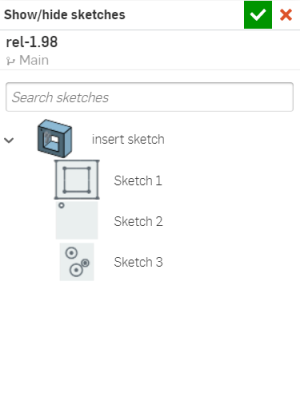
移除剖面視圖中的草圖:
-
在剖面視圖上按右鍵,然後從環境選單中選擇顯示/隱藏 > 顯示/隱藏草圖。
- 按一下您要移除的一或多個草圖 (注意到系統不會再以藍色強調顯示它們)。
- 按一下對話方塊右上角的 核取記號來完成一或多個草圖的移除。
組合件中的顯示/隱藏草圖
對於組合件的視圖,這個指令會切換來自組合件中所選草圖的顯示與否 (必須先將草圖插入至組合件中)。根據預設會隱藏組合件草圖。
若要切換草圖的顯示與否,請在視圖上按右鍵,然後從環境選單中選擇顯示/隱藏 > 顯示草圖或 隱藏草圖。
當顯示時,所有插入至組合件中的草圖在工程圖中都是可見的。
顯示/隱藏草圖點
如果將有草圖點的草圖插入至工程圖中,預設會顯示草圖點。
若要切換顯示與否,請在視圖上按右鍵,然後從環境選單中選擇顯示/隱藏 > 顯示草圖點或是 隱藏草圖點:
![按右鍵然後從環境選單中選擇 [顯示草圖]。](../Resources/Images/drawings-tools/show-sketch-points-before-01.png)
若要自訂工程圖中草圖點的外觀與大小,請使用「工程圖屬性」面板內的幾何建構線分頁。
顯示/隱藏邊線
顯示或隱藏工程圖的邊線。在所有工程視圖中皆可使用此功能。
選擇視圖,然後按右鍵再從環境選單中選擇 顯示/隱藏 > 顯示/隱藏邊線 (下方第一個圖片)。顯示/隱藏邊線對話方塊開啟 (下方第二個圖片):
![從環境選單中選擇 [顯示/隱藏邊線]](../Resources/Images/drawings/show-hide-edges-01-01.png)
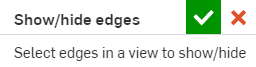
從視圖中選擇您要隱藏的所有邊線。邊線會變為粗的灰色線,表示已被標示為隱藏的。同時會以灰色顯示隱藏線,以幫助您定義要顯示的邊線。如果不小心操作錯誤,再次點按邊線,邊線即會變為黑色 (表示是顯示的),最後按一下對話方塊中的綠色核取記號。任何標示為隱藏的邊線會於視圖中隱藏。
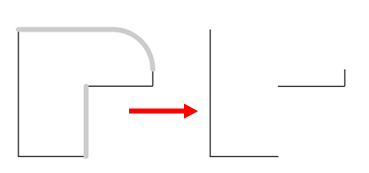
若要顯示任何隱藏的邊線,請反向操作。先選取視圖,然後按右鍵再從環境選單中選擇顯示/隱藏 > 顯示/隱藏邊線,接著選取您要顯示的任何隱藏 (灰色) 邊線,最後點按對話方塊中的綠色核取記號。
顯示/隱藏中心線
顯示或隱藏加入至視圖中環狀幾何 (鑽孔、圓柱與球形) 上的自動中心線。系統不會隱藏任何使用中心線工程圖工具來加入的中心線。
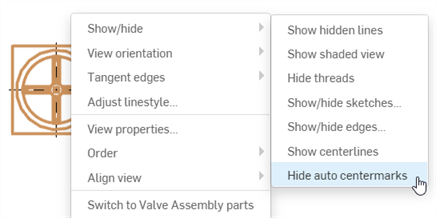
選擇視圖,然後按右鍵再從環境選單中選擇 [顯示/隱藏] > [隱藏中心線] (或 [顯示中心線]):
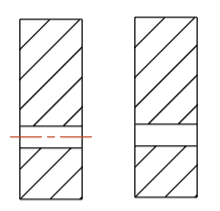
左側顯示自動中心線 (預設),右側則是隱藏的。
 顯示/隱藏零件
根據預設,在將視圖插入至工程圖中時,零件永遠是可見的。
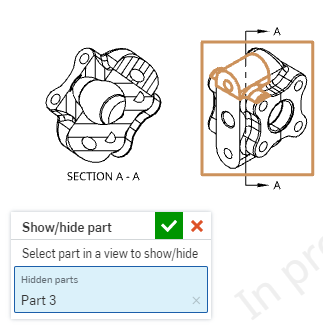
若要切換顯示與否,請在視圖上按右鍵,然後從環境選單中選擇顯示/隱藏 > 顯示/隱藏零件。
系統會開啟一個對話方塊,在選取了「已隱藏零件」欄位的情況下,在視圖中選擇您要隱藏的零件。按一下核取記號 () 來接受並關閉對話方塊。例如:
顯示/隱藏限制條件
根據預設會在視圖中隱藏草圖限制條件。
若要切換顯示情形,請在視圖上按右鍵,然後從環境選單中選擇顯示/隱藏 > 顯示限制條件 或隱藏限制條件 :
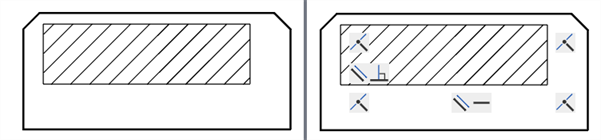
隱藏限制條件 (左圖),顯示限制條件 (右圖)。
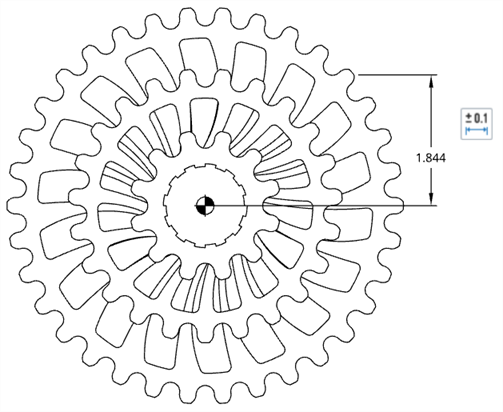
 ) 加入至零件與有指定材料複合零件的工程圖中。可以將尺寸附加至指標上。
 相切線
相切線
相切線是曲線與線性邊線之間形成的邊線;例如,來自圓角或平滑的邊線。
若要選擇相切線的顯示處理方式,請先選擇視圖,然後按右鍵並選取相切線,接著從下列三種模式中選擇:
- 隱藏 - 從工程圖中移除相切線的顯示。
- 實線 - 以實線來顯示相切線,此為系統的預設。
- 影線 - 以斷裂線來顯示相切邊線。
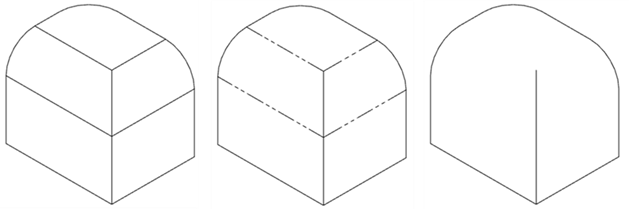
有三種不同的相切線選項,由左到有分別是:實線 (預設)、影線與隱藏。
調整線條樣式
-
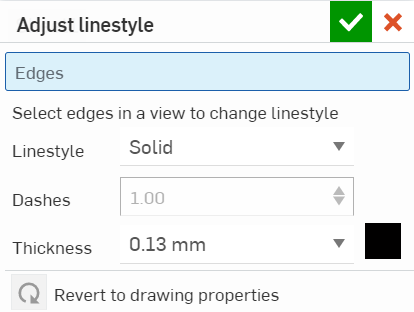
在視圖上按右鍵來開啟環境選單,然後選取 [調整線條樣式] 指令。
-
在視圖的每條邊線上按一下來套用指定的樣式變更;選取的項目會出現在對話方塊中的「邊線」之下。
-
在對話方塊中調整下列項目至您所需的規格:
-
線條樣式 - 從下拉式選單中選擇一個線條樣式。
-
虛線 (如果是虛線的話) - 自訂虛線間的空間。
-
厚度 (用指定的單位)
-
色彩 - 按一下色塊並在色彩對話方塊中相對應調整。
-
-
使用
關閉對話方塊。
檢視格式選項
環境選單中的下一部分與視圖的格式化有關:
視圖屬性
請參考視圖屬性。
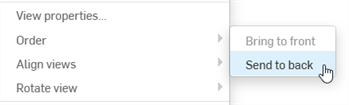
順序
設定目前視圖在工程圖圖層堆疊中的順序。
-
帶回前方 - 將目前視圖帶回工程圖圖層堆疊的前方。
-
送至後方 - 將目前視圖送回工程圖圖層堆疊的後方。
對齊視圖
根據視圖的中心將兩個選取的視圖垂直或水平地對齊。
-
在視圖上按右鍵,或是選擇一個視圖然後按右鍵來啟用環境選單。
-
移動游標至對齊視圖選項上暫留,然後選擇 垂直或水平。
游標會變更為一個選擇游標。
-
選擇另一個要與視圖對齊的視圖。
視圖即會對齊,並結束選擇模式。
旋轉視圖
對於旋轉的視圖,您可以根據所選的直邊線選擇垂直或水平旋轉它們。可以在視圖的環境選單中找到這些指令:
- 選擇一個視圖。
- 按右鍵來啟用環境選單中。
- 選擇垂直旋轉視圖或水平旋轉視圖。
游標會變更為選取的游標。
- 選擇要用來旋轉視圖的直邊線。
視圖即會旋轉,並結束指令模式。
視圖操控選項
以下是幾種在視圖中複製和貼上資料的方法:
-
切換至. . . - 切換到要插入視圖的分頁。這可以是一個 Part Studio 或組合件。
-
移至圖頁 - 請參考將視圖移至另一圖頁中。
-
複製 - 將目前的視圖複製到剪貼簿中。請參考複製視圖。
-
貼上 - 將剪貼簿中的目前視圖貼到目前的圖頁上。
-
貼上為表格 - 從 Microsoft Excel 工作表或 Google 試算表中複製表格儲存格,然後將其以新表格貼入至 Onshape 工程圖中。請參考從 Excel 或 Google 試算表中複製表格。
-
群組/從群組中移除視圖 - 群組像是將剖面線與視圖結合在一起。在群組之後,視圖會一起移動。選擇從群組中移除視圖來從群組中移除目前選取的視圖。
選擇來仿製/仿製註記
複製視圖或區域的註記,以在具有類似幾何的另一相似視圖上仿製。視圖之間不需要是連結的。
-
選擇一個視圖。
-
按右鍵並選擇下列選項之一:
-
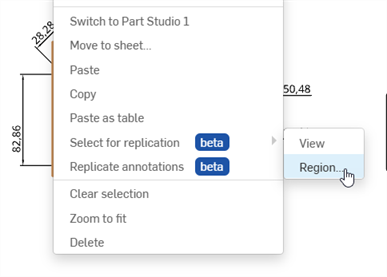
選擇來仿製 > 視圖 - 將所有視圖註記複製到剪貼簿中。
-
選擇來仿製 > 區域 - 仿製區域對話方塊開啟。
-
使用轉角點控制器來調整選取方塊的大小。
-
將矩形中心點的選擇放置在視圖上。
-
按下 Enter 鍵或按一下核取記號 (
)。 區域中的註記會被複製到剪貼簿中。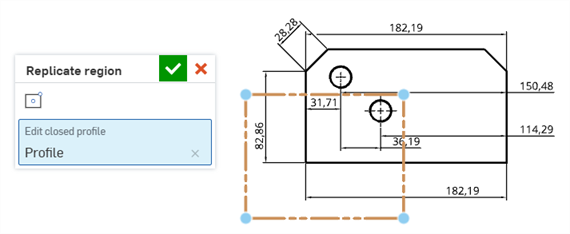
-
-
-
選擇您要於其中仿製註記的視圖。
-
按右鍵並選擇仿製註記。
-
如果複製了「視圖」,則其註記會被貼入至這個視圖中。
-
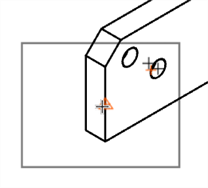
如果複製了「區域」,則會顯示一個實線方框,並有遊標在其中心。
-
按一下來將選取方塊放置在視圖上。
-
使用轉角點控制器來調整方塊的大小。
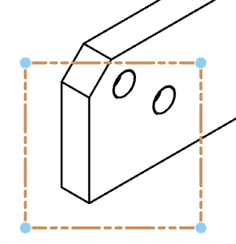
-
按下 Enter 鍵或按一下核取記號 (
)。註記會貼入至這個視圖中。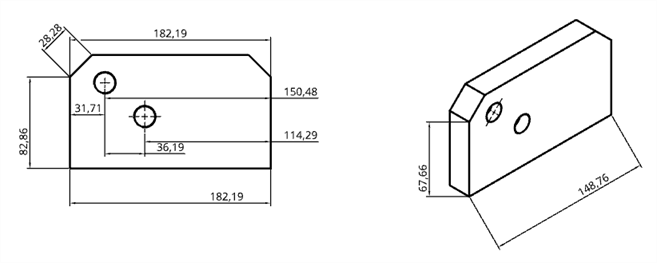
-
-
會在圖形區域最上方的通知中提供成功仿製的註記數量:

其他選項
-
編輯 [視圖] - 選擇區域深度剖視、裁剪、細部放大、或輔助視圖,按右鍵然後選擇編輯 [視圖]。對於剖面、細部放大、與裁剪視圖,請使用開啟的對話方塊來編輯矩形/圓形/樣條/多邊形。加入樣條點,將形狀拖曳成新的大小或位置,或是變更其他規格。對於輔助視圖,可使用對話方塊來提供標籤,修改起始的視圖邊線,反轉視圖,或開啟/關閉檢視平面的顯示。
-
顯示狀態 - 選擇一個視圖,然後按右鍵並將游標移動到顯示狀態暫留來顯示視圖可用顯示狀態的清單。選擇一個狀態。對於所有的父視圖,預設是「全部顯示」。所有子視圖的預設是「遵循父項」的顯示狀態。剖面視圖與細部放大圖僅會有「遵循父項」的顯示狀態。
如果您在建立工程圖之後建立顯示狀態,請更新工程圖來確保使用該顯示狀態。如果您從組合件中刪除一個顯示狀態,則在更新工程圖時會出現一個解出爆炸視圖失敗的錯誤訊息。
任何使用已刪除顯示狀態的視圖將會是空白的,但仍會留在工程圖上。已刪除顯示狀態的名稱不會再出現於環境選單中。
-
爆炸/位置 - 選擇一個視圖,然後按右鍵並移動游標至爆炸/位置來顯示視圖可選爆炸或位置狀態的清單。如果您在建立工程圖之後建立爆炸視圖,請更新工程圖來確保使用爆炸。如果您從組合件中刪除一個爆炸視圖,則在更新工程圖時會出現一個解出爆炸視圖失敗的錯誤訊息。
在爆炸樹狀結構的爆炸步驟間移動回溯控制棒並不會影響工程視圖。工程視圖會在爆炸視圖中反映所有爆炸步驟。
-
抑制與父視圖的對齊 - 擇一個子視圖,然後按右鍵並選取抑制與父視圖的對齊來斷開由其他視圖衍生的視圖間的自動對齊,以能夠將視圖獨立地放置在工程圖上。
當抑制對齊時,並不會斷開與視圖子項目的對齊。如果視圖有子項目 (或任何對齊),您將無法旋轉視圖。
-
移除剖面/移除裁剪 - 選擇一個剖面或裁剪視圖,按右鍵並選取移除剖面 (或移除裁剪) 來移除區域深度剖視圖或裁剪視圖,然後保留樣條/圓/多邊形以供參考之用。若要移除邊界,請點按邊界來強調顯示,然後按下 Delete 鍵,或按右鍵並選擇 [刪除]。
-
編輯剖面線部分/編輯剖面線區域 - 在視圖中加入或編輯剖面線區域。如果已經加入了剖面線區域,則會開啟編輯剖面線對話方塊。按一下工程圖的剖面線區域,然後對話方塊中會開啟一組選項,可於其中調整剖面線類型 (ANSI、 ISO 或一般)、樣式、比例、角度與色彩。
-
將註解與視圖群組在一起 - 請參考群組註解
-
清除選取項目 - 取消選取目前的視圖。
-
縮放至適當比例 - 將目前視圖縮放配合視窗框架
-
刪除 - 刪除目前的視圖