Render Studio 界面 - 工具栏

仅适用于
Available in: Render Studio
工具列位在頁面上方,其中包含數個在 Render Studio 中操作時常用的指令:

-
 復原 - 取消上一個執行的操作。系統會將文件還原回這個操作發生之前的狀態。可以連續反向一直復原之前的操作。
 -
 重做 - 重複上一個執行的操作。
 -
 插入 - 打开“选择零件、Part Studio 或装配体”对话框,可以在其中将零件、Part Studio 或装配体插入场景中。请参见将零件、Part Studio 或装配体插入到 Render Studio 场景中。
 -
 渲染场景 - 打开“渲染选项”对话框,可以在其中将当前场景渲染到文档选项卡,或者下载图像将渲染结果作为 JPEG 或 PNG 文件保存在本地计算机的“文档”文件夹中。有关此对话框的信息,请参见渲染选项。
  变换 - 打开“变换”对话框和变换操纵器。请参见变换场景列表图元。
-
 投影仪 - 在场景中创建投影仪。请参见为场景列表图元创建投影仪。
 -
 匹配场景属性 - 将当前 Render Studio 标签的所有场景属性与另一个 Render Studio 标签的场景属性进行匹配。其中包括场景面板中的设置、环境面板中的环境和命名视图。请参见匹配场景属性。
 -
 体积(仅限高级 Render Studio 使用) - 打开“体积”对话,您可以在其中添加一个立方区域,其中存在并渲染外观的体积部分。该体积可以选择是 OpenVDB 3D 纹理。非高级用户可以打开包含“体积”的场景,但其属性不可编辑。请参见“创建体积”。
 -
升级 Render Studio - 打开“升级到 Render Studio 高级版”页面,可以在其中升级 Render Studio 版本。
 比赛场景属性
将当前 Render Studio 标签的所有场景属性与另一个 Render Studio 标签的场景属性进行匹配。其中包括“场景”面板中的设置、“环境”面板中的“环境”和“命名视图”。
-
单击工具栏上的匹配场景属性图标 (
)。 -
在打开的“选择 Render Studio” 对话框中,从“当前文档”或“其他文档”中进行选择。
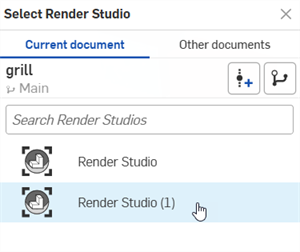
-
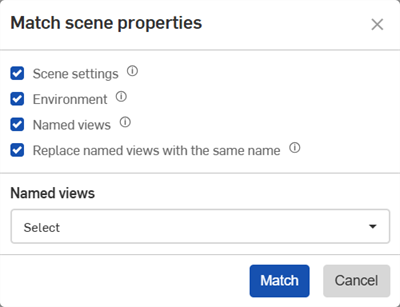
从以下选项中选择:
-
场景设置 - 当前 Render Studio 中的场景面板设置将被选定 Render Studio 中的场景面板设置覆盖。
-
环境 - 当前 Render Studio 中的环境面板设置将被选定 Render Studio 中的环境面板设置覆盖。
-
命名视图 - 选定 Render Studio 中的命名视图被带入当前的 Render Studio。
-
用 @@ 同名替换命名视图 - 如果当前 Render Studio 中的命名视图具有相同的名称,则会将它们替换为选定 Render Studio 中的已命名视图。
-
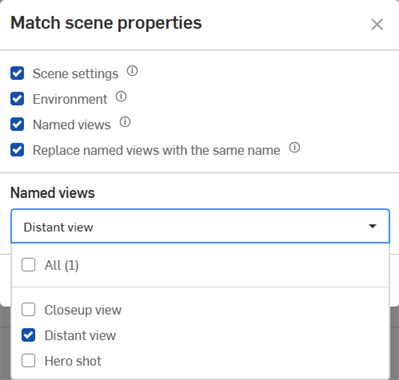
命名视图(选择下拉列表) -如果您想将所有命名视图引入当前 Render Studio,请选中全部。或者,选中单个命名视图,将它们引入当前的 Render Studio。如果选定的 Render Studio 中没有命名视图,则此选项不可用。
-
-
单击“匹配”按钮将选定的 Render Studio 中的设置带入当前的 Render Studio。单击“取消”关闭对话框而不进行任何更改。
如果必需资源(例如命名视图)缺失、无效或您没有访问权限,则其复选框不可选中(灰色),并且无法将其引入当前 Render Studio。
将光标悬停在信息图标上方可查看屏幕上解释相关选项的提示:
有关更多信息,请参见 Render Studio 示例和资源。