Render Studio 界面 - 渲染选项

仅适用于
可用于:Render Studio
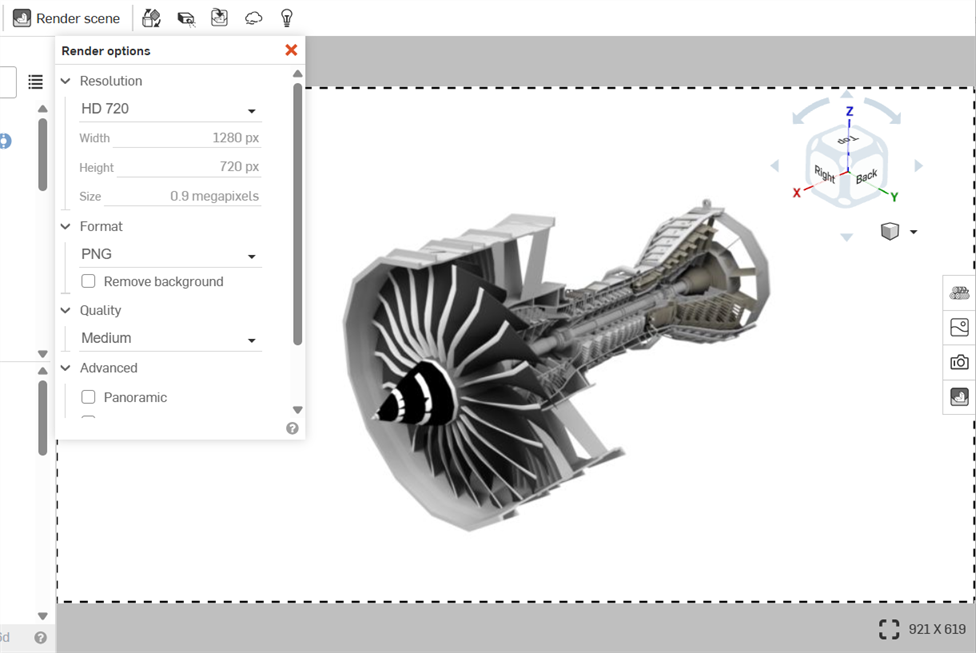
渲染选项决定如何将场景输出到 JPEG 或 PNG 图像文件。场景编辑完成后,单击工具栏上的“渲染场景”按钮 ( ) 打开“渲染选项”对话框:
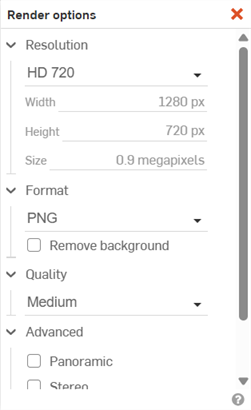
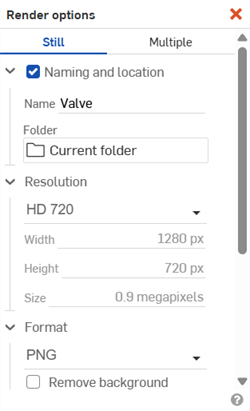
Render options dialog; non-advanced (left); advanced (right)
 渲染选项
渲染选项概述如下:
- Still (Requires an upgrade to Render Studio Advanced) - Renders a single image.
-
Multiple (Requires an upgrade to Render Studio Advanced) - Renders several named views, one after another. The limit is 60 views per render.
-
Name and location (Requires an upgrade to Render Studio Advanced) - By default, images are named after the document and view and saved in the Render Studio's folder. When Naming and location is used, or in Multiple mode, images are saved to the document and the Download image button is not shown. Click Stop to halt the render operation; any finished images are kept.
-
Name - Name of the rendered image tab. This can be renamed, as required. If multiple is selected, this is the file name prefix assigned to all output images.
-
Folder - Document folder where images are placed. Optionally, click to open a dialog and select a document folder in which to place resultant images.
-
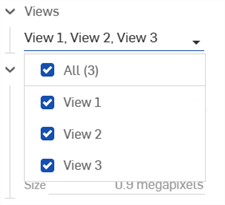
Views: Select views (Multiple only) - Select All or individual Named views to be rendered.
-
-
分辨率 - 确定结果渲染的纵横比。分辨率选项有:
-
自定义
-
纵横比 - 从以下纵横比选项中选择:
-
自定义 - 输入相互独立的“宽度”和“高度”像素值。
-
从视图 - 根据当前场景的宽度和高度创建渲染(如屏幕上所示)。使用此选项无法编辑“宽度”和“高度”值。
-
4 x 3/16 x 9 - 在下方输入宽度或高度值,系统会自动将相反的值(宽度或高度)约束为 4 x 3 或 16 x 9 的比例。
-
正方形 - 创建正方形大小的渲染。输入宽度或高度值会自动将相应边的长度调整为相等。
-
-
-
从视图 - 根据当前场景的宽度和高度创建渲染(如屏幕上所示)。使用此选项无法编辑“宽度”和“高度”值。
-
UHD (8k) - 仅适用于高级 Render Studio。超高 (8k) 清晰度输出。
-
UHD (2160) - 仅适用于高级 Render Studio。超高 (2160) 清晰度输出。
-
HD (1080) - 高清晰度(宽 1920 像素,高 1080 像素)。使用此选项无法编辑宽度和高度值。
-
HD 720 - 高清晰度(宽 1280 像素,高 720 像素)。使用此选项无法编辑宽度和高度值。
-
SD NTSC - 标准清晰度国家电视系统委员会编码格式,主要用于北美洲、中部和南美洲部分地区(宽 640 像素,高 480 像素)。使用此选项无法编辑宽度和高度值。
-
SD PAL - 标准清晰度相位交替行编码格式,主要用于南美洲、欧洲、非洲、亚洲和澳大利亚的部分地区(宽 720 像素,高 576 像素)。使用此选项无法编辑宽度和高度值。
- 宽度 - 如果为分辨率选择了“自定义”,则为渲染输出输入宽度值(以像素为单位)。
- 高度 - 如果为分辨率选择了“自定义”,则为渲染输出输入高度值(以像素为单位)
- 尺寸 - 显示渲染输出的分辨率值(以兆像素为单位)的不可编辑参数。
-
-
格式 - 选择输出格式。选项有 JPEG、PNG、HDR 和 EXR。
-
移除背景 - 选中可移除背景。这将创建以 Alpha 通道代替背景的图像,准备在 Photoshop 或类似的照片编辑应用程序中合成。
-
禁用色调映射(仅限 HDR 或 EXR 选项 )- 选中后,将以全动态范围(无色调映射)进行渲染。
-
质量 - 选择输出的质量级别。从最高质量到最低质量的选项有:“生产”、“中等”和“预览”。自定义选择可让您进行以下调整:
-
最长时间 - 完成渲染所需的最长时间,以秒为单位。如果此时还没有满足其他任何条件,渲染会结束。
-
最大样本数 - 最大迭代次数。此选项可限制要执行的渐进式渲染步骤数。如果在达到限制时没有满足其他任何条件,则渲染结束。将值设置为 -1 表示对步骤数没有限制。
-
最高质量 – 选中以在达到给定质量级别以获得足够高的图像百分比时终止渲染。如果在“最大时间”或“最大样本”之前达到质量,则渲染会提前完成。
-
质量 - 基本渲染质量设置。默认标准值是 1.0。如果质量不够高,请增加此数字。值越高,质量越高,质量越低。渲染时间与所选质量大致呈线性关系。因此,目标质量为 2.0 的渲染时间通常是原来的两倍。
-
收敛像素比率 - 在渲染结束之前必须达到指定质量的像素比率。例如,值为 0.7 表示在渲染结束之前,图像中 70% 的像素必须达到正确的质量。
-
-
高级(需要升级到 Render Studio Advanced)- 高级渲染选项。
-
全景 - 在等距柱状投影中创建球形全景图像。这样,球体就可以映射到平面的 2D 平面上。有关如何使用此选项的示例,请参见“创建全景输出文件 (EXR/HDR)”。
-
立体 - 创建包含左眼和右眼视图的图像。

-
立体格式 - 左眼和右眼图像在图像中的布局方式。选项是“自上而下”或“并排”。
-
反向眼睛 - 反转图像中左眼和右眼图像的位置。
-
瞳间距离 - 左眼和右眼之间的距离(默认 63 mm)。
-
-
外观遮罩 - 创建其他图像,其中每种颜色代表指定的外观。这在其他应用程序(如 Adobe Photoshop)中对渲染输出进行高级图像编辑时很有用。
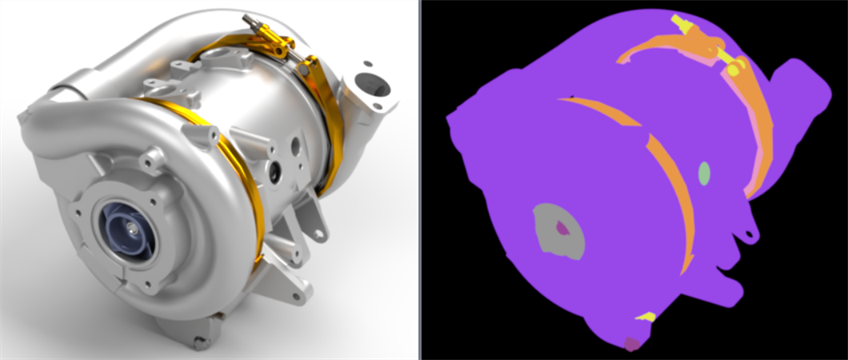
渲染的燃料电池压缩机(左)和附带外观遮罩的图像(右)
-
-
渲染 - 按此按钮渲染场景。完成后,渲染将位于 Render Studio 选项卡右侧的新选项卡中。
-
下载图像 - 按此按钮将场景渲染到本地计算机上“文档”文件夹中的文件中。
输出限制为 210 万像素(宽 1920 像素 x 高 1080 像素)。高级版限制为 1 亿像素(宽 10,000 像素 x 高 10,000 像素)。
打开“渲染选项”对话框还会在图形区域中使用由虚线框表示的安全帧围绕场景。这定义了渲染输出中包含的区域。如果定义了背景图像并将“缩放”选项设置为“适应”,则预览会使图像适合预览框内。
系统会记住最新渲染中的渲染选项设置。刷新页面后以及注销并重新登录后,设置将保留。但是,这些设置是特定于选项卡的。每个 Render Studio 标签都会记住自己的设置。
有关更多信息,请参见 Render Studio 示例和资源。