高级 Render Studio

仅适用于.
Available in: Render Studio
在 Render Studio 页签中工作时,高级 Render Studio 会提供其他功能。
要访问此高级功能,请单击界面右上角的“升级到 Render Studio”按钮。按照屏幕上的其他说明进行操作。
以下附加功能可用:
-
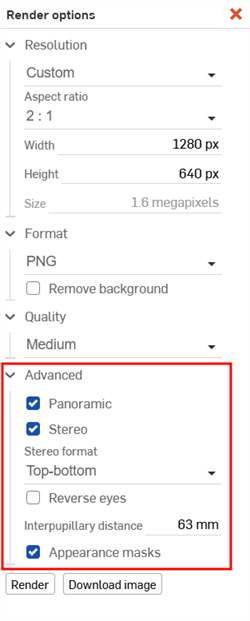
高级渲染选项。请参见“Render Studio 界面 - 工具栏”。
-
分辨率 - 非高级版输出限制为 210 万像素(宽 1920 像素 x 高 1080 像素)。高级版限制为 1 亿像素(宽 10,000 像素 x 高 10,000 像素)。
-
全景 - 在等距柱状投影中创建球形全景图像。这样,球体就可以映射到平面的 2D 平面上。有关如何使用此选项的示例,请参见“创建全景输出文件 (EXR/HDR)”。
-
立体 - 创建包含左眼和右眼视图的图像。
-
立体格式 - 左眼和右眼图像在图像中的布局方式。选项为“上下排列”或“并排排列”。
-
反向眼睛 - 反转图像中左眼和右眼图像的位置。
-
瞳间距离 - 左眼和右眼之间的距离(默认 63 mm)。
-
-
外观遮罩 - 创建其他图像,其中每种颜色代表指定的外观。这在其他应用程序(如 Adobe Photoshop)中对渲染输出进行高级图像编辑时很有用。
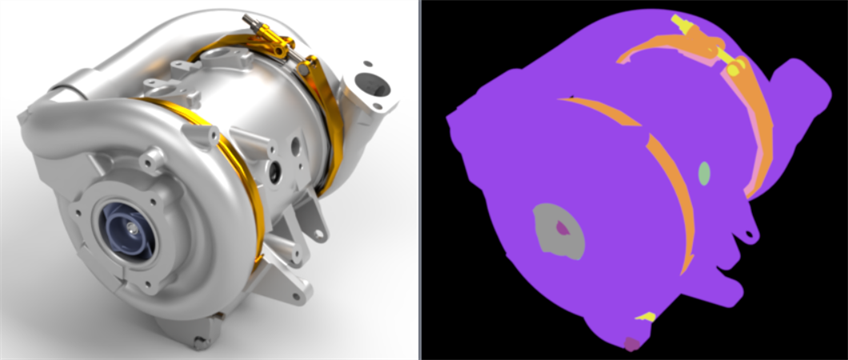
渲染的燃料电池压缩机(左)和附带外观遮罩的图像(右)
-
-
AxF 外观 - X-rite AxF 外观是一种自包含的文件格式,由 TAC-7、MA-T12 和 MetaVue VS3200 等 X-rite 扫描设备输出。与纹理文件不同,这些文件完全描述了外观的属性,可能包括均匀和空间变化的信息。请参见“使用 AxF 外观”。
-
体积 - 体积是指外观的体积部分存在并被渲染的立方体区域。该体积可以选择是 OpenVDB 3D 纹理。非高级用户可以打开包含体积的场景,但其属性不可编辑。请参见“创建体积”。
-
“照明”选项。请参见“环境面板”。
-
允许将各种形状的区域光源直接放置在环境中,并能够移动和调整其大小。
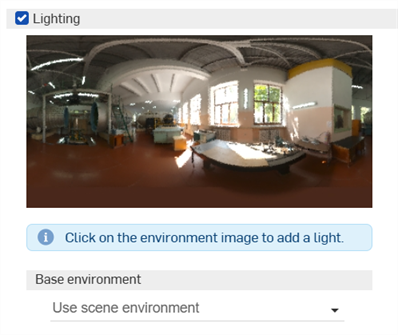
放置灯光后,选择它的中点。选择后,即可更改其形状。单击并拖动可将灯光移动到环境中的任意位置。您可以根据需要添加任意数量的灯光。
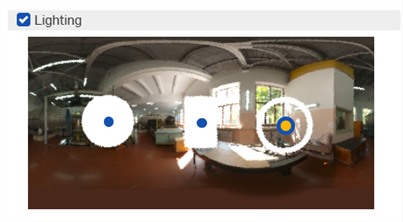
3 种光形状的示例:圆盘(左)、矩形(中)、环形(右)
-
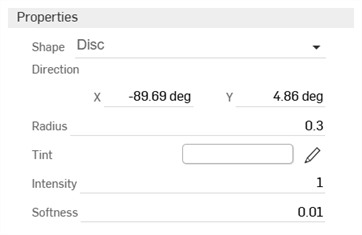
属性
-
形状 - 光的物理形状:圆盘、矩形或环形。单击环境放置灯光。
-
方向 - 光在环境中的位置。地平线和场景的右侧为 0 度。输入以度为单位的 X 和 Y 值。
-
半径(仅限圆盘或环形形状) - 圆盘或环形光中心线的半径。
-
宽度(仅限矩形形状) - 矩形光的宽度。
-
高度(仅限矩形形状) - 矩形光的高度。
-
厚度(仅限环形形状) - 环形光的宽度,以其半径为中心。
-
色调 - 发射光的颜色。单击铅笔图标可编辑颜色选择器中使用的颜色。可以通过单击颜色区域、输入十六进制颜色代码或 RGB 值,或者在选择器的底部选择样本来直观地选择颜色。
-
强度 - 发射光的无单位强度。
-
柔和度 - 决定光的边缘是软边还是硬边。较高的值会软化光的边缘。较低的值会使光的边缘变硬。
-
-
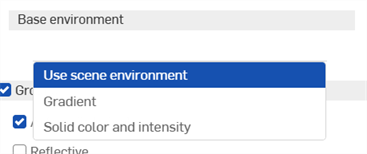
基础环境
-
使用场景环境 - 使用场景的环境,通常从“环境库”中选择,并在其上添加灯光。
-
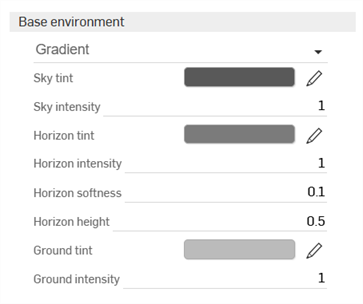
渐变 - 添加渐变光。光被添加到背景环境中。
-
天空色调 - 天空发射光的颜色。单击铅笔图标可编辑颜色选择器中使用的颜色。可以通过单击颜色区域、输入十六进制颜色代码或 RGB 值,或者在选择器的底部选择样本来直观地选择颜色。
-
天空强度 - 天空发射光的无单位强度。
-
地平线色调 - 地平线发射光的颜色。单击铅笔图标可编辑颜色选择器中使用的颜色。可以通过单击颜色区域、输入十六进制颜色代码或 RGB 值,或者在选择器的底部选择样本来直观地选择颜色。
-
地平线强度 - 地平线发射光的无单位强度。
-
地平线柔和度 - 确定地平线的边缘是软边还是硬边。较高的值会软化地平线的边缘。较低的值会使地平线的边缘变硬。值为 0 会移除地平线。
-
地平线高度 - 地平线在环境中的位置。值为 0.5 时地平线将置于中心位置。值越高,天空中的地平线越高。较低的值会将地平线向下移动。
-
地面色调 - 地面发射光的颜色。单击铅笔图标可编辑颜色选择器中使用的颜色。可以通过单击颜色区域、输入十六进制颜色代码或 RGB 值,或者在选择器的底部选择样本来直观地选择颜色。
-
地面强度 - 地面发射光的无单位强度。
-
-
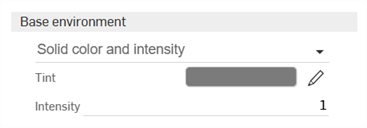
纯色和强度 - 为灯光添加纯色色调和可调节强度。该光会被添加到背景环境中。
-
色调 - 环境发射光的颜色。单击铅笔图标可编辑颜色选择器中使用的颜色。可以通过单击颜色区域、输入十六进制颜色代码或 RGB 值,或者在选择器的底部选择样本来直观地选择颜色。
-
强度 - 环境发射光的无单位强度
-
-
-