用户报告
在这些报告中列出企业中的所有用户(包括成员、管理员和访客)及其摘要信息。
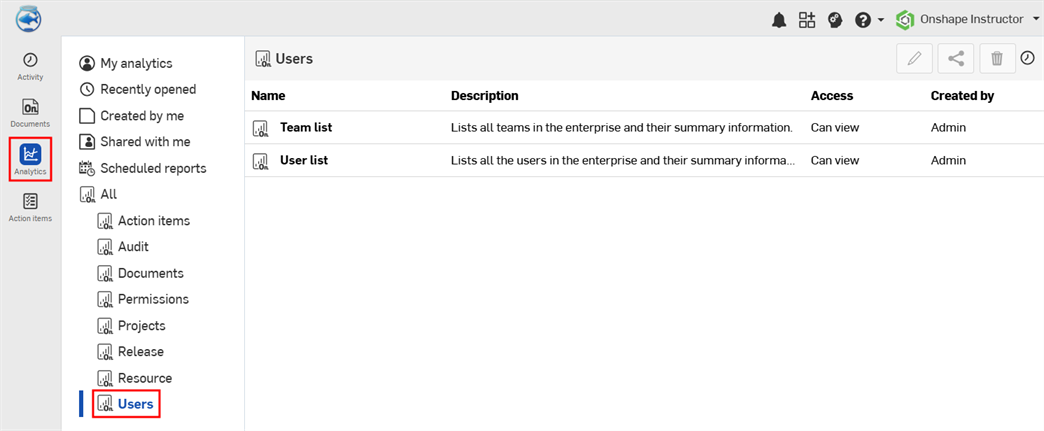
访问用户报告
按以下各项访问用户报告:
- 从标题栏中选择分析。
- 在左侧窗格中选择用户筛选器。
- 在列表中选择特定的报告。
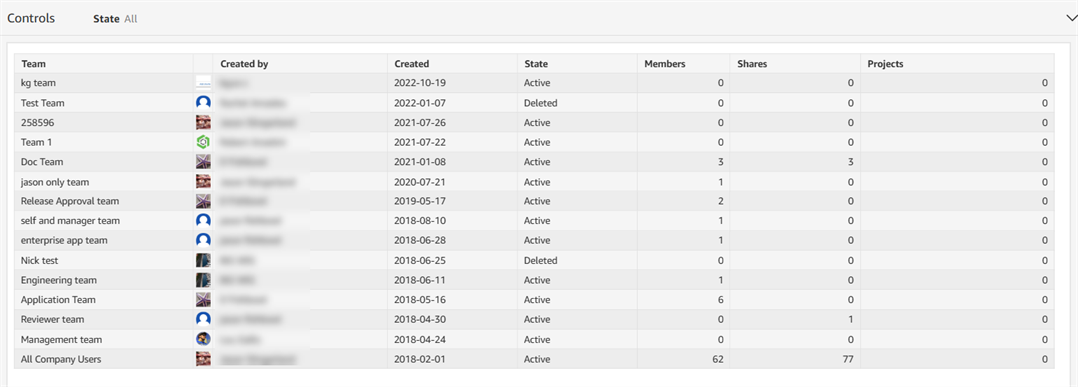
团队列表
显示企业中的所有团队及其摘要信息,包括:
- 团队 - 显示的信息所对应的团队的名称。
- 创建者 - 创建团队的用户。
- 创建日期 - 创建团队的日期。
- 状态 - 团队的状态:活动或已删除。
- 成员 - 为团队指定的用户数。
- 共享 - 已直接或通过项目与团队共享文档的次数。单击该数字可打开文档及其权限的列表。
- 项目 - 为团队指定的项目数。
在列表中选择特定团队对应的三点菜单以访问更多信息:
-
团队设置仪表板 - 针对特定的一个或多个团队,显示团队成员以及与团队共享的文档:
筛选器
使用报告左上角的“筛选器”控件可细化报告。有关更多信息,请参见仪表板中可用的控件。
以下筛选器可用:
-
团队
-
-
团队活动仪表板 - 显示一个或多个团队在特定时间范围内的活动:
筛选器
使用报告左上角的“筛选器”控件可细化报告。有关更多信息,请参见仪表板中可用的控件。
以下筛选器可用:
-
团队
-
日期
-
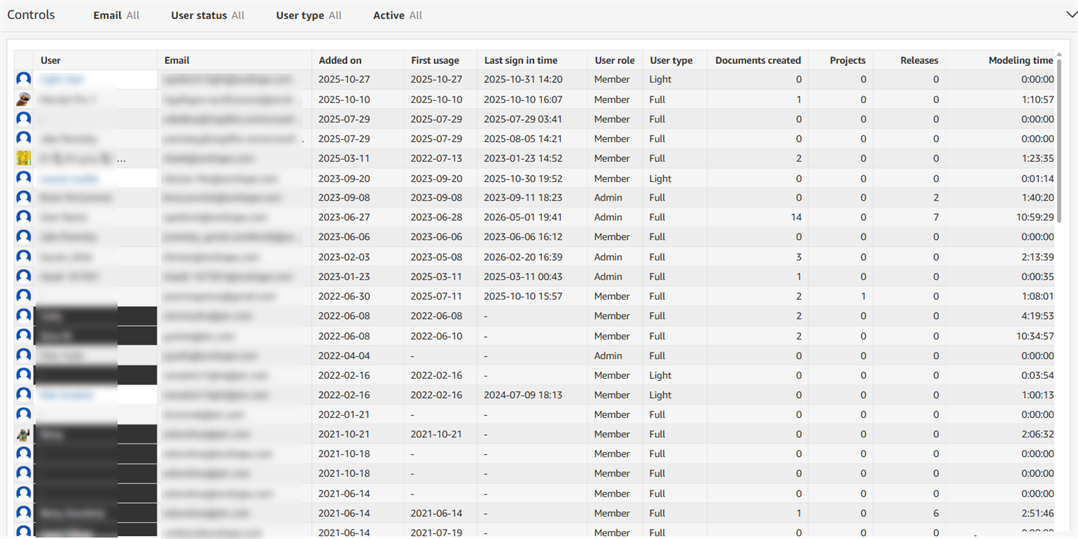
用户列表
显示企业中的用户及其摘要信息,可按电子邮件地址、管理员状态和访客状态进行筛选以显示信息,如:
- 用户 - 显示的信息所对应的用户的名称。
- 电子邮件 - 用户的电子邮件地址。
- 添加日期 - 将用户添加到企业的日期。
- 首次使用时间 - 用户第一次访问 Enterprise 的日期。
- 上次登录时间 - 用户最近访问 Enterprise 的日期和时间。
- 用户状态 - 表示用户的 Enterprise 状态。选项包括访客、成员或管理员。
- 用户类型 - 用户指定的类型:轻用户或完全用户。
- 创建的文档 - 用户可访问的文档数。
- 项目 - 用户可访问的项目数。
- 发布 - 用户已创建的(处于任何状态的)发布数。
- 建模时间 - 用户建模所花费的总时间。
- 用户建模时间线 - 一个 用户建模时间分析仪表板,包括总建模时间、日期、用户建模活动和用户详细文档活动。若要访问此仪表板,请单击“用户”列中用户名旁边的溢出式菜单按钮(三个水平点) ,然后单击“用户仪表板”:
这将打开“用户仪表板”(如下图所示)。在此处,单击“建模时间”中的数字(如下图所示,以红色勾勒轮廓):
这将打开“建模时间”对话框。在此处,单击溢出式菜单按钮,然后单击“用户建模时间线”以打开仪表板:
筛选器
使用报告左上角的“筛选器”控件可细化报告。有关更多信息,请参见仪表板中可用的控件。
以下筛选器可用:
-
用户名称、ID 或电子邮件
-
用户状态
-
用户类型
-
活动
有关特定用户的更多信息,请单击列表中相应用户名右侧的溢出菜单按钮(三个水平点)。
访问用户仪表板:
访问审查跟踪:
或者,使用界面顶部(仪表板筛选器上方)的下拉菜单选项保存仪表板: