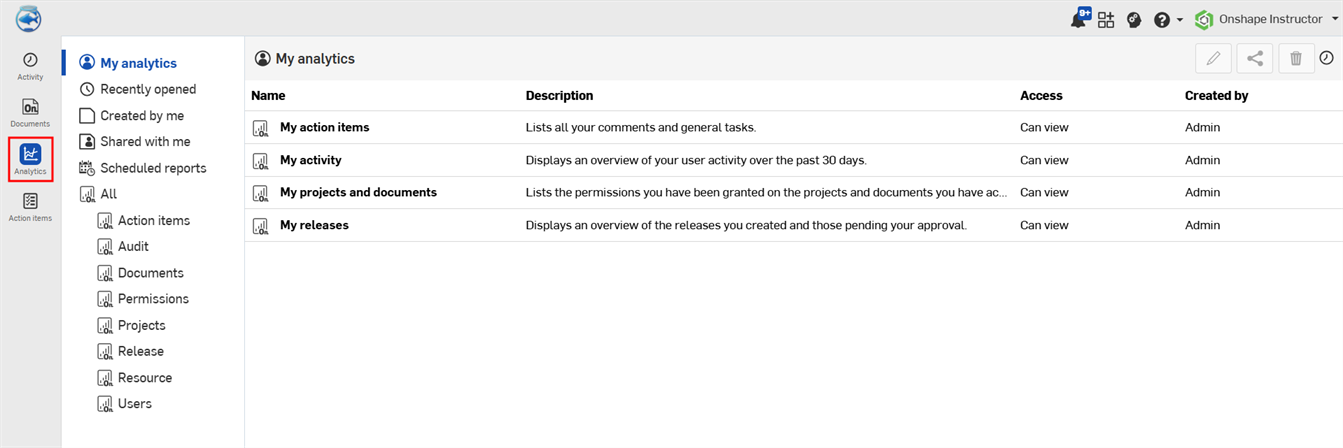
分析
Onshape 提供许多仪表板,以提供各种类别的信息。
每位用户都有权访问可供企业使用的所有报告,只要企业管理员向他们授予了“访问分析”全局权限即可:
从主要列表中或通过左侧的某个筛选器选择一个仪表板。查看仪表板时,您可以通过右上角的齿轮菜单或者使用 Ctrl+Shift+D 组合键 (Windows) 或 Cmd+Shift+D 组合键 (Mac) 来下载数据。您可以采用 CSV 或 PDF 格式下载。在浏览器中查看时,请注意,分析的后端由 Looker Data Sciences, Inc. 运行。
左侧导航面板特征包含以下选项:
-
我的分析 (
) - 显示您保存的仪表板和共享给您的仪表板的筛选器。您还可以使用控仪表板中可用的筛选条件来编辑仪表板,如果您具有相应的权限则将该新仪表板保存到“我的分析”中。 -
最近打开 (
) - 列出您最近打开的报告。 -
由我创建 (
) - 列出自己创建的仪表板,无论所有者是谁。 -
与我共享 (
) - 列出另一个 Onshape 用户明确与您共享的所有仪表板。 -
全部 (
) - 按以下“分析文件夹”对仪表板进行分组:行动项、审计、文档、权限、项目、版本、资源和用户。单击“文件夹”筛选器将在每个文件夹下按名称和仪表板数量显示一个文件夹列表。从导航面板或“文件夹名称”链接中单击“文件夹”以访问该文件夹中的所有仪表板。
当查看报告时,左侧筛选器面板会保持打开状态。这使得更易于在报告之间切换。
所有数据都显示在仪表板中,具有类似的筛选、排序和细化功能。通常,以下控制可用:
筛选数据
通过选择仪表板标题下的筛选条件(下面示例中的“日期”和“项目”)来筛选数据:
- 单击“日期”或“项目”标签下的筛选器按钮,访问和输入关联筛选器的标准。
- 使用筛选条件右侧的加号添加其他标准:

当您单击加号时,又有了一个条件行,并且出现了 X;使用 X 可移除筛选条件。

- 单击报告右上角的“更新”以应用新的筛选器更改并重生成报告。

保存仪表板筛选器
您可以将筛选器保存为仪表板供以后使用。
- 选择要显示的仪表板。
- 对仪表板进行任何更改,例如筛选器选项。
- 在报告用户界面的右上角,单击“保存仪表板”下拉列表,然后选择“将仪表板另存为:

“保存仪表板”对话框打开。
- 输入“仪表板名称”(必填)和“描述”(必填):

- 单击“保存”。仪表板包含在“我的分析”筛选列表中。仪表板还列在您最初选择仪表板的筛选器中(例如,行动项、文档或审计报告)。
编辑仪表板
创建新的仪表板后,您可以返回并编辑该仪表板(或任何)仪表板:
- 打开仪表板。
- 根据需要,更改任何筛选器。
- 在报告的右上角,单击以下任一项:
- “
- 保存仪表板”以使用新的筛选器规范保存当前仪表板。
- “将仪表板另存为”,将仪表板另存为具有新仪表板名称、描述和指定筛选条件的新仪表板。

要编辑当前仪表板的名称或描述,请单击编辑图标 (
),进行更改,然后单击“保存”按钮。
要删除仪表板,单击垃圾桶图标 (
)。将显示一条警告消息,提示操作无法撤消。单击“取消”保留仪表板,单击“删除”删除仪表板。已删除的仪表板将从所有列表中移除,无法访问。
共享仪表板
您可以共享与其他用户一起保存的仪表板,前提是您有权限,并且该仪表板是已保存的仪表板(即不是默认仪表板)。
- 单击“共享”(在“删除”旁边)。

- 指定要与之共享的个人或团队,选择所需的权限
- 选择文档后在“文档”页面上或在打开的文档中单击共享。或者,您也可以使用“文档”页面上特定文档的齿轮菜单,从中选择

共享后,应用于仪表板的所有筛选器都将显示在仪表板上方。
“清除缓存并刷新报告”、“下载数据”和“重置报告筛选器”
数据组上的
图标(悬停光标时出现)指示您可以清除缓存并刷新报告、下载数据或重置报告筛选器:
- 单击
图标,然后单击“下载”。 - 使用此对话框选择文件输出格式,可以是 CSV 或 PDF:

即使报告显示屏上有更多行数据,也限制只能导出 500 行数据。如果您想下载整个数据集,请参阅平铺选项。
访问其他仪表板
单击特定图元旁边的省略号可访问特定于该图元的仪表板:例如,如果单击“版本活动”仪表板上某个发布名称旁边的省略号,将打开关于该特定发布(或发布候选)的仪表板,如下方的第二幅图中所示:

在生成的报告中,您可以按报告数据显示实体对数据执行下述操作。
平铺选项
报告中的每个图块都有自己的 3 点菜单,可以在其中访问其他命令。单击图块右上角的 3 点菜单图标 (
) :
-
下载数据 - 下载表中的数据。
-
格式 - 选择数据的格式:TXT(制表符分隔值)、Excel 电子表格(Excel 2007 或更高版本)、CSV、JSON、HTML、Markdown 或 PNG(可视化图像)。
-
高级数据选项:
-
结果 - 应用可视化选项意味着为该可视化所做的任何自定义都将反映在下载中。这包括重新标记列、隐藏总数或添加条件格式等选项。了解更多。如数据表中所示,仅显示数据表中的值。
-
数据值 - 格式化值格式。未格式化表示四舍五入、特殊字符或其他格式不可见。
-
要包括的行数 - 当前结果表仅显示屏幕上显示的结果。所有结果显示所有数据结果(且不限于 500 行数据)。“自定义”可让您输入要下载的行数。
-
-
-
自动调整所有列的大小 - 自动调整表中所有列宽度以更好地适合数据。
-
重置所有列宽 - 重置为默认列宽。
-
清除缓存并刷新 - 删除切片数据缓存并刷新切片数据。
表格
您可以按名称旁边带有插入符号(例如 ^)的任意列排序:单击列名称或插入符号即可按该列排序。您也可以对表单元格中的数据执行操作:
- 单击带下划线的名称(或省略号)以打开相关仪表板的菜单;选择一项以显示相应的仪表板,或选择“在 Onshape 中打开”链接以在 Onshape 中打开文档(在另一个选项卡中)
- 单击列中带下划线(在悬停光标时)的数据点以打开详细信息面板
例如,单击“建模时间”以打开详细信息面板,其中显示了用户的细目以及他们在建模上所花费的时间:


单击详细信息面板右上角的 X 以将其关闭。
图表
将光标悬停在饼图的某些部分上以查看详细信息:
将光标悬停在图例中的行上可查看图表亮显的协调部分。
单击悬停信息以访问相关仪表板的菜单;单击以选择一项或打开参考的文档。
单击图例中的项目(在条形图中)或将鼠标悬停(在饼图中)以切换显示该数据(或其余数据)


地图
地图显示了全世界的活动位置。单击并拖动来重新放置地图以访问特定的地区。使用地图上的缩放图标可放大和缩小。单击地图上的某一点可显示有关该位置的活动的信息。单击该信息可打开一个面板,其中包含更详细的信息。
单击详细信息面板右上角的 X 以将其关闭
光域
Web 显示摘要信息;将光标悬停在中心点上以显示摘要信息。单击可将 Web 内容缩小至与选定中心直接相关的信息。再次单击可还原至所有数据。
默认情况下,报告仅显示和下载前 500 行数据。要访问超过 500 行的数据,必须访问下载所有结果的选项。
-
将鼠标悬停在最后一列的右上角以显示 3 点菜单图标 (
):
-
单击此菜单选项,然后选择下载数据:
-
“下载”对话框打开,单击“高级数据选项”下拉列表,然后单击“所有结果”单选按钮:
-
单击“下载”按钮。
整个表格生成一个文件,该文件放置在计算机的“下载”文件夹中。此文件包含报告中的所有数据行。
Onshape 提供许多仪表板,以提供各种类别的信息。
每位用户只能看到并有权访问全局权限授予访问权限的报告。主页面列出了您可以使用的所有仪表板,具体取决于与您的帐户关联的全局权限。
通过右上方的齿轮菜单导出任何仪表板。您可以导出为 PDF 或单列 PDF。在浏览器中查看时,请注意,分析的后端由 Looker (Looker Data Sciences, Inc.) 运行。
所有数据都显示在仪表板中,其中包含相似的筛选、排序和细化功能。一般来说:
- 数据组上的三个点图标(悬停时显示)表示您可以下载数据。
- 通过展开仪表板标题下的下拉菜单来筛选数据。选择筛选条件后,轻按该部分右侧的“运行”,会显示新报告:
- 在表格中:
- 几乎可以按任何列排序;选择列名称按该列进行排序。
- 对单元格中的数据执行操作:
- 单击以打开相关仪表板的菜单;选择一项以显示该仪表板
- 单击以打开另一个选项卡中引用的文档
- 单击以打开详细信息面板
- 在图表中:
- 将鼠标悬停以查看详细信息
- 单击悬停信息以显示相关仪表板的菜单;单击以选择一项或打开引用的文档
- 单击图例中的项目(在条形图中)或将鼠标悬停(在饼图中)以切换显示该数据(或其余数据)
- 在地图中:
- 使用缩放图标放大和缩小。
- 单击并拖动以重新定位地图
- 显示有关地图点的信息;单击以显示
- 在 Web 中:
- 显示摘要信息;将鼠标悬停在中心点上以显示摘要信息。单击可将网页缩小至与所选中心直接相关的信息。再次单击可还原至所有数据。
Onshape 提供许多仪表板,以提供各种类别的信息。
每位用户只能看到并有权访问全局权限授予访问权限的报告。主页面列出了您可以使用的所有仪表板,具体取决于与您的帐户关联的全局权限。
通过右上方的齿轮菜单导出任何仪表板。您可以导出为 PDF 或单列 PDF。在浏览器中查看时,请注意,分析的后端由 Looker (Looker Data Sciences, Inc.) 运行。
所有数据都显示在仪表板中,其中包含相似的筛选、排序和细化功能。一般来说:
- 数据组上的三个点图标(悬停时显示)表示您可以下载数据。
- Filter data by expanding the dropdown under the dashboard title. When filter criteria is selected, tap Run on the right of the section to run and display the new report:
- 在表格中:
- 几乎可以按任何列排序;单击列名称按该列进行排序。
- 对单元格中的数据执行操作:
- 单击以打开相关仪表板的菜单;选择一项以显示该仪表板
- 单击以打开另一个选项卡中引用的文档
- 单击以打开详细信息面板
- In charts:
- Hover to see detailed information
- Click the hover information to display a menu of related dashboard; click to select one or to open the referenced document
- Click an item (in a bar chart) or hover (in a pie chart) in the legend to toggle the display of that data (or the remaining data)
- 在地图中:
- 使用缩放图标放大和缩小。
- 单击并拖动以重新定位地图
- 显示有关地图点的信息;单击以显示
- In webs:
- Display summary information; hover over a hub point to display summary information. Click to reduce the web to information relating directly to the hub selected. Click again to revert to all data.