


仪表板可视化组件是仪表板的组成部分(有时称为卡片),包括计数、表格、图表(条形图、饼图、环形图)或地图。每个仪表板可以包含一个或多个可视化组件。可视化组件拥有一套通用的控制。用户可以查看、自定义、添加、移除、排序和导出可视化数据。
 自定义可视化组件
要自定义可视化组件中的数据,请执行以下操作:
-
单击可视化组件右上角的自定义图标(
 ):
):
-
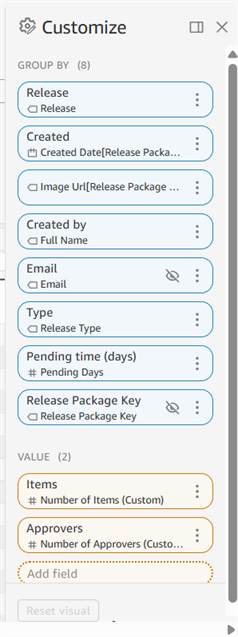
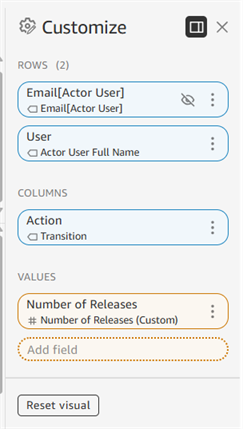
右侧面板打开,显示所有分组依据或行和列数据(蓝色)和值(橙色)。输入框列在每个自定义类别下。
-
单击输入框中的溢出菜单以显示以下选项。并非所有选项都适用于所有输入框。
-
排序依据——可视化组件主要排序依据的分组。
-
排序顺序——升序或降序
-
聚合——数据的聚合方式:秒、分钟、小时、天、周、月、季度、年。
-
显示为——数字、货币、百分比。
-
格式——数字格式(带或不带逗号和小数)。
-
隐藏——隐藏当前组、行或列
-
显示所有隐藏输入框——如果有任何输入框设置为隐藏,这将使它们全部可见。
-
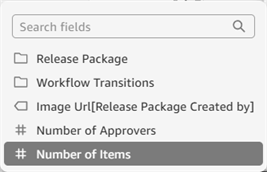
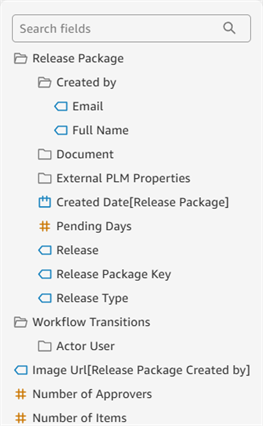
替换——用替代输入框替换当前输入框。如果此列表较长,请使用“搜索”方框查找输入框:
-
移除——移除当前组、行或列。
-
-
单击“自定义”面板底部的“重置可视化组件”按钮,可将所有自定义设置恢复为默认值。或者,单击可视化组件右上角的重置为原始视图图标(
 ),将可视化视图恢复为其默认设置: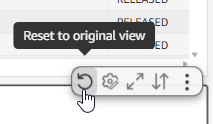
-
单击“自定义”面板底部的“添加输入框”选项进行搜索,然后向可视化组件添加新输入框:
最大化/最小化可视化组件
单击可视化组件右上角的最大化/最小化图标( /
/ ),可使可视化组件在全屏宽度下打开(最大化),或将其还原为原始尺寸(最小化):
如果可视化组件已经占满屏幕宽度,则最大化不会产生任何效果。
以可视化方式对可视化数据进行排序
要以可视化方式对当前可视化组件的数据进行排序,请执行以下操作:
-
单击可视化组件右上角的排序可视化组件图标(
 ):
):
-
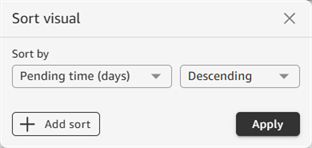
“排序可视化组件”对话打开。单击“排序方式”下拉菜单,选择用于对表格数据进行排序的列,然后使用右侧的下拉菜单指定排序是“升序”还是“降序”:
-
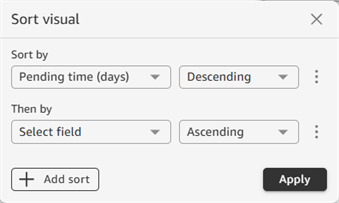
单击“添加排序”按钮,可向列表中添加辅助排序。可以添加更多排序条件,以进一步细化表格排序:
-
完成后,单击“应用”按钮
将可视化数据导出到 CSV 或 Excel 文件
表格可视化组件可以导出为 CSV 或 Excel 文件。计数、图形和地图可视化数据只能导出为 CSV 文件。要导出可视化数据,请执行以下操作:
-
单击可视化组件右上角的溢出图标(
 ):
):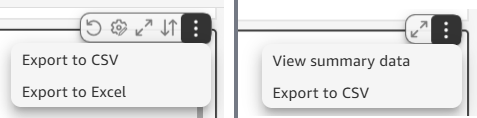
表格可视化组件的溢出菜单(左图)和图表可视化组件的溢出菜单(右图)
-
单击“导出到 CSV”或“导出到 Excel”。
-
文件已创建并下载到连接的设备。文件创建时会显示一条消息(正在生成您的 CSV/Excel 文件),文件下载完成时会显示另一条消息(您的 CSV/Excel 文件已准备就绪)。单击 X 可关闭这些消息。
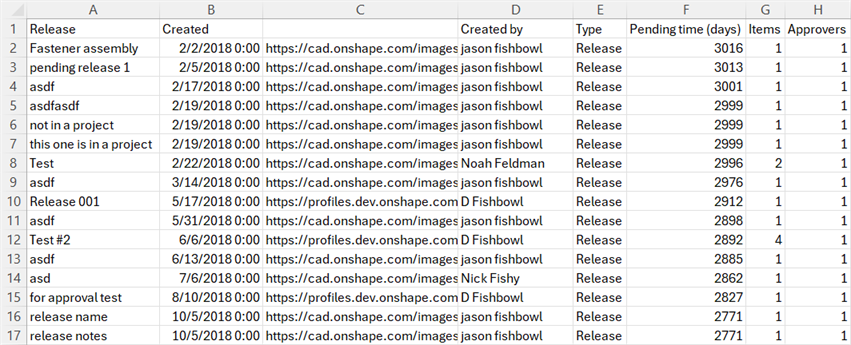
在 Microsoft Excel 中打开的 CSV 导出示例
导出到 CSV 或 Excel 文件会发送完整的数据集,并且不受表格分页设置的影响。请参见“从可视化组件导出数据”了解导出限制的说明。
查看摘要数据(计数、图表或地图可视化组件)
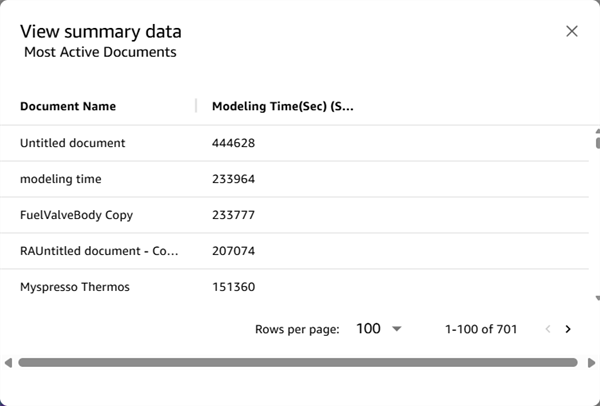
查看摘要数据会将图表或地图可视化数据转换为在模态对话中打开的表格。要查看摘要数据,请执行以下操作:
-
单击可视化组件右上角的溢出图标(
),然后选择“查看摘要数据”: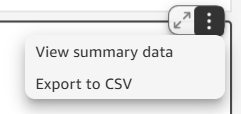
-
数据将在模态对话中打开,您可以在其中执行以下操作:
-
分别沿着底部和右边缘水平或垂直滚动数据。
-
单击列标题可按该列对数据进行升序或降序排序。
-
单击“每页行数”下拉箭头,选择每页显示的条目数:25、50 或 100。
-
通过单击右下角页面行数右侧的“上一页”/“下一页”箭头,在页面之间进行导航。
-
计数
计数可视化组件显示单个聚合数据值。它可以是总数(例如“成员总数”或“打开的文档数”),也可以是时间范围(例如“建模时间”)。

来自审计 > 企业健康状况仪表板的计数可视化组件示例。
如果在仪表板中使用了“计数”可视化组件,它们通常位于顶部,在其他所有仪表板可视化组件之前。
表格
表格是最常见的仪表板可视化组件类型,它以行和列的形式显示数据。
自定义表格数据
单击表格列标题会打开一个环境菜单,您可以在其中对底层表格数据执行额外的自定义操作。其中一些选项也可以在“自定义面板”中找到。并非所有选项都适用于所有输入框。
- 排序依据——可视化组件主要排序依据的分组。
-
排序顺序——升序或降序
-
聚合——数据的聚合方式:秒、分钟、小时、天、周、月、季度、年。
-
显示为——数字、货币、百分比。
-
格式——数字格式(带或不带逗号和小数)。
-
隐藏——隐藏当前组、行或列
-
显示所有隐藏输入框——如果有任何输入框设置为隐藏,这将使它们全部可见。
-
左移——将当前列向左移动
-
右移——将当前列向右移动
-
冻结列——冻结表格左侧的列,这样当您水平滚动表格时,该列会保持原位。
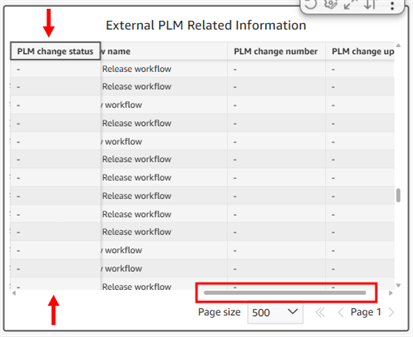
示例:“PLM 更改状态”列已冻结。随着水平滚动条的移动,该列将保持静态。
-
冻结至此列——冻结当前列及其左侧的所有列。
-
替换——用替代输入框替换当前输入框。如果此列表较长,请使用“搜索”方框查找输入框:
-
移除——移除当前组、行或列。
-
自定义——打开自定义面板。
-
重置可视化组件——将所有自定义设置恢复为默认值。或者,单击可视化组件右上角的重置为原始视图图标(
),将可视化视图恢复为其默认设置:
如果所有列在可视化组件的宽度内都可见,则“冻结”不会产生效果。
表格分页
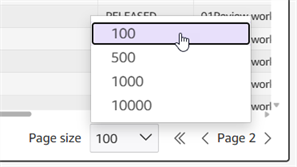
对于某些表格,“页面大小”和“页码”位于可视化组件的右下角。默认情况下,可视化组件中会显示表格的前 500 个条目:

“页面大小”可以调整为每页显示 100、500、1,000 或 10,000 个条目。单击下拉箭头可选择每页显示的条目数。单击右侧或左侧的“页码”箭头,可分别移动到下一页或上一页。
图表
饼图
悬停在饼图的扇区上可查看详细信息:
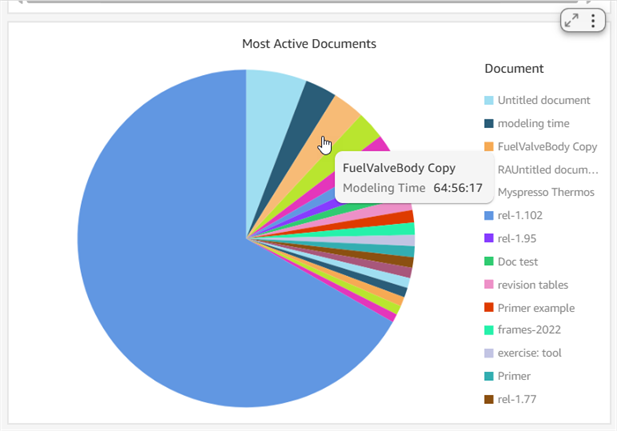
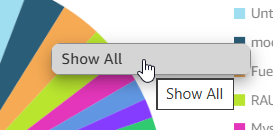
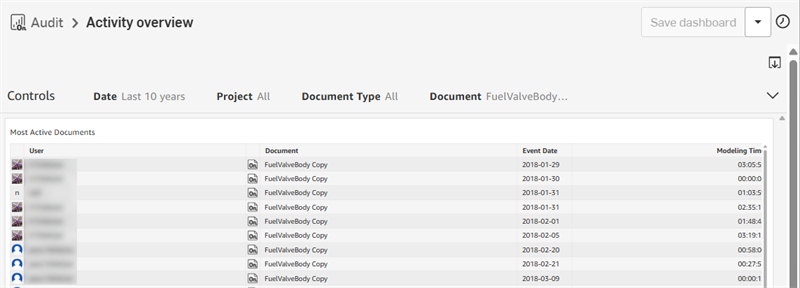
单击任意扇区,然后单击“显示全部”(下方第一张图像)。这将以表格格式打开该扇区的数据(下方第二张图像):
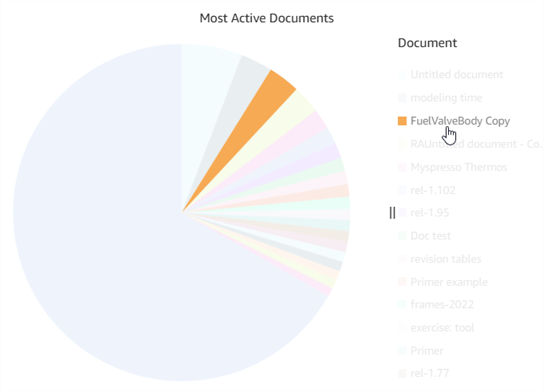
单击扇区图例条目,可在饼图中仅显示该扇区,而其他所有扇区变暗:
单击并拖动“分隔线”( )可调整饼图和图例之间的间距:
条形图
垂直或水平条形图的操作方式与饼图类似,但是,单击某个条形不会使其他数据变暗。悬停在某个条上可显示该条的数据。单击某个条形可访问一个环境菜单,其中包含进一步深入查看该条数据的其他选项:
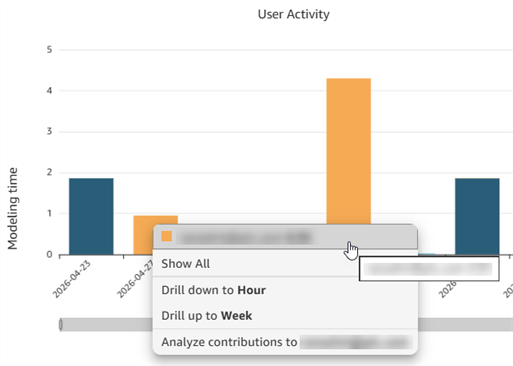
用户活动条形图,以及其他选项。
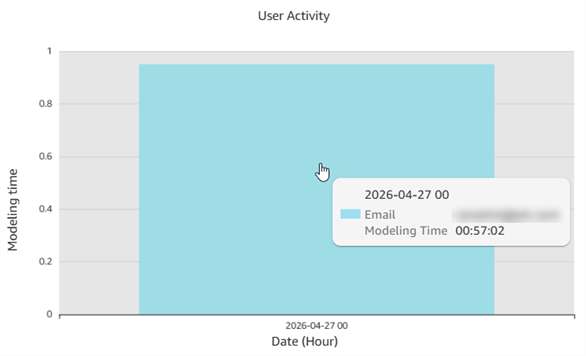
单击“向下钻取至小时”可放大查看每小时的数据。
还有其它选项,例如以表格数据形式“显示全部”,以及“分析贡献”(来自当前条形)。
从 X 轴数据条的任一端拖动,以调整图表中查看的范围。例如,在下面的条形图中,日期范围已进行调整:
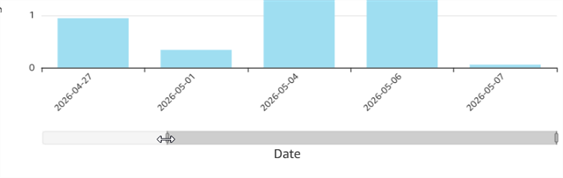
单击并拖动“分隔线”( )可调整条形图和图例之间的间距:
环形图
环形图类似于饼图,不同之处在于数据以圆环形状显示。数据总计显示在中心,而分区数据显示在圆环上。悬停在圆环扇区上会显示该扇区的计数,如下所示:
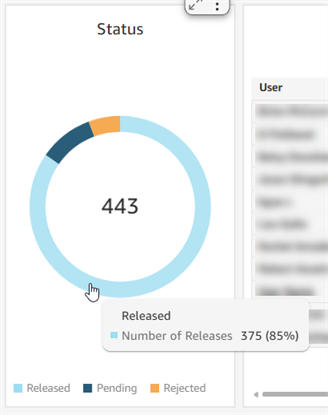
环形图示例,总状态计数:443(中心),发布计数:375(蓝色扇区)。
地图
地图可视化组件使用世界地图显示位置数据。单击并拖动可重新定位地图,以访问特定区域。使用地图上的 +/- 缩放图标可进行放大和缩小。
地图可视化组件目前不适用于 Onshape Government (US) 订阅。
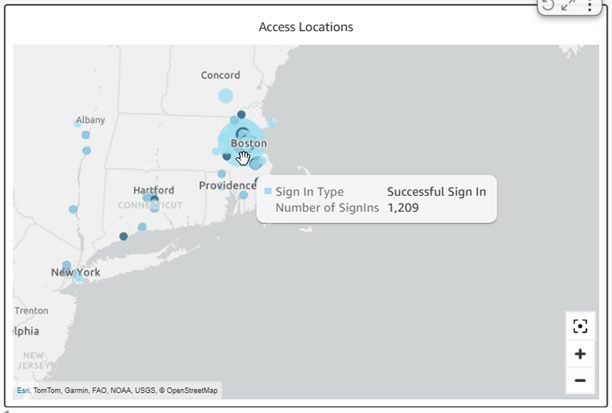
将光标悬停在地图点上
单击地图上的某个点可显示该位置活动的信息。单击该信息可打开一个面板,其中包含更详细的信息。例如,单击下面的“显示失败的登录”会打开一个新的表格仪表板,其中包含该登录信息以及国家/地区、城市、事件日期、IP 地址、会话 ID 和用户等列。
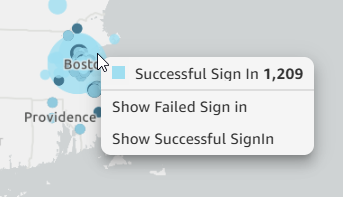
单击地图上的某个点以访问其他仪表板。