仪表板由一个或多个可视化组件构成,是顶层的分析页面。所有数据都在仪表板中呈现,并具备相似的筛选、保存、报告安排、编辑、共享、删除和导出功能。
 筛选仪表板
筛选仪表板
要筛选仪表板数据,请执行以下操作:
-
在仪表板上,单击“控制”行上的任意位置以编辑筛选器:
- 单击筛选器按钮以访问并输入关联筛选器的条件,例如下面的“日期”和“文档类型”筛选器:
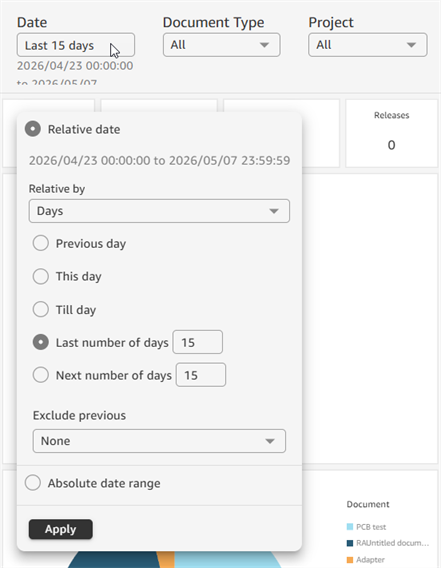
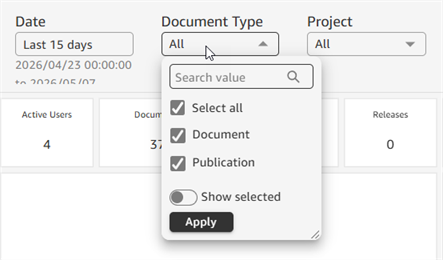
- 选择筛选条件后,单击“应用”按钮更新仪表板,然后在按钮标签外单击以关闭条件对话:
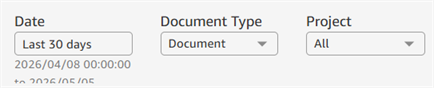
-
将鼠标悬停在“筛选器”标签上可在其右侧显示“溢出菜单”图标(
 )。单击此图标访问菜单,您可以在其中“重置”筛选器或“刷新”仪表板数据: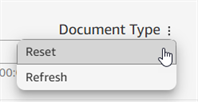

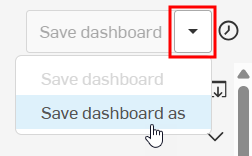
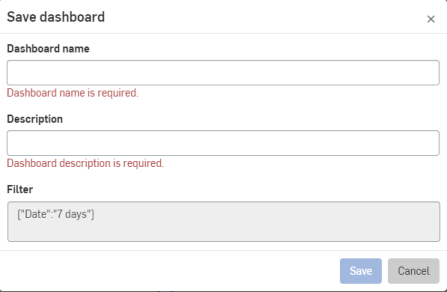 编辑仪表板
编辑仪表板
仪表板保存后,可以对其进行编辑:
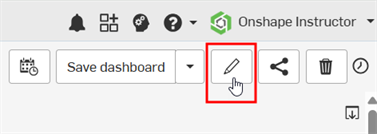
- 在仪表板的右上角,单击“编辑”图标(
 ):
):
-
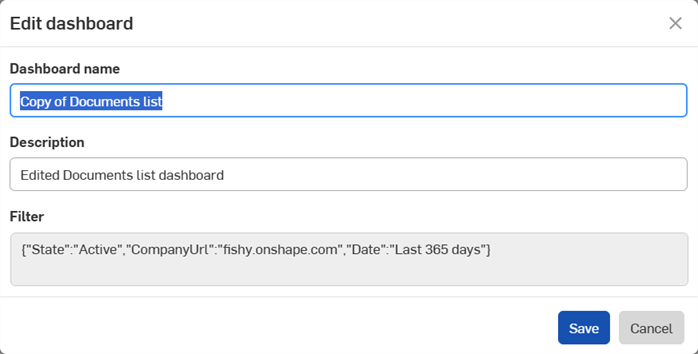
“编辑仪表板”对话打开。根据需要编辑“仪表板名称”和/或“说明”。
-
单击“保存”以保存您的更改,或单击“取消”以退出对话而不进行任何更改。
共享仪表板
仪表板保存后,只要您有权限,就可以与他人共享。无法共享默认仪表板。
- 单击仪表板右上角的“共享”图标(
 ):
):
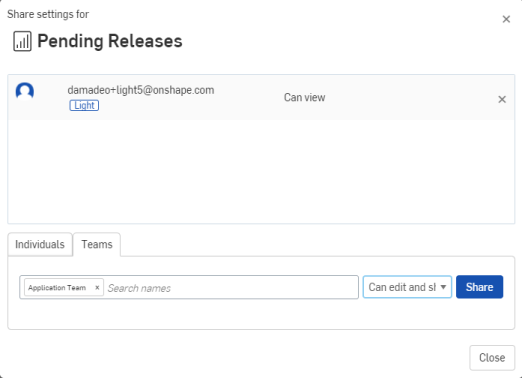
- 指定要与之共享的个人或团队,选择所需的权限
- 选择文档后在“文档”页面上或在打开的文档中单击共享。或者,您也可以使用“文档”页面上特定文档的齿轮菜单,从中选择
删除仪表板
要删除保存的仪表板,请执行以下操作:
-
单击仪表板右上角的垃圾桶图标(
 ):
):
-
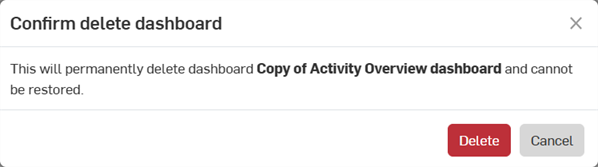
“确认删除仪表板”对话打开。单击“删除”可永久删除仪表板,或单击“取消”以保留仪表板,已删除的仪表板将从所有筛选列表中移除。
导出仪表板
将默认或保存的仪表板导出到打印机或 PDF 文件,并在右侧面板中查看导出列表。
-
在仪表板中,单击右上角的导出图标(
 ),然后选择以下选项之一:
-
打印——将仪表板发送到连接的打印机。“准备打印”对话打开。
选择“纸张大小”和“方向”。
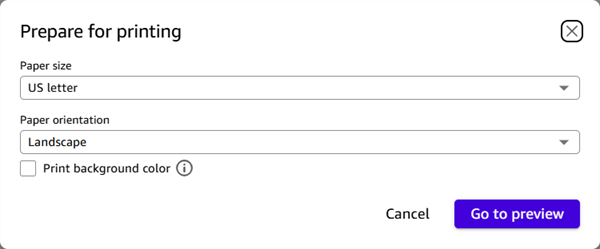
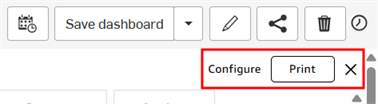
单击“转到预览”。右上角有 3 个新选项可用:
-
配置——打开“准备打印”对话。
-
打印——将仪表板发送到打印机。
-
X——取消打印作业。
-
-
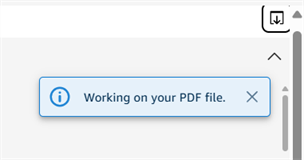
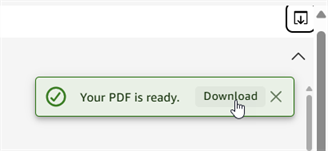
生成 PDF 文件——创建可以下载到您的设备的 PDF。单击后,将显示“正在处理您的 PDF 文件”消息。单击 X 关闭消息:
准备好 PDF 后,将显示“您的 PDF 已就绪”消息,其中包含一个下载链接。单击“下载”。PDF 将下载到连接的设备上。
-
查看导出——在右侧面板中显示导出的 PDF 生成的文件列表。单击“单击下载”链接,从该面板下载文件。如果您在没有单击“下载”链接的情况下关闭了“生成 PDF 文件”消息,这将很有用:
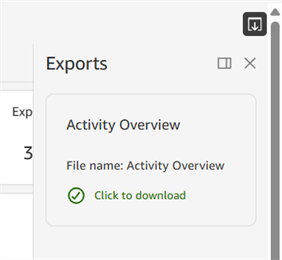
单击“固定”图标(
 )将面板固定到侧面板,或单击 X 关闭面板。
-
访问其他仪表板或在 Onshape 中打开
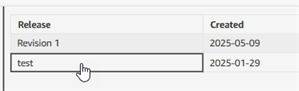
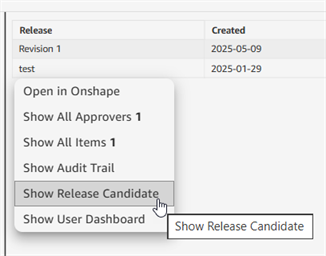
单击数据单元(下方第一张图像)以访问选项子菜单。在此处,您可以:
-
Open in Onshape - Open the current selection in a new browser tab in Onshape.
-
显示 [仪表板]——访问与此数据相关的仪表板列表(下方第二张图像)。
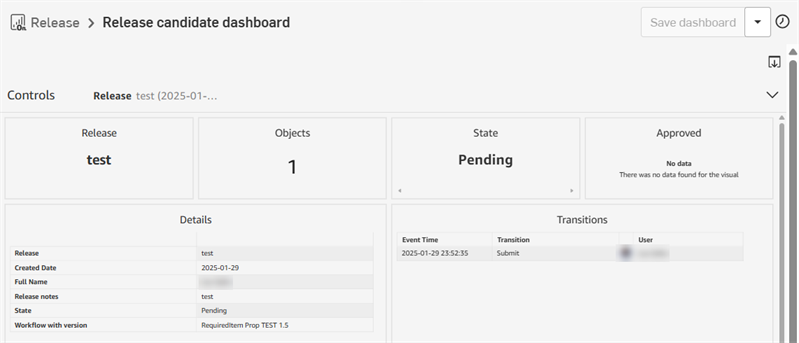
For example, clicking a data row in the Release activity dashboard > Pending Releases table (as outlined below) opens 5 additional dashboards related to the Pending Releases table data. Clicking Show Release Candidate opens the Release candidate dashboard (third image below):