Enterprise 用户入门


如果您是管理员或拥有管理权限,请参阅以企业管理员身份入门以获取有关为企业帐户设置权限和安全的更多具体信息。
 转让私有文档
如果您的用户帐户已从公司或免费帐户升级到 Enterprise 帐户,您仍可通过 www.cad.onshape.com 访问(而不是使用 Enterprise 域 URL 登录)您拥有的任何私有文档。
将任何私有文档转移到 Enterprise 帐户:
- 导航至 cad.onshape.com。
- 使用您的 Enterprise 凭据登录。
- 找到您要转移的数据。
如果有多个文档,请将它们放在一个文件夹中。
- 右键单击文档或文件夹,选择“转让”,然后输入企业管理员的电子邮件地址。
将文档的所有权转让给 Enterprise 管理员之后,该管理员可以将所有权转让给 Enterprise 帐户。
在 Enterprise 域中工作
作为 Enterprise 帐户的用户,您的权限和安全性已由管理员预定义。根据您授予的权限,您访问的功能可能与其他用户有所不同。
您与所有 Enterprise 用户的共同之处在于您创建的所有文档都由 Enterprise 和 Enterprise 管理员拥有。
在 Onshape 中工作时,您对某些项目的访问权限以及对这些项目中文档的权限由管理员设置的设置控制。如果您对您的访问权限有疑问,最好联系您的管理员。
活动、文档、分析和行动项
登录 Enterprise 帐户后,您会看到主要访问区域:
- 活动 - 点击或单击即可浏览企业用户的所有 Onshape 活动,包括对文档的简单更改、查看和回复评论,甚至查看文档版本之间的差异(差异)。如果您不是企业帐户的管理员,则只能看到自己的活动流。有关活动直播功能的更多信息,请参阅监控用户活动话题。
- 文档 - 轻点或单击此项以访问“文档”页面。如需更多信息,请参阅文档页面主题。
- 动作物品 - 点击或单击可直接导航到您的操作项目(任务和版本管理任务)页面。有关更多信息,请参阅监控版本和任务。
- 分析- Onshape 为各种类别的信息提供仪表板。每个用户只能查看和访问其全局权限允许的报告。主页会根据与您的帐户关联的全球权限列出可供您使用的控制面板。有关更多信息,请参阅分析话题。
所有用户都可以访问他们自己的活动流(在 Onshape 内采取的所有操作的列表)和一些报告。您可以从屏幕右侧的链接访问这些区域。
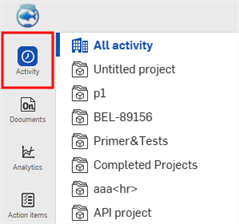
如 Onshape 桌面平台中所示
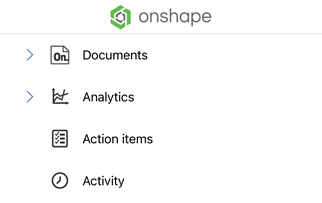
如 Onshape iOS 平台中所示
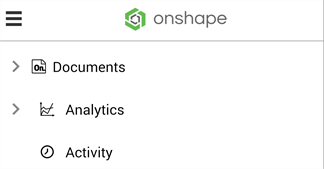
如 Onshape 的 Android 平台中所示:从左侧开始,显示的图标为“活动”、“文档”、“分析”、“通知”、“帐户”
您可以选择在登录到 Onshape 后您的帐户将打开到的主要区域。要查看有关如何选择启动页面的详细信息,请参见企业订阅。
个人帐户管理
要设置自己的首选项和视图设置,请参阅管理您的 Onshape 企业帐户。您可以设置的首选项包括:
- 个人资料 - 指定用于显示用户的昵称并上传照片。
- 电子邮件 - 向您的 Onshape 帐户中添加备用电子邮件。
- 首选项 - 指定语言、单位、操作视图等的首选项。
- 安全性 - 为帐户启用双重身份验证或更改密码。
- 设备 - 查看与您的帐户关联的所有设备的列表。
- 应用程序 - 购买、查看和管理您已授权使用您的 Onshape 帐户的应用程序。
- Early Visibility - 请求参与 Onshape Early Visibility 计划以测试预发布功能。
- 订阅 - 查看(或管理)您是其成员(或管理员)的订阅。
- 付款选项 - 查看并更新付款信息。