Enterprise 管理员入门


作为 Enterprise 管理员,您有责任为用户定义权限。默认情况下,您拥有对公司资源的完全访问权限和完全权限。或者,您可以授予使用全局权限的其他用户类似权限。有关更多信息,请参见全局权限。
 Enterprise 管理员入门:桌面
步骤 1:添加用户
如果您是从 Professional 订阅进行升级,则可以跳过此步骤,因为所有现有用户都自动成为 Enterprise 帐户的一部分。
如果此企业帐户是您的第一个 Onshape 帐户,或者如果您需要向现有帐户添加更多用户,请参见“公司/教室/企业设置 - 用户”,了解有关添加用户的说明。
步骤 2:创建项目
出于为特定一组用户分配特定权限的目的,使用“项目”对用户分组。项目创建完成后,您可以开始在项目中创建文档,或将文档移动到项目中。
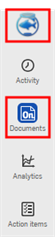
- 登录到您的帐户后,进入“文档”页面:单击窗口左上角的徽标或其下方的“文档”按钮:
- 选择“创建 > 项目”。
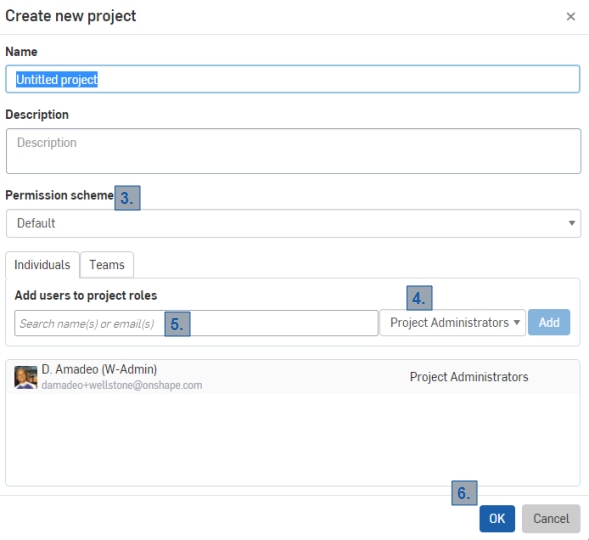
- 输入项目名称;采用高度描述性的名称最为理想。
- 输入项目说明。
- 从下拉列表中选择默认 权限方案。
- 选择项目管理员 作为项目角色,将所有权限授予选定的一组用户以充当该帐户的管理员。
- 从电子邮件列表中选择要作为帐户管理员的用户。
- 单击添加。
- 单击确定。(单击取消 可关闭此对话框而不进行任何更改。)
用户和权限表
Onshape 可让您创建以下类型的用户: 
| 成员状态 | 访客状态 | |
|
完全用户 |
直到对项目、文档和文件夹的完整编辑功能。公司管理员权限。
|
通过直到完整编辑功能精确访问公司数据。没有管理员权限。
|
| 低用量用户 |
项目、文档和文件夹的最大视图、导出和评论功能。没有管理员权限。
|
通过最大视图、导出和评论功能精确访问公司数据。没有管理员权限。
|
Enterprise 管理员入门:iOS 和 Android
作为 Enterprise 管理员,您有责任为用户定义权限。默认情况下,您拥有对公司资源的完全访问权限和完全权限。添加到管理全局权限的任何其他用户也具有对公司资源的完全访问权限和完全权限。全局权限定义用户对公司资源的访问权限。有关更多信息,请参见全局权限。
从 Professional 订阅升级时,作为订阅一部分指定的所有用户都将转移到您的 Enterprise 计划,因此不需要立即添加用户。但是,如果您使用 Onshape 创建新帐户,则必须添加用户。
通过在浏览器上访问您的 Onshape 帐户来添加用户。我们的移动平台目前不提供此功能。
有关在浏览器中查看管理设置的信息,请参见以下主题:
有关设置双重身份验证或配置与身份提供程序的集成的信息,请参见以下主题:
如需其他学习中心资源,请点击此处的自定进度课程:管理 Onshape Enterprise计划(需要 Onshape 帐户)。