登录 Enterprise 后,便会立即加载“活动”页面。在此页面中,您可以浏览 Enterprise 用户的所有 Onshape 活动,包括对文档进行的简单更改,查看和回复评论,甚至查看文档版本之间的差异。如果您不是公司订阅的管理员,则只能查看您有权访问的文档的活动。
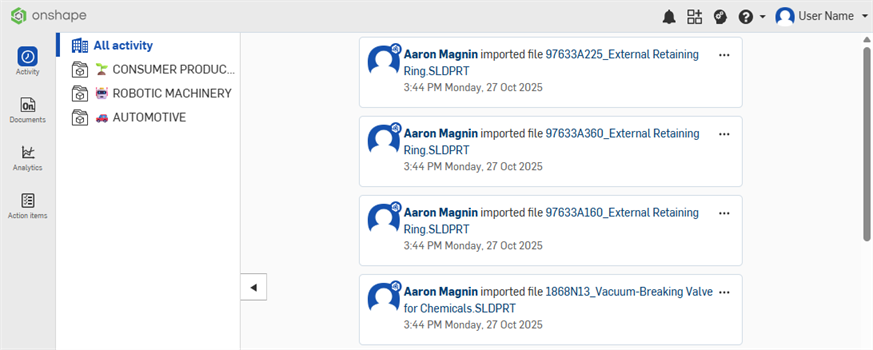
以下是您可以访问的信息以及您可以采取的操作的简要说明。
 筛选活动流
筛选活动流
左侧的面板列出了筛选器。这些主要是项目名称,因此您可以集中注意力,一次查看一个项目的所有活动。使用筛选器列表的边框上的文件夹图标可展开和折叠列表。您也可以单击并拖动边框来调整列表的宽度。
- 所有活动 - 查看 Enterprise 中所有文档的所有活动。
- 按项目 - 单击项目以仅查看包含在该项目中文档的活动。所选项目在名称左侧用蓝色条表示,名称也是蓝色粗体。
在每个活动流中,您会看到每位用户操作的图块。图块包含如下信息:
- 用户名 - 单击以显示信息窗格,其中包含用户特定的信息,例如电子邮件地址、状态、上次登录时间以及该用户最近活动的滚动列表。
- 按日期和时间对文档执行操作 - 单击文档名称以显示信息窗格,其中包含文档特定的信息,例如缩略图、文档说明、文档标签、共享规格和文件夹位置(单击此链接可打开文件夹并显示“文档”页面上的内容,此操作可重定向页面)。此外,还显示创建文档的用户的名称以及上次修改时间和修改者。还显示了默认工作区以及最近的活动列表。
- 溢出式菜单(图块的右上角)- 使用此菜单可在新选项卡中打开文档。
- 编辑(而不是简单地打开)文档后,您会在缩略图下方看到一个“显示更改”选项。单击此选项展开图块,以包含该编辑会话期间所做更改的列表。
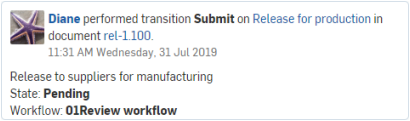
- 当存在发布管理活动时,会显示发布的状态以及所使用工作流程的注释和名称。
查看用户详细信息
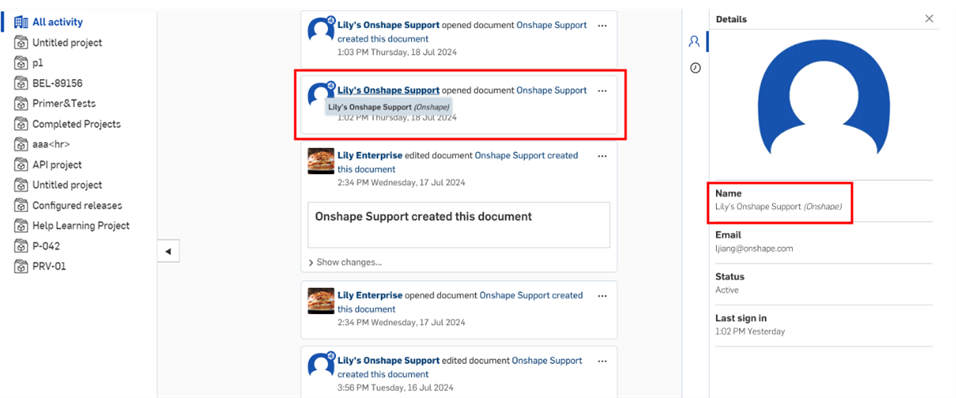
单击图块中的用户名以打开信息窗格(右侧)。
此面板显示一般用户详细信息以及所有文档上所有用户特定活动的列表。当显示评论时,您可以直接从此面板回复。
如果用户活动中列出了文档名称,则可以单击文档名称以在另一个选项卡中打开它。
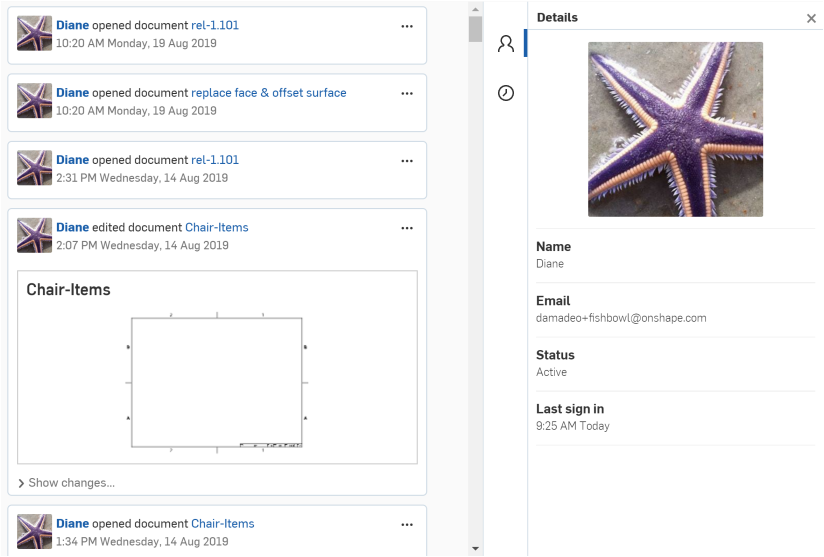
请注意用户详细信息图标  和最近的活动图标
  (如上图以蓝色勾勒轮廓的图标所示)。若要查看用户最近的活动,请单击 图标。
如果用户是 Onshape 员工,则其图标包含 Onshape 徽标,并且(Onshape)在其姓名右侧为斜体,无论是在将鼠标悬停在图标上方的图块工具提示中还是在“详细信息”面板中:
查看文档详细信息
单击图块中的文档名称以打开文档特定的信息窗格(右侧)。
此窗格显示文档详细信息以及各种用户在文档上执行的所有活动。使用文档缩略图  下方的链接在新选项卡中打开文档。当显示评论时,您可以直接从此面板回复。您也可以从主要活动流中的溢出式菜单中打开文档:
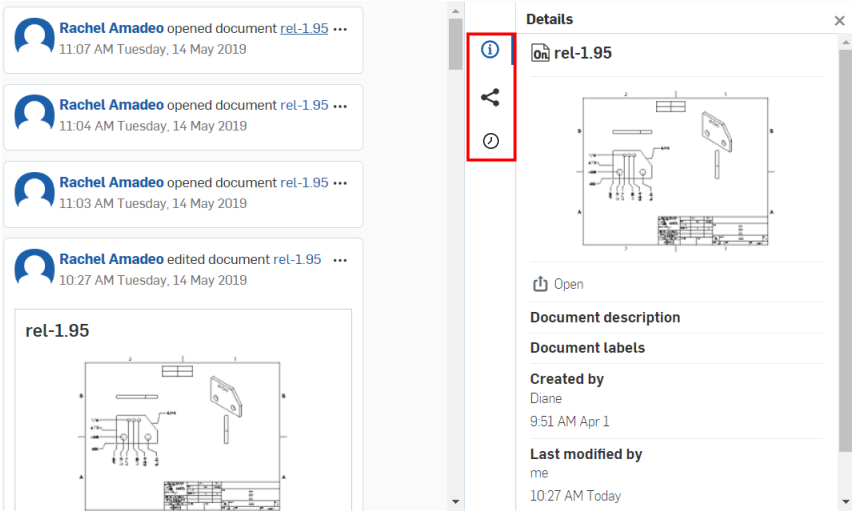
请注意上面用蓝色框起来的图标:单击详细信息图标  以显示有关文档的更多详细信息。单击共享详细信息图标
  以显示文档及其所在的文件夹或项目(如果有)的权限。单击最近的活动图标 ,显示文档最近的活动。
查看并回复评论
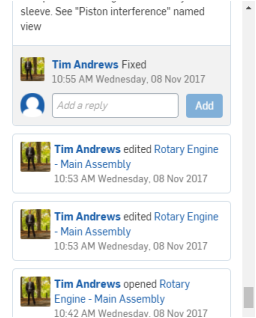
当对文档执行的操作是评论时,则会显示该评论以及指向显示对该评论所有回复的链接。您可以直接从图块回复。在框中输入您的回复,然后单击“添加”。
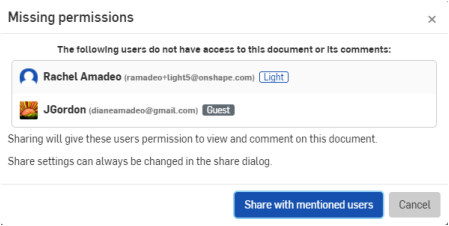
如果您在回复评论时提及用户(使用@<电子邮件地址>),并且该用户对该文档没有任何权限,则会打开一个通知:
较长的评论可能会在活动流中截断,但是在其下方具有“显示更多”链接,该链接用于将评论展开为完整内容。
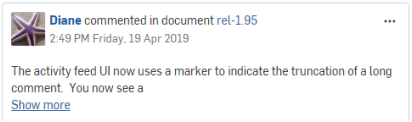
在单击“显示更多”之前截断的评论,如上所示
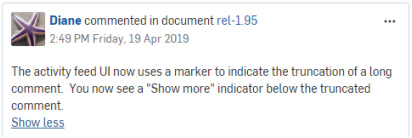
展开的评论,具有“显示更少”链接,该链接用于收拢评论,如上所示
查看更改
当对文档执行的操作是建模操作(创建或编辑草图、特征、装配体等)时,会在文档缩略图下面显示显示更改的链接。
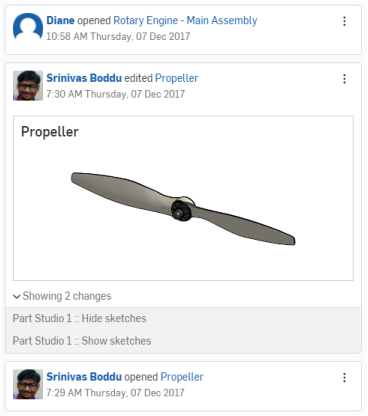
查看差异
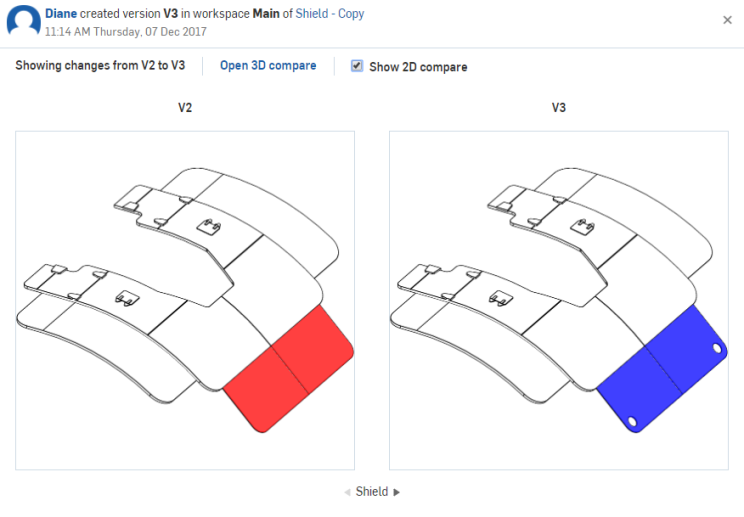
当在文档上执行的操作影响文档的版本时,缩略图下方会显示查看差异的链接。单击查看差异打开“查看差异”弹出窗口。在此浏览文档的选项卡,查看版本缩略图之间的差异。单击打开 3D 比较,在“比较”窗口中的新选项卡中打开文档。
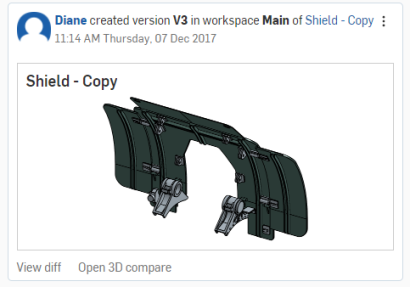
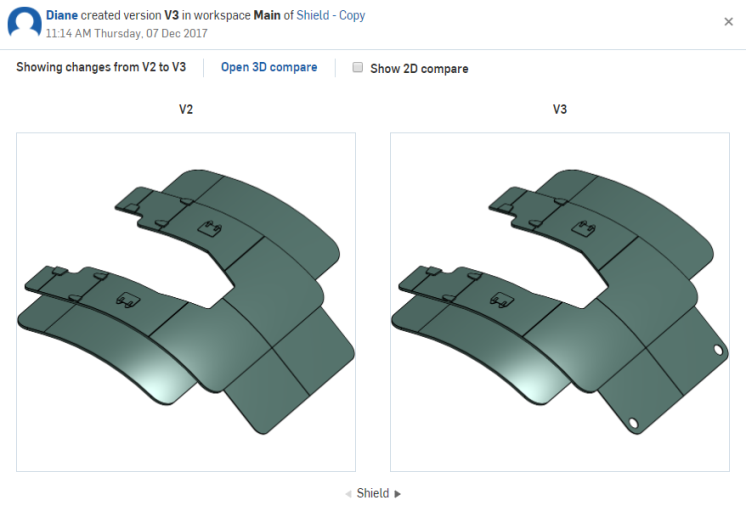
打开 3D 比较
将文档与 3D 比较进行比较时,可查看所选 Part Studio 的 3D 视图之间的差异。请参阅比较,以获取更多信息。
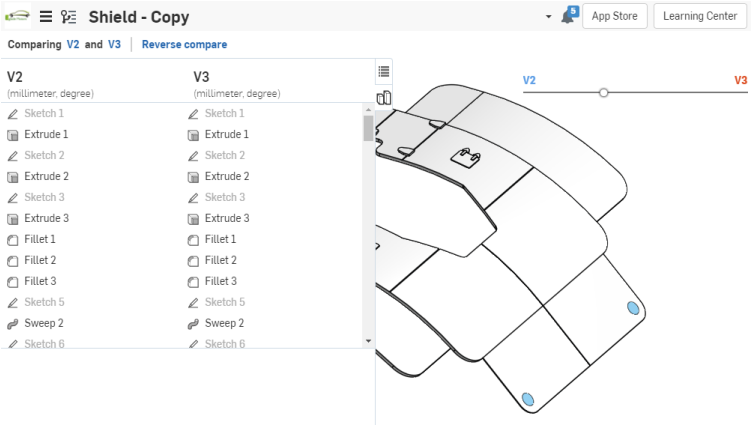
您也可以选择显示 2D 比较结果,其中以黑色和白色显示模型,以版本(或工作区和版本)的颜色代码(红色 = 以前,蓝色 = 较新)显示更改。