Educator/EDU Enterprise 界面


本主题介绍 Educator 和 EDU Enterprise 用户界面。
 文档页面
文档页面
首次登录 Education 订阅时,所有用户都将登录到文档页面。EDU Enterprise 用户可以在其帐户设置的“首选项”页签中更改默认登录页面。
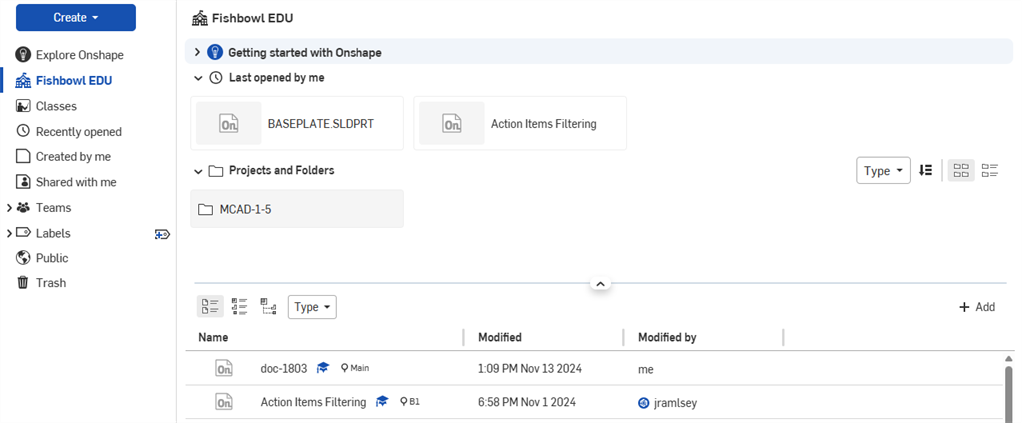
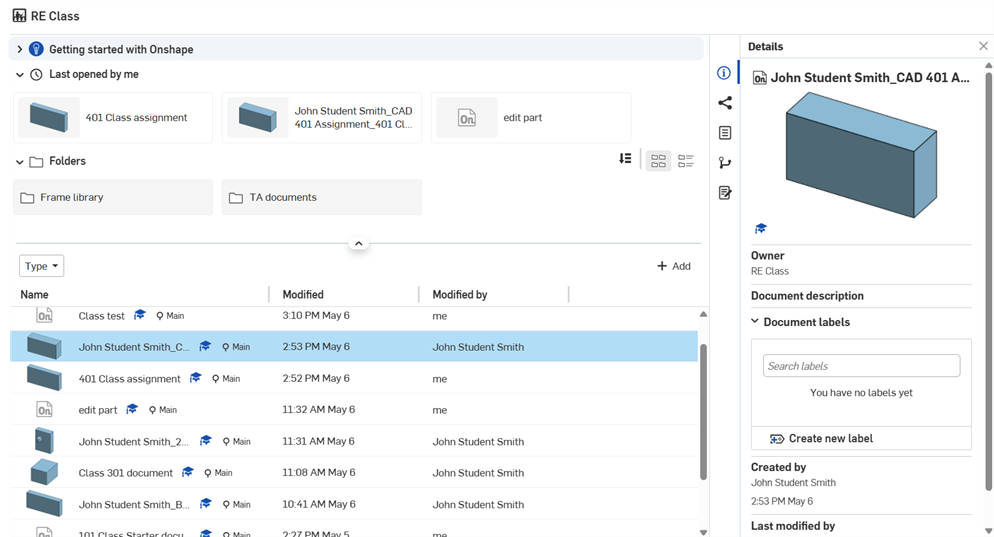
若要查看文档的详细信息,请选择该文档,然后单击“详细信息”图标  以打开“详细信息”面板:
查看班级
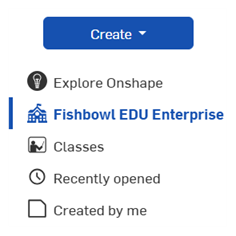
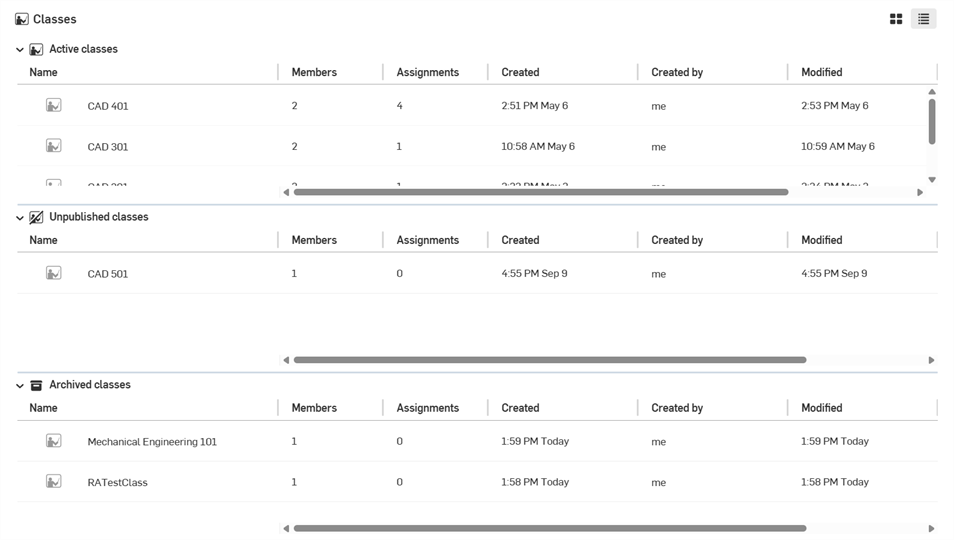
单击文档页面左侧的“班级”筛选器,以查看您有权访问的班级列表。
教育工作者
教育工作者会看到他们创建的所有班级的清单。有关创建类的更多信息,请参见教育工作者班级。
-
单击右上角的网格视图图标 (
 ) 以网格格式查看班级: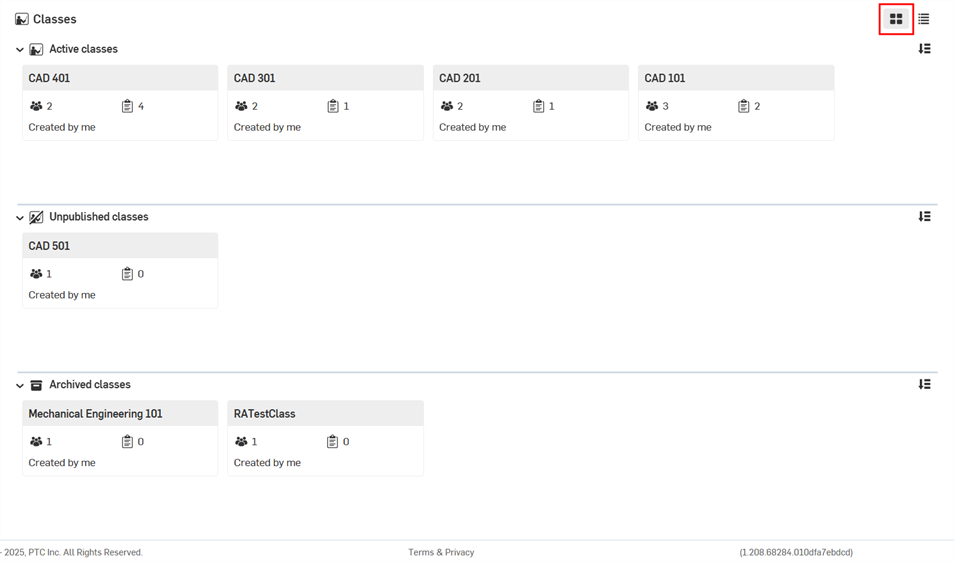
-
在网格视图中,可对班级进行额外排序。单击右上角的“排序”按钮(
 ),即可按“创建日期”、“名称:A -> Z”、“名称:Z -> A”以及“最后修改日期”对班级进行排序: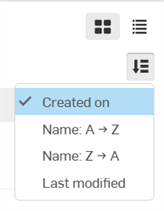
-
单击列表中的某个班级可以访问为该班级创建的作业清单。
-
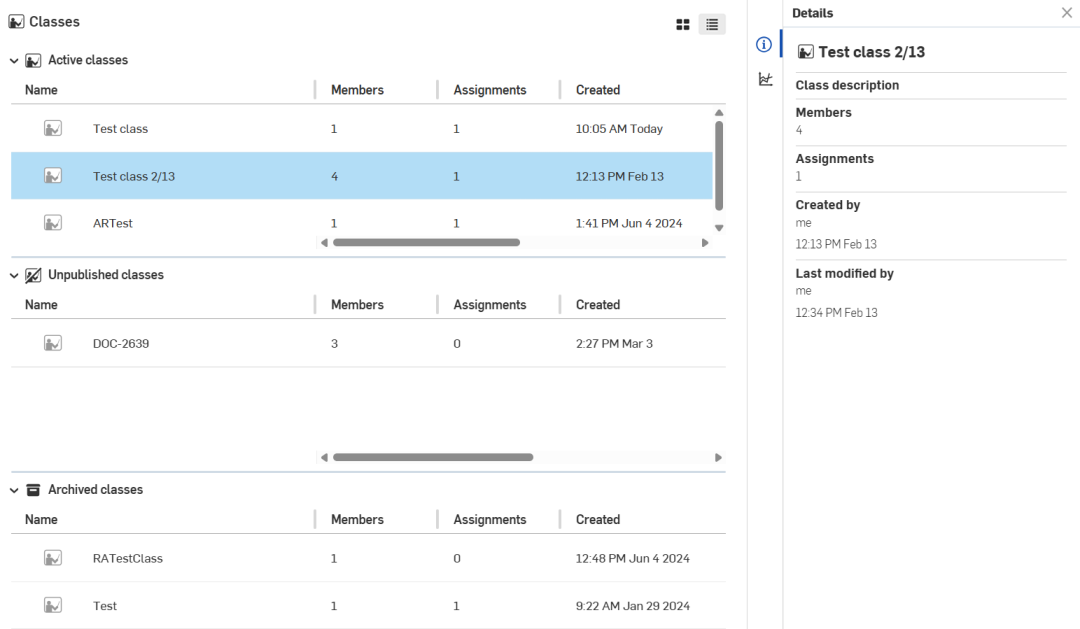
单击右侧的“详细信息”图标 (
) 可查看特定班级的详细信息:
在 iOS 和 Android 设备上,班级目前仅适用于处于“仅查看”模式的教育工作者。
为学生分配班级的教育工作者身份
在某些情况下,可能需要为学生授予该班级的教育工作者身份。例如,如果该学生是助教 (TA)。
-
以管理员(教育工作者)身份登录
-
在“教室设置”>“用户”下,确保您要授予其教育工作者访问权限的学生是该教室的成员。
-
在“班级”页面上,单击“成员”页签。
-
单击“邀请用户”按钮。

-
在“添加用户”对话框中,输入学生的电子邮件,并从右侧的下拉菜单中选择“教育工作者”。然后单击“邀请”:
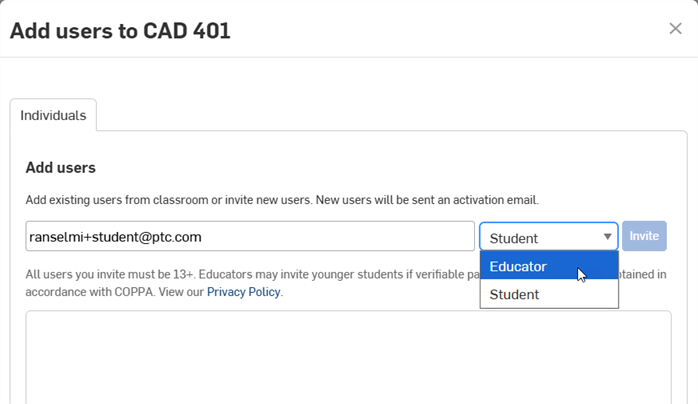
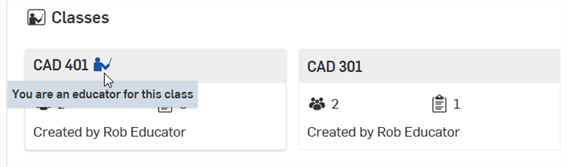
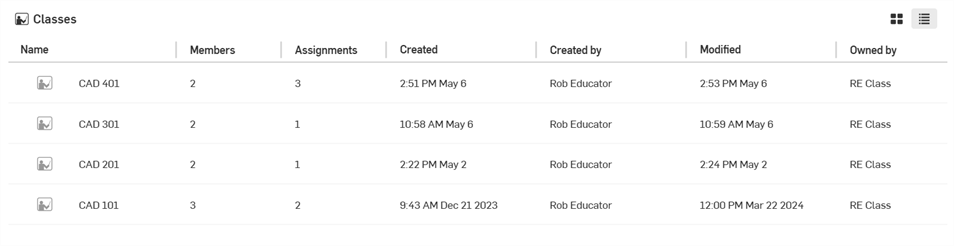
当学生登录并查看“班级”页面时,无论是网格视图还是列表视图,在拥有教育工作者身份的任何班级右侧都会显示一个指示符:
 查看和完成作业
单击“文档”页面左侧窗格中的“班级”筛选器,以查看您有权访问的班级列表。单击班级以查看当前的作业列表。
教育工作者
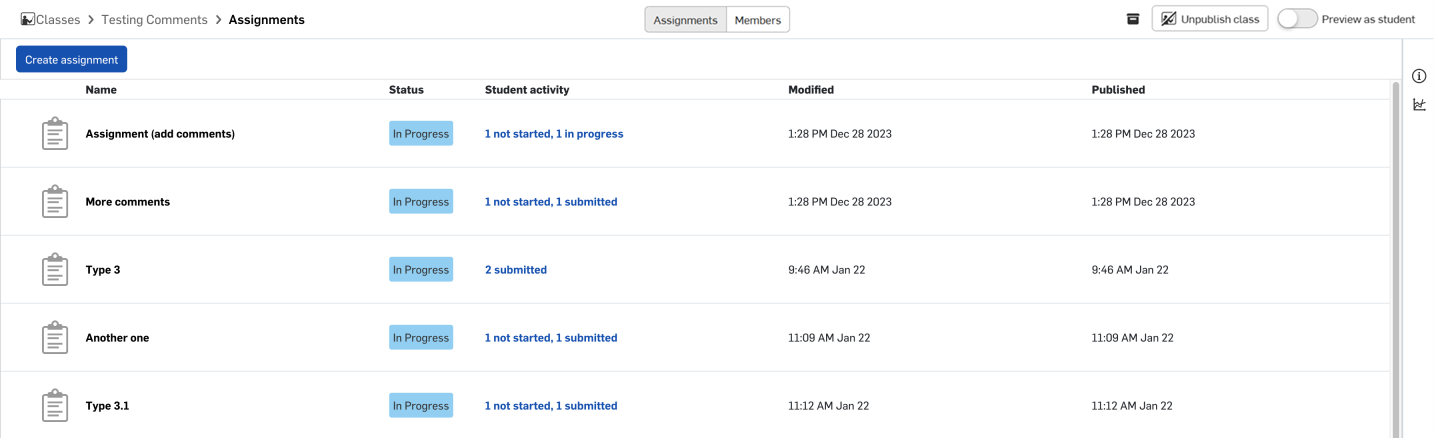
单击“文档”页面左侧窗格中的“班级”筛选器,然后选择一个班级以查看为该特定班级创建的作业列表。该列表包括作业名称、表示作业或版本是否有任何评论(新的或现有的)的图标、作业的状态、作业的学生活动说明、作业本身的最后修改日期以及作业作业的日期/时间。
-
作业 - 显示班级作业列表、其状态、上次修改时间以及是否已发布。
-
成员 - 显示分配给该班级的教育工作者和学生的列表及其作业、姓名、电子邮件、用户类型和添加日期。也可从列表中删除成员。
-
存档班级 (
 ) - 转换教室内的班级和所有作业,而不将其完全删除。请参见“存档班级”。
 -
取消发布班级 (
 ) - 将该班级设置为已添加到该班级且之前可以看到该班级的用户(学生和教育工作者)不可见。请参见“取消发布班级”。
 -
以学生身份预览 - 允许教育工作者从学生的角度查看班级和作业页面。
启用后,草稿和已关闭的作业将不可见,并且会显示一条消息,表明您当前正在以学生身份预览作业或作业列表:
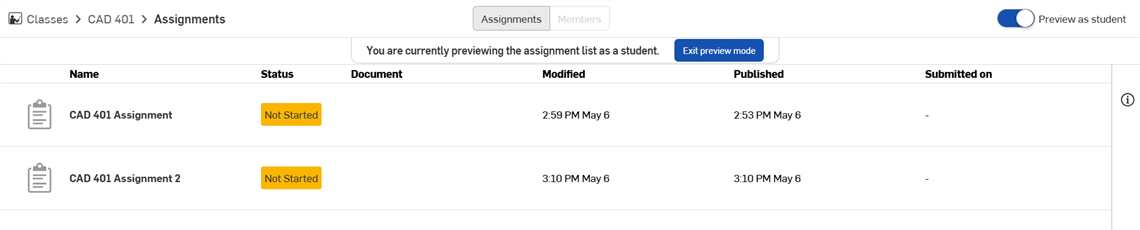
要退出预览模式,请单击“退出预览模式”按钮或单击“以学生身份预览”开关。
在 iOS 和 Android 设备上,班级目前仅适用于处于“仅查看”模式的教育工作者。
有关创建和管理作业的信息,请参见教育工作者作业。
学生
单击“文档”页面左侧窗格中的“班级”筛选器,然后选择一个班级以查看为该特定班级创建的作业列表。该列表包括作业名称、表示作业或版本是否有任何评论(新的或现有的)的图标、作业的状态、学生活动说明、作业本身的最后修改日期、作业发布的日期/时间以及作业提交的日期/时间(如果适用)。
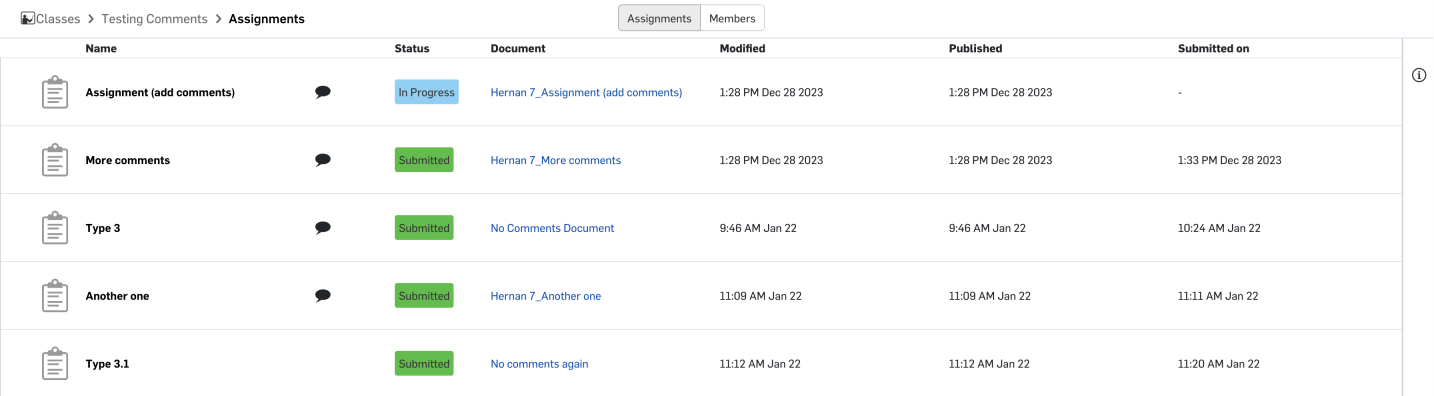
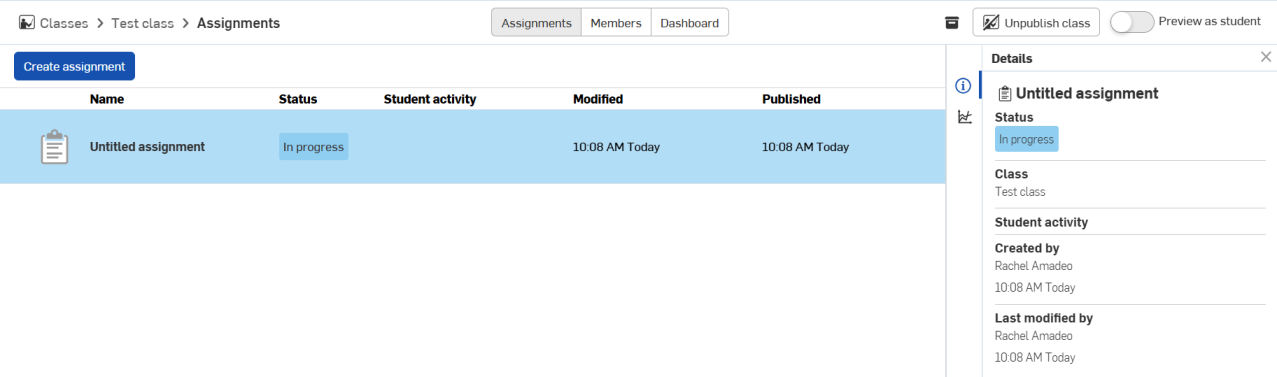
单击最右边的“详细信息”图标 以查看有关所选作业的更多详细信息,如上面的第二张图片所示。
若要开始作业,请执行以下操作:
-
单击第一列中的作业名称。
-
单击开始作业 。
若要返回作业列表,请单击返回作业。
单击开始作业后,该文档将自动与创建作业的教育工作者共享。但是,只有在您从文档工作区单击提交之后 ,此作品才被视为已完成。
-
在打开的文档工作区中完成作品。
-
当您对作品感到满意后,单击标题栏中的提交以提交您的作品供审阅/评分。
若要查看更多班级和作业,请单击浏览器窗口左上角的 Onshape(或学校)徽标。
单击文档链接以从“文档”列访问该文档,将在新的浏览器选项卡中打开该文档: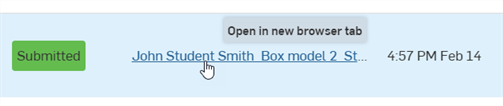
查看文档
单击浏览器窗口左上角的 Onshape 徽标可返回主页面,即“文档”页面。
当该班级的作业发布时,该班级的学生文档位于根文件夹中(例如,下面亮显的文档)。请参见教育工作者作业以获取更多信息。
这些文档与教育工作者共享。
Making personal copies of documents
When a user is scheduled for removal from an Education Enterprise, Onshape shows a message at sign-in with the date that user's access ends. On that date, the user is removed from the Enterprise and can no longer open its documents.
A user who is scheduled for removal, or who has been given the Make personal copies Global permission by an Enterprise administrator, can copy any document they have copy access to into their personal Onshape account. A user who is scheduled for removal must do this before the removal date.
Copies can be made as many times as needed. Onshape does not track which documents were already copied, so each request creates a new copy.
-
In the Documents list, select a document or use Ctrl- or Shift-click to select up to 10 documents at a time.
-
Right-click and select Make personal copy:
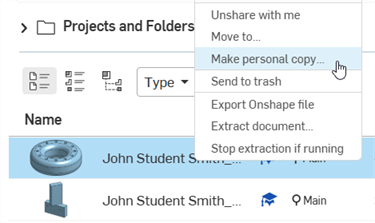
-
In the dialog, confirm the documents, click Make personal copy to create the copy:
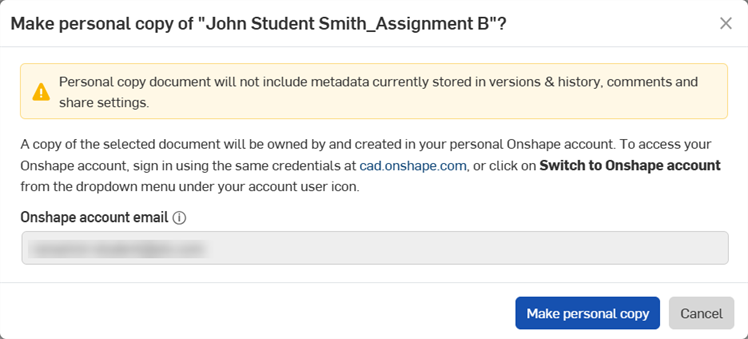
Onshape creates a copy of each document and transfers ownership of the copy to the user's personal Onshape account. Copies are created in the background, so they might not appear right away. When copying is complete, Onshape emails the user.
To open the copies, the user signs in at https://cad.onshape.com/signin, with the same credentials, or clicks Switch to [Onshape account] in the My account menu at the top right.
A personal copy has the same content as a standard document copy, but its Versions and history, Comments, and Share settings are not retained.
Users can copy up to 10 documents per request and up to 100 requests per day.