Educator/EDU Enterprise Class


本主题说明如何管理教育工作者班级。
被指定为教育工作者的用户是唯一能够在 Educator 订阅中创建和管理班级的用户。
在 iOS 和 Android 设备上,班级目前仅适用于处于“仅查看”模式的教育工作者。
 创建班级
创建班级
创建班级,向其添加成员(您的学生名单),并创建与课程配套的作业。要从 Onshape Educator 或 EDU Enterprise 帐户的文档页面创建班级,请执行以下操作:
-
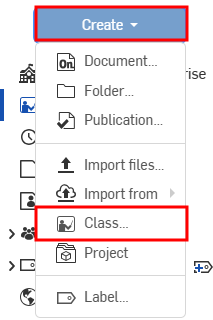
在“文档”页面上,单击“创建”按钮并选择“班级”:
-
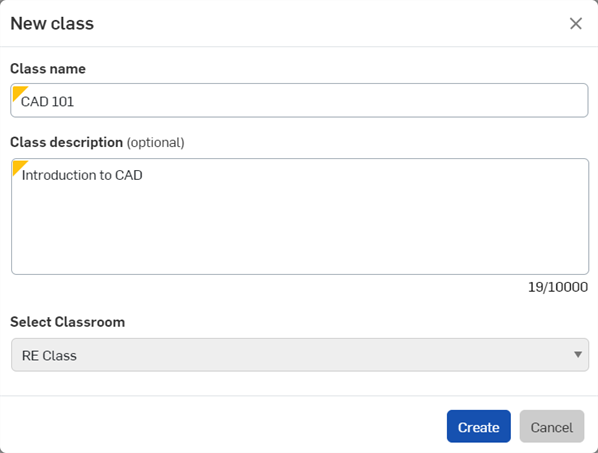
“新建班级”对话框打开。输入班级名称和班级说明。该名称可供学生使用,应可识别为他们注册的班级。
-
单击“创建”。
-
“创建作业”页面打开。

有关创建作业的信息,请参见教育工作者作业。
向班级中添加学生/教育工作者
创建班级后,可以将用户(学生或教育工作者)添加到班级中。班级发布后,这些用户将被授予访问该班级的权限。
您邀请的所有用户必须年满 13 岁。如果已根据 COPPA 获得可核实的家长同意,则教育工作者可以邀请年龄更小的学生。请查看我们的《隐私政策》。
-
若要从“文档”页面访问班级页面,请单击左侧窗格中的“班级”筛选器,然后单击“班级”页面上的特定班级。
-
单击成员。

单击并拖动学生列表上下之间的分隔符以展开/折叠底部的查看区域。单击学生提交的文档的链接以打开该文档并审阅作品。
单击列的标题(学生、电子邮件、状态、开始日期、文档或提交日期),将排序更改为升序或降序。(单击后,箭头指示器将出现在标题旁边。)
-
执行以下操作之一:
-
单击“邀请用户”图标 (
 ),通过电子邮件地址单独添加用户。在“添加用户”对话框中:
-
输入您要添加的用户电子邮件。
-
选择用户是学生还是教育工作者。
-
单击邀请。
如果您同时邀请学生和教育工作者加入班级,请先使用上述步骤 3 的程序添加所有学生,然后使用相同的步骤添加所有教育工作者。
-
-
单击“通过 CSV 管理”按钮 (
 )可使用 CSV(逗号分隔值)文件中的用户名填充您的成员列表。请参见下面的“使用 CSV 文件添加学生/教育工作者”部分中的进一步说明。
-
-
完成后单击关闭。
如需使用一个 CSV (以逗号分隔的名称文件)填充您的成员列表,请单击“通过CSV 管理”按钮。请参见下面的更多说明。
使用 CSV文件添加学生/教育工作者
如果您有一个包含学生电子邮件和/或教育工作者电子邮件的 CSV(逗号分隔值)文件,您可以用它来邀请用户加入班级:
如果您是管理员,并且希望将学生和/或教育工作者同时添加到 Enterprise 以及 Team/Class 中,您可以格式化一个 CSV 文件以一次性导入他们。请参见“通过 CSV 文件导入将用户添加到 Enterprise 及 Team/Class”。
-
单击“通过 CSV 管理”按钮 (
)。 -
在“添加用户”对话框中,执行以下任一操作:
-
单击选择文件,然后从计算机中选择(正确格式的)CSV 文件。
-
单击下载模板以打开包含必要列的电子表格:
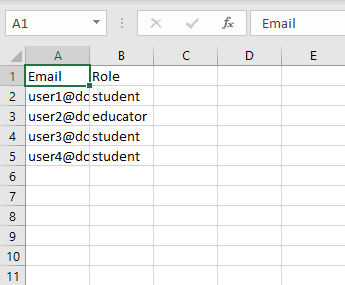
保持第 1 行不变。
在 A 列中使用学生和/或教育工作者的电子邮件编辑其余行,B 列中每位用户的相应角色必须是 “学生” 或教育家。
-
-
单击处理上传。
处理完成后,会弹出一条通知,显示已添加用户的状态。“成员”列表中填充了新成员的姓名和电子邮件及其用户类型(教育工作者或学生),以及添加日期和上次登录日期。
发布班级
发布班级会使已添加到该班级的用户(学生和教育工作者) 可以看到该班级。在发布班级之前,该班级会显示在已添加到该班级的任何教育工作者的“班级列表”页面上的“未发布”类别中,不会出现在学生的任何页面。
-
在“班级”列表中选择该班级后,可选择以下任一操作:
-
右键单击该班级并选择“发布班级”:
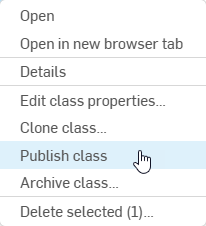
-
在该班级的“作业”页面上,单击右上角的“发布班级”按钮:
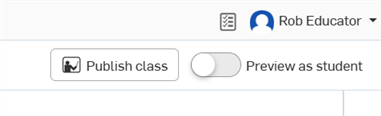
-
查看班级仪表板
仪表板显示每个班级的分析。如需查看班级仪表板请执行以下操作:
-
从“班级”列表中选择该班级。
-
单击仪表板。
会显示一个仪表板,其中包含以下数据类别:
-
成员人数
-
作业
-
提交
-
活动学生
-
学生总数
-
所有学生在指定工作区中花费的总时长
-
具有建模总时数的所有学生列表
您可以单击列表中的任何学生(或教育工作者),然后单击“学生”(或 “教育工作者”)仪表板以查看特定用户的仪表板,其中包含您可以深入了解的类似信息。
移除学生
若要从班级中移除用户(学生或教育工作者):
-
导航到特定班级的“成员”选项卡。
-
单击要移除的用户所在行最右边的 X。

将学生从班级中移除并不会将他们从教室中移除。所有移除的学生保留对其 Onshape 文档的访问权限。若要从教室中移除学生,请导航到“教室设置” > “用户”,然后单击要移除用户旁边的 X。
克隆班级
克隆一个班级会创建该班级和作业的副本。原始班级的成员不会成为克隆班级的成员。非所有者教育工作者要克隆班级,他们必须符合以下条件之一:
-
教室中拥有该班级的管理员
-
Educator 计划的教育工作者团队成员或管理员,该成员或管理员拥有该班级并被添加为该班级的教育工作者。
若要克隆一个班级,请执行以下操作:
-
在“班级”列表中选择该班级。可以选择多个班级。
-
右击该班级,然后从环境菜单中选择“克隆班级”:
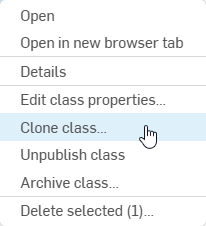
-
在“克隆”对话框中,提供班级名称和可选的班级说明,然后单击克隆按钮:
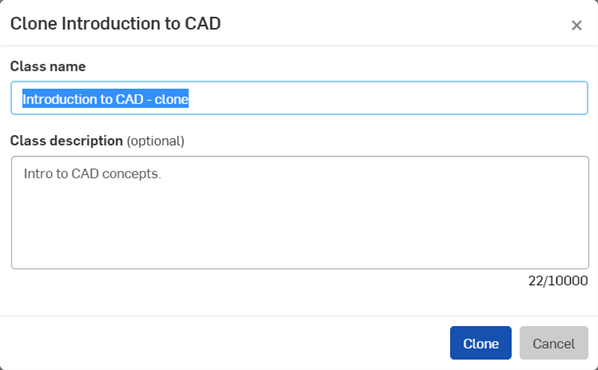
取消发布班级
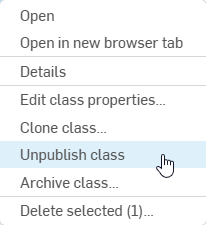
取消发布班级会使已添加到该班级,并且之前可以看到该班级的用户(学生和教育工作者)看不到该班级。取消发布后,班级会出现在教育工作者的“班级”列表页面上的“未发布”类别中,不会出现在学生的任何地方。可以按照发布班级部分的说明再次发布未发布的班级。
若要取消发布一个班级,请执行以下操作:
-
在“班级”列表中选择该班级。
-
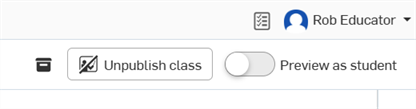
在列出作业的“班级”页面上,单击右上角的取消发布班级:
-
或者,在“班级”页面上右击该班级,然后从环境菜单中选择“取消发布班级”:
归档班级
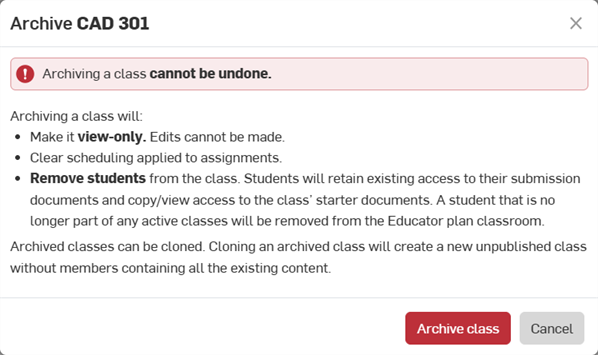
“归档班级”会将班级和所有作业从班级中转过来,而不会将其完全删除。归档后,学生将被自动从班级中移除,但将保留对提交文档的现有访问权限以及对班级入门文档的复制/查看访问权限。归档班级会使班级仅供查看,因此无法编辑,尽管仍可以克隆归档的班级。
若要归档班级,请执行以下操作:
-
在“班级”列表中选择该班级后,可选择以下任一操作:
-
单击右上角的“存档班级”按钮 (
 ):
):
-
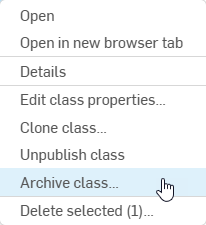
右键单击该班级,然后从快捷环境菜单中选择“归档班级”:
-
-
这将打开“归档”对话框,在该对话框中会显示您有关归档班级的详细信息的警告:
-
选择“归档班级”以完成归档流程。该流程将显示在“班级”页面的“归档班级”部分下。
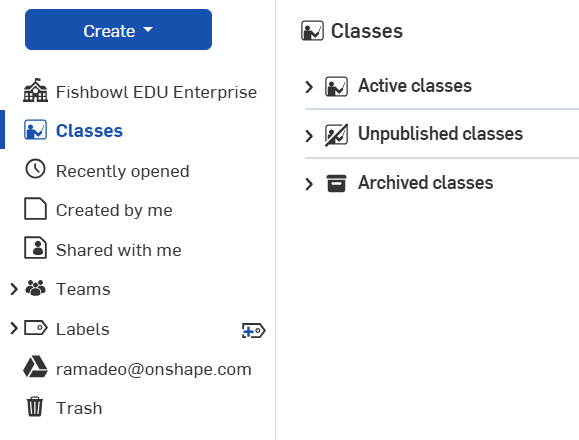
用户还可以在“班级”页面中归档已发布的班级。
删除班级
删除班级会删除该班级和所有作业。只有当删除班级的用户具有删除班级的相应权限时,才能删除班级。班级文档及其所有相关权限由教育工作者和学生在其帐户下保留,不会被删除。
若要删除班级,请执行以下操作:
-
在“班级”列表中选择该班级。可以选择多个班级。
-
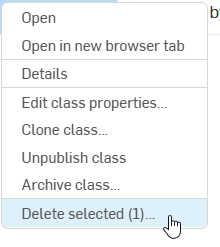
右击该班级,然后从环境菜单中选择“删除所选内容”:
-
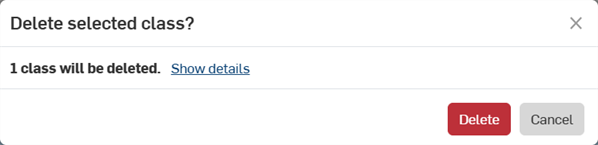
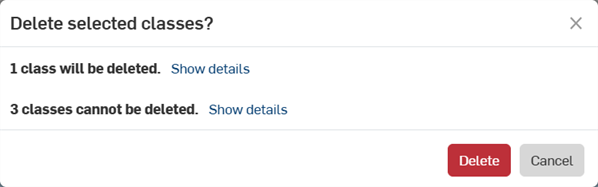
“删除选定的班级”对话框打开 。单击“删除”按钮以确认删除,或单击“取消”以关闭对话框并保留该班级:
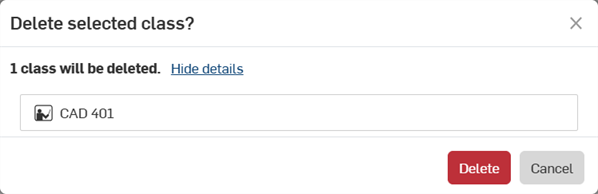
单击“显示详细信息”链接以查看要删除的班级名称:
如果选择了多个班级,而用户只拥有其中部分班级的权限,“删除选定的班级”对话框会说明哪些班级可以删除,哪些班级无法删除:
班级环境菜单
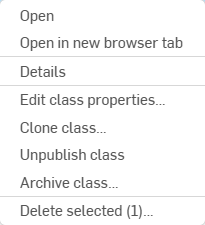
在“班级”页面上右键单击相应班级,即可访问包含以下选项的环境菜单: