Educator/EDU Enterprise 作业


本主题说明了教育工作者如何管理教育工作者作业。
创建的作业与分配给班级学生的作品单元一一对应。作业是特定于班级的。
在 iOS 和 Android 设备上,班级目前仅供教育工作者在仅查看模式下访问。
 创建作业
创建作业
在特定班级的“作业”页面上,执行以下操作:
-
单击“创建作业”。
-
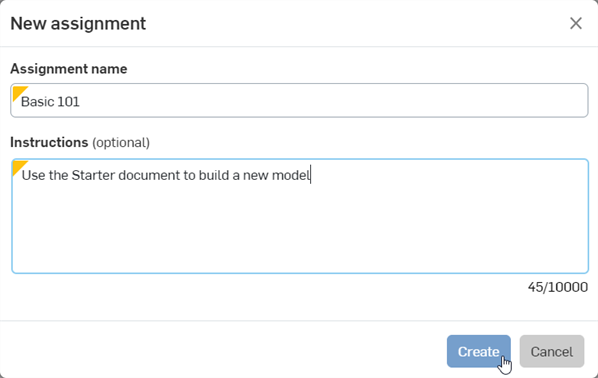
在“新建作业”对话中,提供作业名称并附上学生完成该作业的说明。
-
单击“创建”。
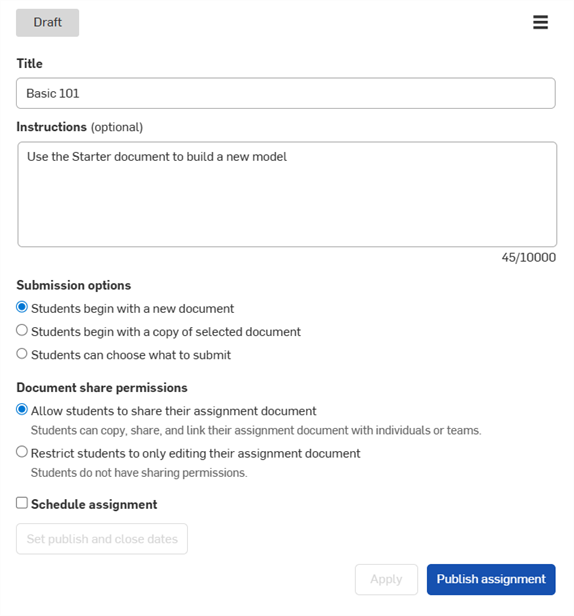
系统将显示作业的草稿。
-
指定作业的详细信息:
-
学生从新文档开始 - 学生将获得一个新的空白文档,用于完成分配的工作。
-
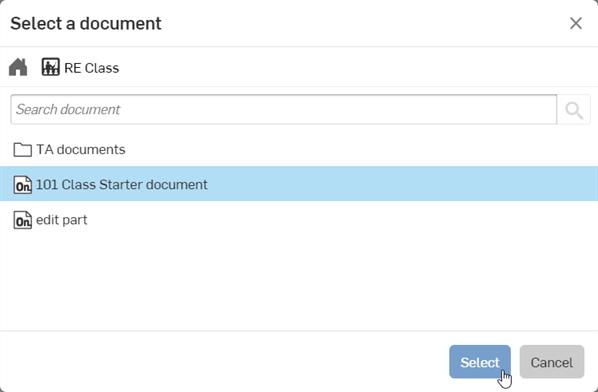
学生从所选文档的副本开始 - 当您选择此选项后,学生将从您所选的文档的副本开始作业。(单击选择文档以从打开的对话中选择现有文档,或使用“搜索”输入框查找特定文档):
选择文档后,单击“选择”按钮:
-
学生可以选择要提交的内容 - 学生可以从作业页面选择要提交的文档。
-
文档共享权限
-
允许学生共享其作业文档 - 选择此选项后,学生可以与其他学生或团队共享此作业文档。
-
限制学生只能编辑其作业文档 - 选择此选项后,学生无法与其他学生或团队共享此作业文档。
-
-
安排作业 -(可选)单击此复选框来设置作业的发布和关闭时间。
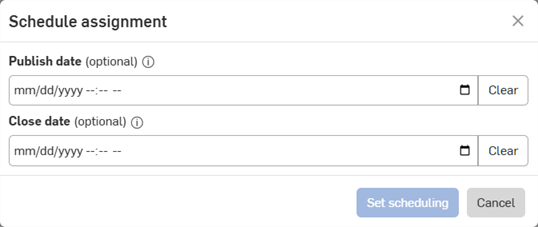
输入“发布日期”和“关闭日期”。这两个日期都是可选的。可以用数字输入日期,也可以单击“日历”图标 (
 ) 选择日期和时间(如下所示)。单击“清除”按钮移除日期。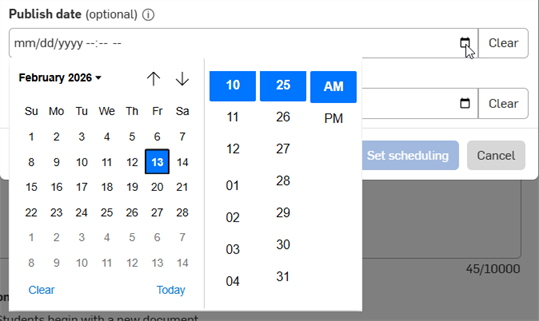
-
发布日期 - 发布后,作业将处于“进行中”状态。
-
关闭日期 - 关闭后,作业将处于“已关闭”状态。学生无法再从作业列表中提交和查看此作业。
输入日期后,单击“设置作业安排”。
安排好此作业后,单击“安排作业”。作业将在设定的发布日期发布并可供学生查看。如果未输入发布日期,则学生可以立即看到作业。
-
-
-
如果没有安排作业的日程,请单击“发布作业”。学生可以立即看到作业。
当学生开始作业时,将在根文件夹下为该学生创建一个文档,一个班级的所有提交文档都位于该文件夹(除非选择了“学生可选择提交内容”)。这些文档与教育工作者共享。
只有在班级发布后,您才能发布该班级的作业。如果班级未发布,则“发布作业”按钮处于非活动状态,作业将以草稿形式保存。单击“返回作业”以返回至“班级作业”列表。未发布作业会以“草稿”状态列出。
开始作业(学生)
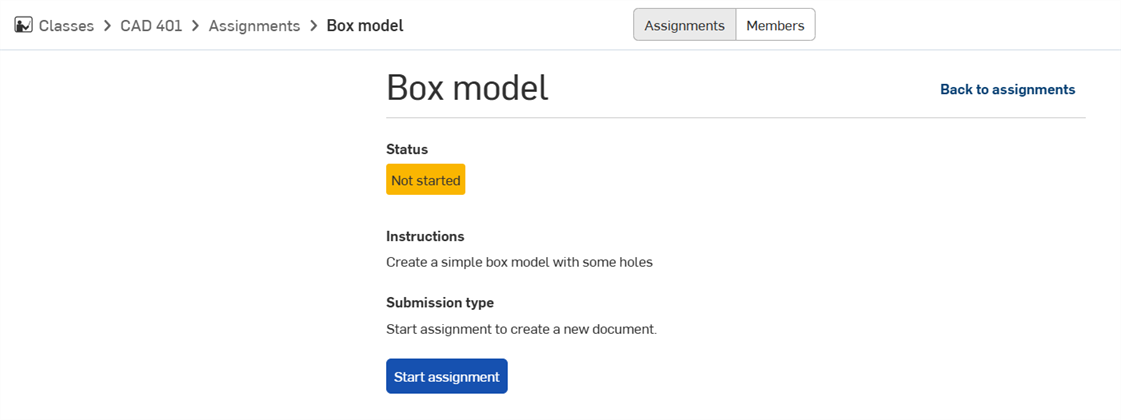
当学生在起始文档中但尚未开始作业时,他们会在界面底部看到 “启动作业” 按钮,单击该按钮后,将执行以下任一操作,具体取决于教育工作者设置作业的方式:
-
学生从新文档开始 - “提交类型”文本显示“启动作业以创建新文档”。单击“启动作业”将打开一个新文档,学生可从中开始作业。
-
学生从所选文档的副本开始 - “提交类型”文本显示“启动作业以创建新手文档的副本”。单击“启动作业”会将学生引导至他们的新手文档副本。
-
学生可以选择要提交的内容 - “提交类型”文本显示“启动作业并选择现有文档”。单击 “启动作业”,然后单击“选择文档”并找到要从中开始作业的文档:
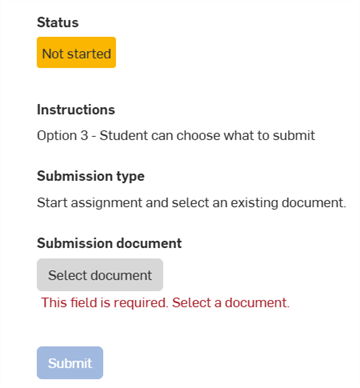
学生完成作业后,他们可以单击文档顶部的“提交”按钮,将文档发送给教育工作者进行查看:

克隆作业
要将现有作业克隆到一个或多个其他已发布或草稿类别中:
-
执行以下操作之一:
-
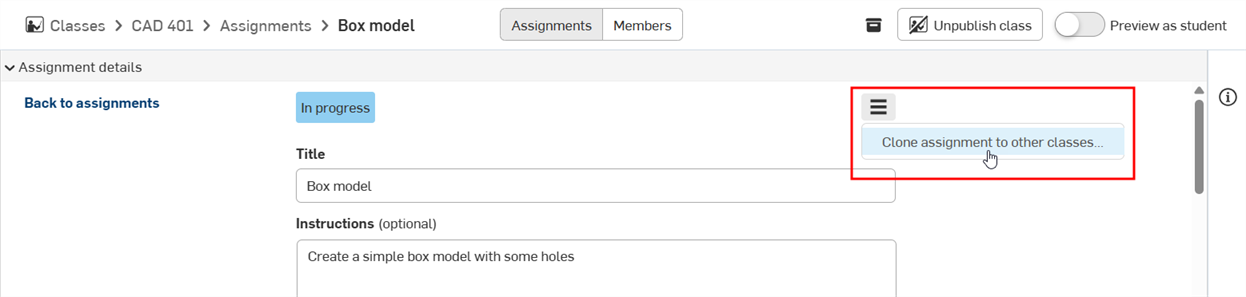
转到作业详情页面并单击菜单图标,然后选择“克隆作业到其他类别”:
-
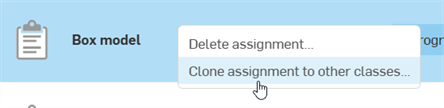
转到课堂 > 作业页面,选择要克隆的作业,然后右键单击该作业并选择 将作业克隆到其他类别:
-
-
“克隆分配给其他类别”对话框打开。从以下选项中选择:
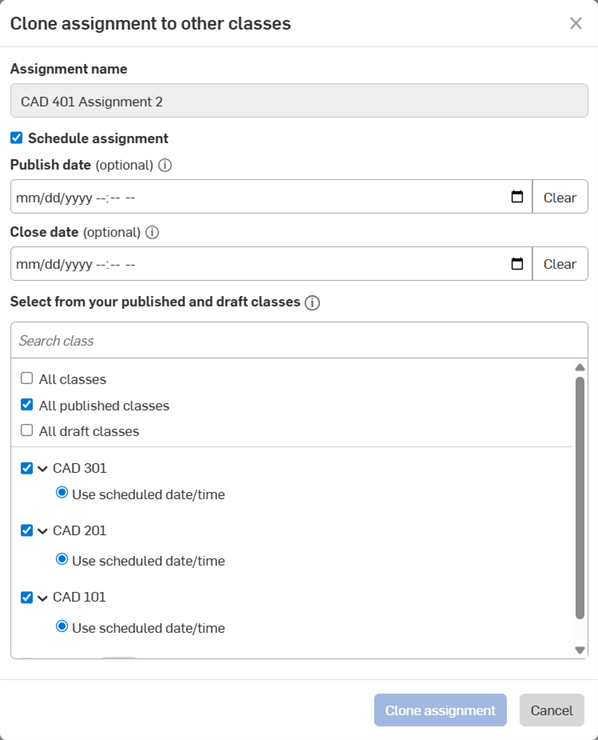
- 安排作业 -(可选)单击此复选框以设置作业发布和关闭的时间。
输入“发布日期”和“关闭日期”。两个日期均为选填。可以以数字形式输入日期,或单击“日历 ”图标 (
) 选择日期和时间(如下所示)。单击“清除”按钮可移除日期。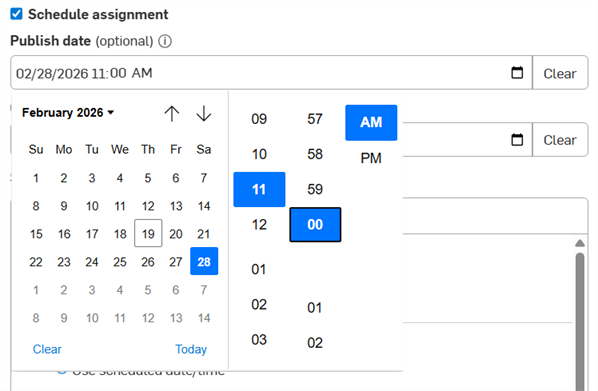
发布日期 - 发布后,作业将处于“进行中”状态。
关闭日期 - 关闭后,作业将置于“已关闭”状态。学生将无法再从作业列表中提交和查看此作业。
-
所有类别 - 选中可将此作业克隆到所有类别。选中此项会自动检查所有选项和所有类别别。
-
所有已发布的类别 - 选中仅将此作业克隆到所有已发布的类别。
-
所有草稿类别 - 选中此作业仅克隆到所有草稿类别。
在这 3 个选择选项下方是所有可用的类别。勾选此列表中选择单个类别。如果类别已发布,您还可以选择以下选项之一:
-
自动发布 - 克隆并发布作业。
-
创建草稿 - 克隆作业,但不发布。作业以草稿形式保存。
克隆草稿作业时,克隆的作业只能作为草稿进行克隆。在创建期间您无法发布它。
- 安排作业 -(可选)单击此复选框以设置作业发布和关闭的时间。
-
单击“克隆作业” 按钮。或者,单击“取消”按钮退出对话框,而不创建作业副本。
审阅作业
若要审阅一项作业:
-
在“班级”列表中单击该班级。“作业”列表随即出现。
-
“作业”列表可以按大多数列进行排序。单击该列标题可按该列升序对列表进行排序。再次单击可按降序对列表进行排序。
-
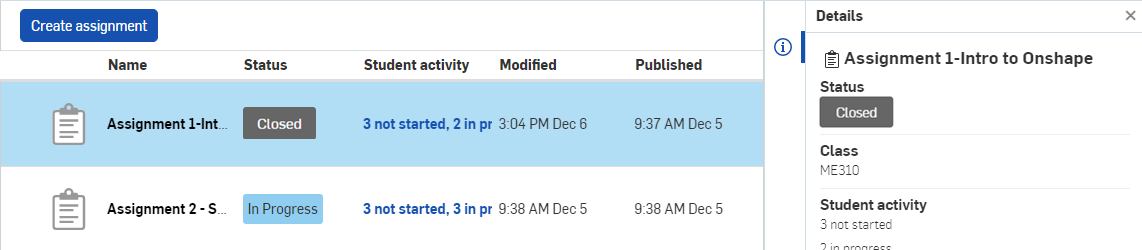
若要查看所选作业的详细信息,请单击最右侧的“详细信息”图标
 :
:
-
对于 EDU Enterprise 订阅,要查看所选作业的分析,请单击最右侧的“分析”图标
 。
。 -
单击作业标题以打开此作业中的所有学生的详细信息:
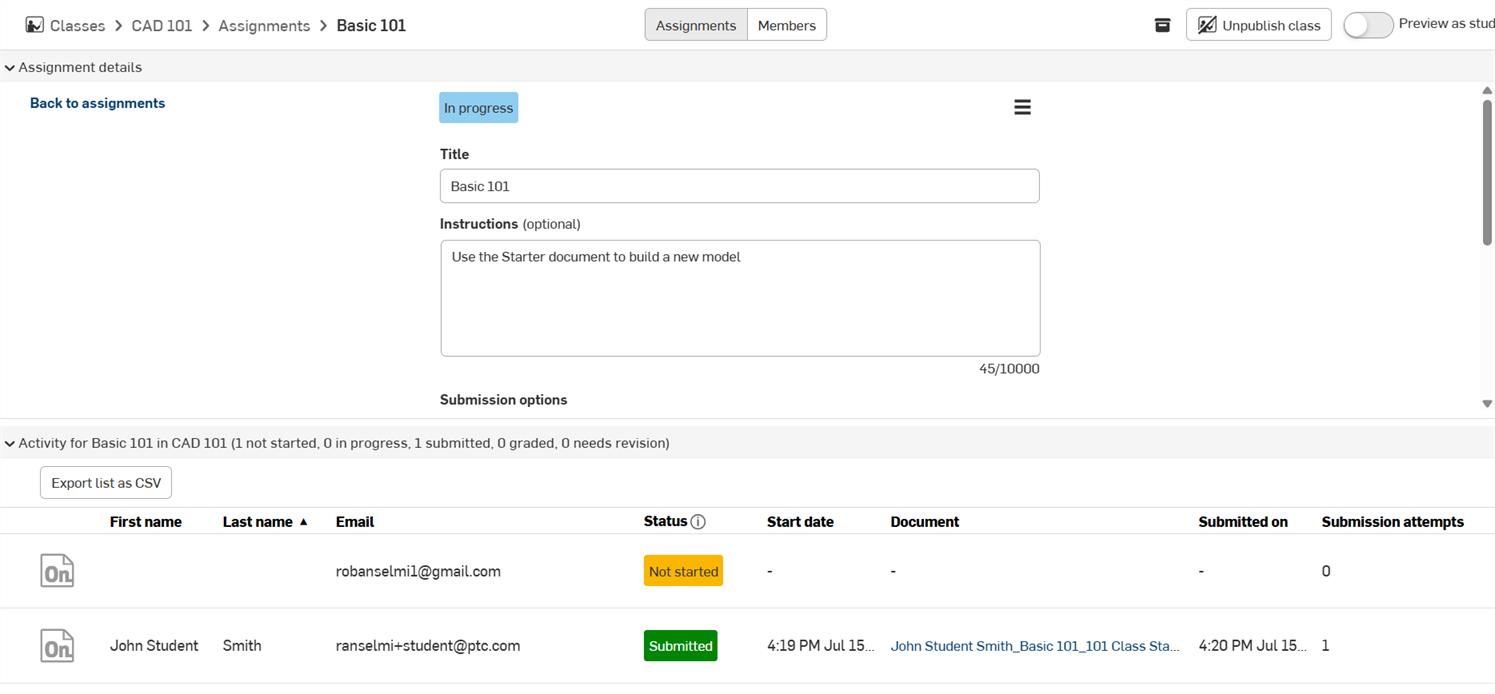
您可以单击并拖动“作业详细信息”(顶部)和学生“活动列表”(底部)之间的分隔符来调整这些部分的大小。您也可以使用每个部分左侧的下拉箭头 (
 ) 来展开/折叠该部分。可以在活动列表中找到学生的作品。单击“文档”链接打开学生提交的文档并查看他们的作业。
活动列表可以按大多数列进行排序。单击列标题可按该列升序对列表进行排序。再次单击可按降序对列表进行排序。
“作业状态”左侧的图标将指示作业工作区或版本中是否有任何评论。将鼠标悬停在评论图标上,然后单击“查看评论”可访问评论的详细信息。
-
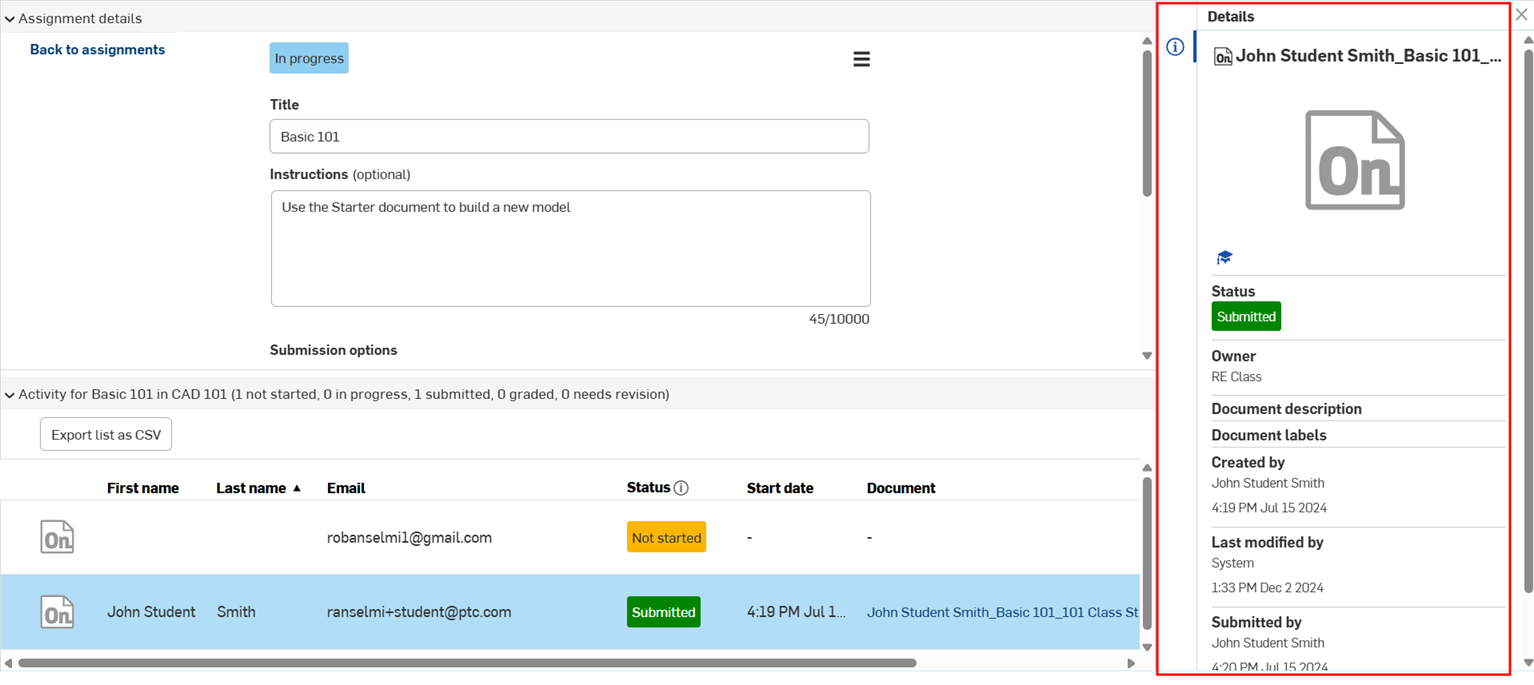
如果学生已开始作业,则“详细信息”面板将显示有关作业的一般信息:
-
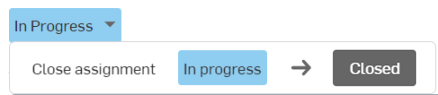
如果任务的状态为“进行中”,将鼠标悬停在该状态上方可激活下拉菜单,然后单击打开菜单。单击“已关闭”按钮会将状态从“进行中”更改为“已关闭”:
-
如果学生作业的状态为“已提交”,将鼠标悬停在该状态上方可激活下拉菜单,然后单击以下选项之一:
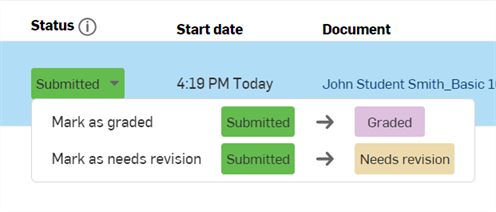
-
单击“已评分”可将状态更改为已评分。学生会收到通知,告知他们提交项已被标记为已评分,并且无法再提交此作业。
-
如果提交项需要学生修订,请单击“需要修订”。学生会收到一条通知,说明他们的提交项需要修订。
-
-
-
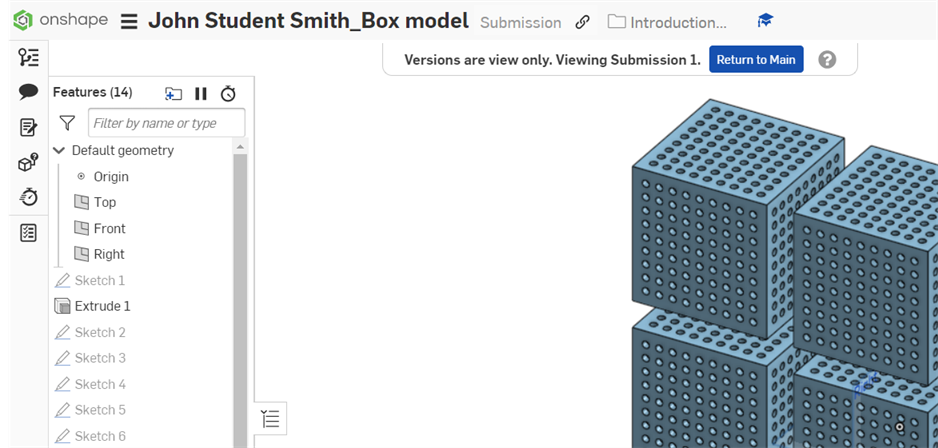
如果学生作业的状态为“进行中”或“已提交”,则可以选择单击文档链接,以在新页签中打开该文档的“仅查看”(学生)版本。单击“返回到 Main”链接将打开文档的工作区:
将活动列表导出为 CSV
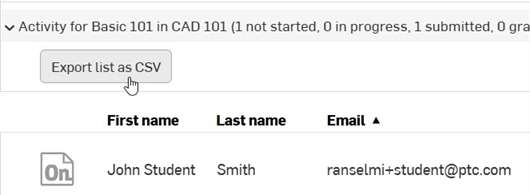
要将活动列表导出为一个逗号分隔的值文件 (CSV),以便可由 Google 或 Microsoft Excel 等电子表格应用程序打开,请点击“作业”页面的“活动”列表左上角的“将列表导出为 CSV” 按钮。该列表会自动导出到您的设备。
移除作业
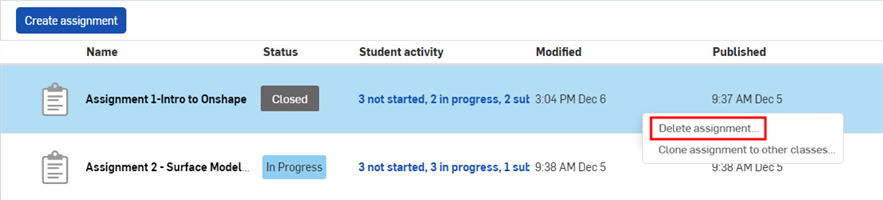
若要移除已发布的作业,请右击“班级” 页面上的作业名称,然后选择“删除作业”: