

仅适用于.
可用于:PCB Studio
Import Rigid-flex PCBs into Onshape from Altium 365 or an IDX file, or create Rigid-flex PCBs in Onshape that can be exported to an IDX file.
刚性区域是指任何电路板或零部件。这些可以在 Part Studio 中使用草图和“拉伸”特征进行建模。柔性区域是柔性 PCB,在 Part Studio 中使用草图和“柔性 PCB 模型”特征进行建模。
如果要创建不包含任何柔性零部件的电路板,请参见“将 ECAD 数据移入和移出 Onshape”。
 步骤:创建用于导出为 IDX 文件的刚柔结合 PCB
-
在 Part Studio 中,绘制刚性和柔性区域的草图。
使用简单的几何图元,例如平面和圆柱曲面、直线和圆弧。避免使用样条、贝塞尔曲线和复杂的自由曲面。这些工具可能会导致导入时几何图元被近似,以及出现意外的形状变化。
-
使用“拉伸”特征创建刚性区域。
-
使用“柔性 PCB 模型”特征来创建柔性区域。如果可能,建议每个柔性区域使用 1 个特征。
-
在 Part Studio 中添加配合连接器。
确保配合连接器附着(归属于)几何图元,而不是草图。如果草图拥有配合连接器,则其在装配体中的可见性可能会失败,或者导入的装配体可能不准确。
选择原点图元的面/区域,并确保“附着”设置为“到所选对象”。这可确保配合连接器跟随展开/折叠配置和几何图元编辑。
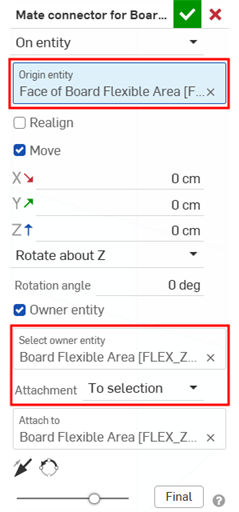
避免稍后在装配体中创建配合连接器。当柔性区域长度发生变化、折弯位置发生变化或引入额外折叠时,基于装配体的配合连接器可能无法正确更新。
-
定义零部件位置。
绘制草图时,对于居中位置的连接,请使用面的形心。
对于精确的自定义位置,请创建辅助草图、添加参考线并使用中点参考。然后从草图几何图元放置配合连接器。
当零部件预期位于柔性区域时,使用以下工作流以确保刚柔结合 PCB 在展开/折叠时零部件能够正确移动:
-
在柔性区域上创建草图。
-
标记零部件位置。
-
在这些位置创建配合连接器。
-
将配合连接器附着到柔性区域。
-
-
添加任何所需的孔几何图元。
在将设计转移到 PCB Studio 之前,创建所有必需的电镀孔和非电镀孔。
添加安装孔、工艺孔、对齐孔和其他机械特征作为电路板定义的一部分。
将孔位置完全约束到相应的电路板区域。
-
向柔性区域添加折弯。
将所有柔性区域展开到同一参考平面上,并且不要相对于不同的平面对不同的柔性区域进行展开。这可确保 PCB Studio 导入的可预测性,防止放置差异,并改善 MCAD/ECAD 同步。
-
使用“完成柔性 PCB 模型”特征来完成柔性区域。每个特征只能完成 1 个柔性区域。
-
添加孔“标记”特征以定义孔参数。导出前检查所有标记的孔。
-
至少要在 Part Studio 中创建 2 个配置:展开和折叠:
-
单击配置面板图标 (
 ) 打开面板。
 -
单击“配置 Part Studio”。
-
单击“配置特征”按钮。
-
对于每个柔性 PCB 区域,在特征列表中单击其“完成 PCB 模型”特征,单击该特征中的“全部展开”参数,然后单击 X 以关闭该特征。
-
在图形区域顶部的消息上单击“完成”。
-
将“默认”行重命名为“展开”。
-
创建另一行并将其命名为“折叠”,然后按 Enter 键。
-
对于表格中“折叠”行中的所有“完成柔性 PCB”特征,单击下拉列表并选择“不展开”:
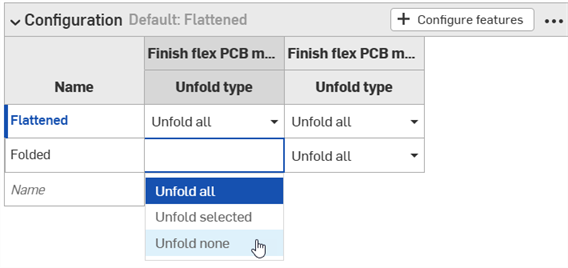
(可选)添加以下部分展开配置,用于:
-
制造夹具
-
测试治具
-
检验设置
-
-
正确命名所有区域。请参见“命名零件”了解更多信息。
-
从展开配置构建装配体:
-
插入具有“展开”配置的 Part Studio:
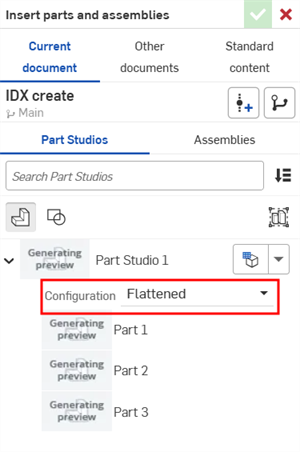
-
在实例列表中右键单击主要刚性区域,然后选择“固定”以使其在装配体中不可移动。将所有其他对象相对于它进行配合。
-
相对于固定的主要刚性区域,配合所有区域和零部件。
-
-
在 PCB Studio 中,使用展开配置从 Onshape 同步装配体。请参见“将 CAD 数据转换为 ECAD”了解更多信息。ECAD 工具需要展开的电路板定义。
-
Export to IDX 4.0 file format. See Export the data and download the file for more information.
注释
-
将刚柔结合 PCB 建模为独立的刚性和柔性区域,在装配之前在 Part Studio 中建立所有配合关系,并始终使用配置保持清晰的展开到折叠工作流。
-
投入时间在正确的配合连接器放置、命名约定和配置设置上非常重要,以防止在 MCAD、PCB Studio 和 ECAD 之间切换时出现下游问题。
-
始终使用“拉伸”特征创建刚性区域,并使用“柔性 PCB 模型”特征创建柔性区域;确保它们是分开建模的。
-
对于刚性区域,请使用实际的电路板厚度(例如,在适当的情况下为 1.6 毫米),并将每个区域建模为独立的零件。
-
对于柔性区域,将每个区域建模为独立的柔性区域,并通过配合连接器连接到刚性部分。这可以实现正确的展开/折叠行为,以及与 PCB Studio/MCAD 到 ECAD 传输的兼容性。
-
参考指示符在导入和导出过程中会保留。
Steps: Importing a rigid-flex PCB into PCB Studio from an IDX or Altium file
When importing an IDX- or Altium-generated rigid-flex PCB into PCB Studio, the Part Studio, Assembly, Mate connectors, configurations, and flat/folded states are automatically created. This eliminates much of the manual setup required if first creating the board in a Part Studio.
-
From a PCB Studio, do one of the following:
-
To import an IDX file:
-
Click the Import ECAD files icon (
 ).
). -
单击“选择文件”按钮。
-
在您的设备上找到 IDX 文件并选择它。
-
单击“导入”按钮:
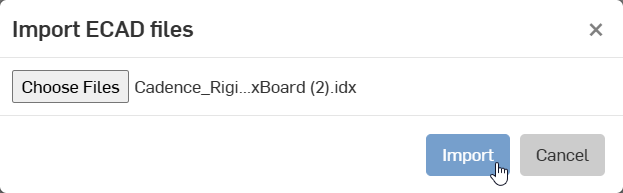
-
-
要导入 Altium 文件,请执行以下操作:
-
Click the dropdown arrow to the right of the Import ECAD files icon (
) -
单击下拉菜单按钮 (
 ) 并选择“从 Altium 365 导入”: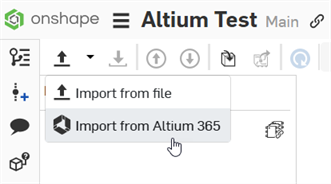
-
Locate and access the rigid-flex PCB in your Altium workspace. See Downloading an Altium workspace project into a PCB Studio tab for full instructions.
-
-
-
该电路板已导入 PCB Studio:
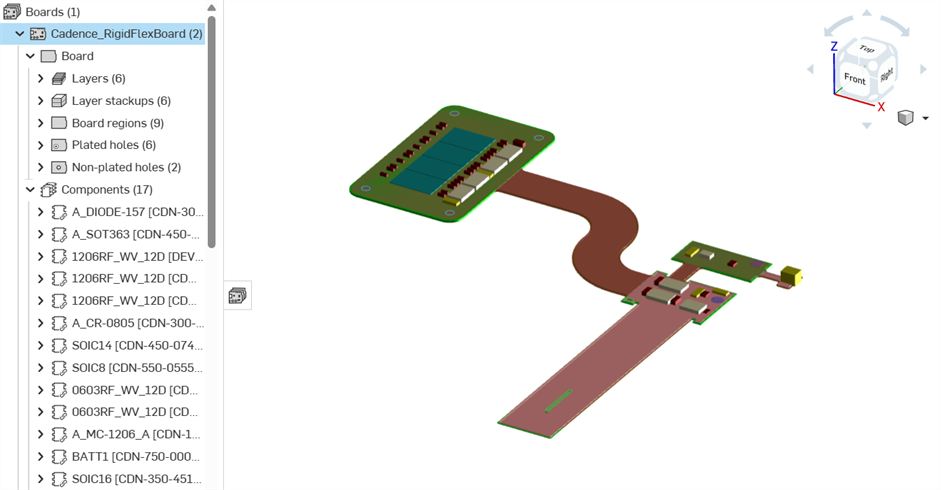
柔性区域为棕色,而刚性区域为绿色。
-
按照“转换 ECAD 数据”部分中的说明,将数据同步到 Onshape Part Studio 和装配体中。
同步后,刚柔结合 PCB 的 Part Studio 和装配体会被创建:
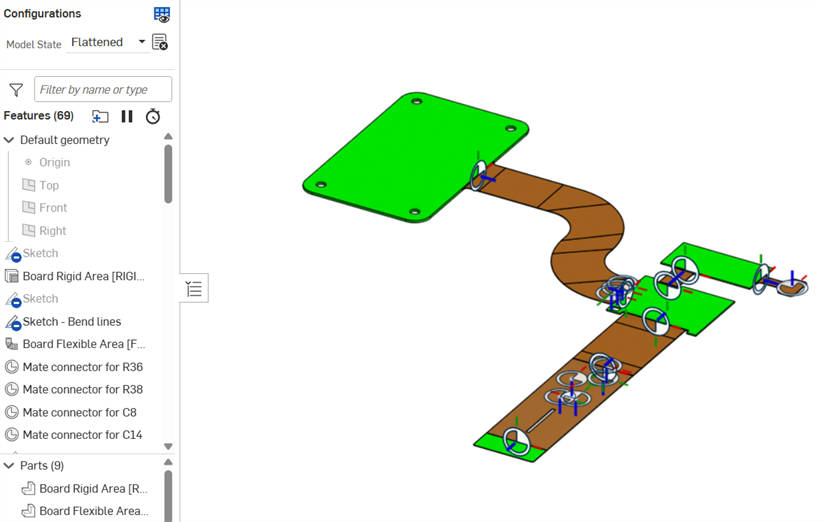
Part Studio
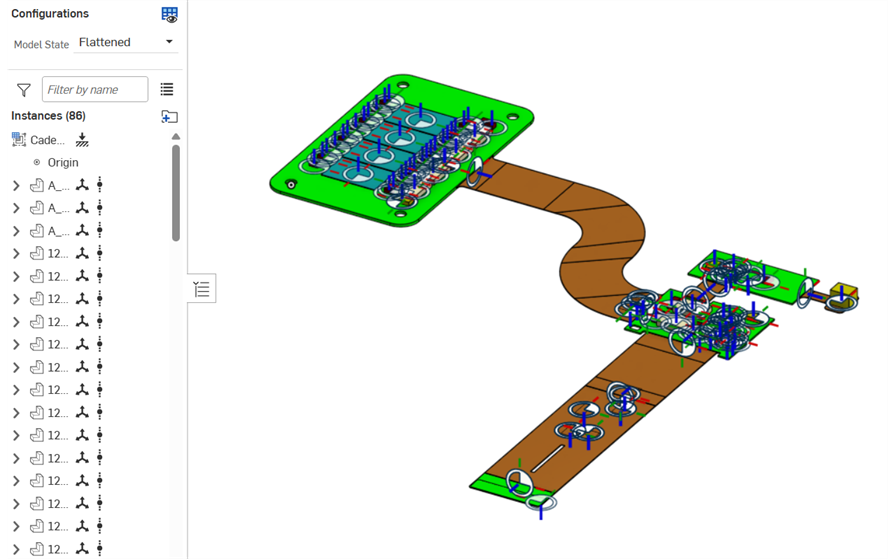
装配体
在 Part Studio 和装配体中,会创建 2 个配置:
-
展开——显示柔性区域展开视图的默认配置。
-
折叠——显示柔性区域折叠视图的备选配置
为防止意外移动装配体,电路板实例会自动固定:
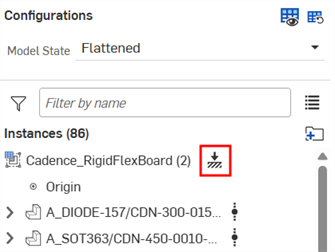
在 Part Studio 中,配置已从受影响的配置属性中排除。
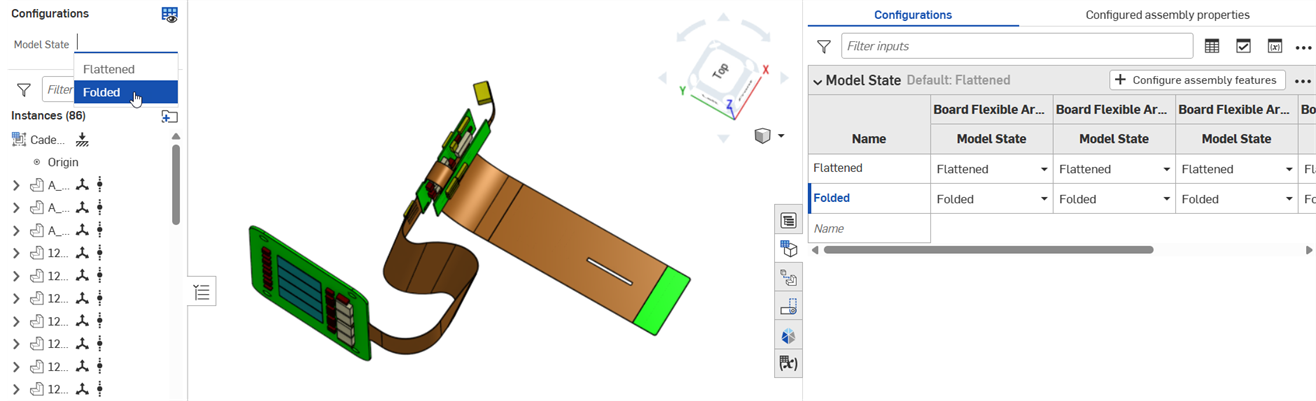
折叠配置(配合和配合连接器已隐藏)
-
-
按照“将 CAD 数据转换为 ECAD”部分中的说明,将数据同步到 Onshape Part Studio 和装配体中。
注释
-
当同步到 Onshape 时,始终会在附着到柔性区域的零部件上以及柔性区域之间创建明确的配合连接器。唯一的例外是(在后续同步中)未选择电路板。在这种情况下,电路板刚性区域不会与柔性区域配合。
-
阻进区域/阻出区域不会自动与折叠区域关联,可能需要手动配合。它们也可以跨越多个电路板区域。
-
导出为 IDX 时,柔性区域偶尔可能被误认为刚性区域。在生产使用之前,验证所有导出非常重要。
-
参考指示符在导入和导出过程中会保留。
-
PCB Studio 支持从 Altium 365 导入刚柔结合 PCB:
-
在 Altium 中,确保折弯线与整个区域相交。
-
同步到 Onshape 后,贴花不会显示在折弯区域上:
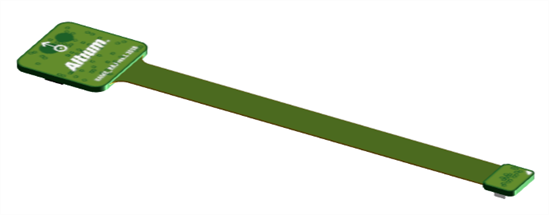
同步到 Onshape 之前(在 PCB Studio 页签中显示为绿色的贴花)
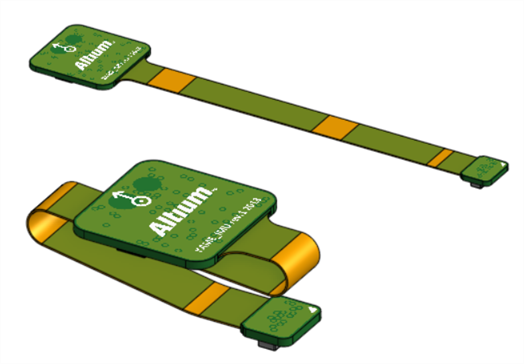
同步到 Onshape 后,在装配体中:展开的(顶部);折叠的(底部)。(装配体页签中的)橙色折弯区域上缺少贴花。
-