


可用于:装配体
添加、移除、移动和调整列的大小,并对物料清单表中的主体项进行排序。
请参见“物料清单(BOM)”、“使用物料清单表格”,和“物料清单表格模板”了解其他信息。
在 iOS 和 Android 平台上,可以查看物料清单表格并在类型之间切换;即平阶化和结构化。
 添加或移除列
主体项编号、数量、零件编号和说明是物料清单表格中为零件和子装配体显示的默认属性列。可根据您帐户中定义的属性添加列。
- 单击添加列下拉菜单并从列表中选择要插入的属性。在表格的最右侧插入其他列。
- 如果该属性是多值的,则无法添加类别列。
- 任何可通过“属性”对话框编辑的“类别”,如果添加为列,也可以通过物料清单表格进行编辑。
- 对于标记为可编辑的属性(在您的帐户“属性”中),您可以单击单元格并添加数据。该数据会保存到特定零件的特定属性中,并且在整个文档和公司范围内均可用于该零件。
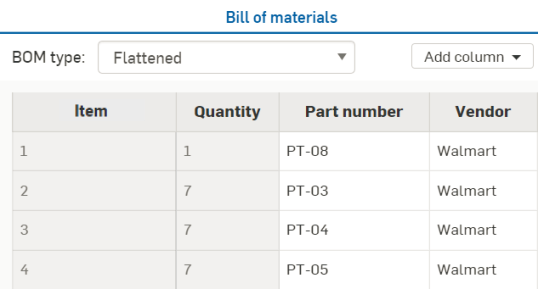
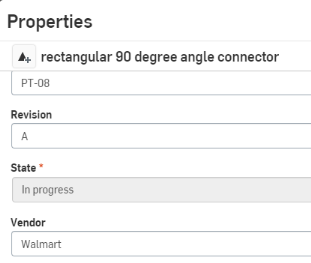
例如,您可以在每个零件的“供应商”单元格中输入信息。该信息将保存在该零件的“属性 > 供应商”输入框中。
在物料清单表格中填写了值的供应商单元格:
零件的属性对话:
在创建属性时(通过帐户设置中的“属性”页签),您可以将其标记为“在工作区中编辑值”、“在版本中编辑值”或两者都选。如果仅标记为“在版本中编辑值”,则可以在任何已发布零件的物料清单表格中编辑该值,因为已发布零件已成为版本的一部分。但是,如果未标记为“在版本中编辑值”,则您必须从该版本分支出一个工作区,编辑这些值,然后创建版本或重新发布零件。
标准内容实例无法从物料清单表格中编辑,并且显示为灰色。要编辑标准内容实例,请在实例列表中右键单击该实例,然后选择“编辑标准内容实例”。请参见“编辑标准内容实例”了解更多信息。
移除列
除“主体项”之外,任何列都可以移除。要移除列,请右键单击列标题并选择“移除列”:
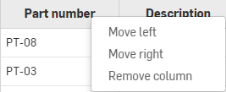
可以随时使用“添加列”下拉列表将已移除的列添加回来。
移动列
除“主体项”之外,任何列都可以移动。要将列向左或向右移动,请右键单击列标题,然后选择“向左移动”或“向右移动”:
调整列大小
要调整列大小,请执行以下操作:
-
将鼠标悬停在列标题的右侧边缘。光标会显示为双向箭头,并且列会亮显为深灰色。
-
单击并向左拖动可使列变窄,向右拖动可使列变宽。
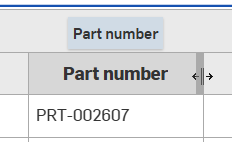
对物料清单表格主体项进行排序
您可以按任何列(主体项列除外)对物料清单表格中的主体项进行字母数字排序。每个列标题都像一个三态切换开关,从 (1) 未排序到 (2) 升序排序再到 (3) 降序排序。双击列标题可在排序状态之间切换。

“数量”按升序(左图)和降序(右图)排序的物料清单表格项。
一次只能按一个列来排序表格数据。