


可用于:装配体
在物料清单表格中执行多项功能,例如插入非几何主体项、生成下一个或缺失的零件编号、从主体项切换到 Part Studio 或装配体、打开链接的文档、抑制/显示零件或子装配体,以及将表格导出为 CSV 文件。
请参见“物料清单(BOM)”、“物料清单表格格式设置”和“物料清单表格模板”了解其他信息。
在 iOS 和 Android 平台上,可以查看物料清单表格并在类型之间切换;即平阶化和结构化。
 插入非几何主体项
需要进行一些设置才能将信息插入物料清单。请参阅 管理您的 Onshape 专业版订阅 如果您订阅了专业版或 管理您的 Onshape 企业订阅 如果您订阅了企业版。将项目添加到订阅(在公司/企业设置中 “属性” 中)后,您可以按照以下说明将这些项目插入装配选项卡的物料清单中。
需要进行一些设置才能获得可用于插入物料清单的信息。如果您有 Professional 订阅,请参阅管理您的 Onshape Professional 订阅;如果您有 Enterprise 订阅,请参阅管理您的 Onshape Enterprise 订阅。将主体项添加到订阅后(在公司/企业设置属性中),您可以按照这些说明将这些主体项插入“装配体”选项卡中的物料清单。
- 在“物料清单”面板中,选择面板顶部的插入主体项图标:
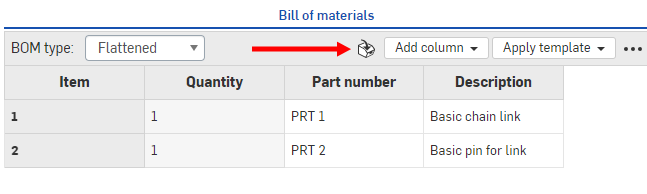
- 选择要列入物料清单中的主体项。您可以搜索主体项,也可以按类别筛选(单击类别“全部”旁边的向下箭头)。
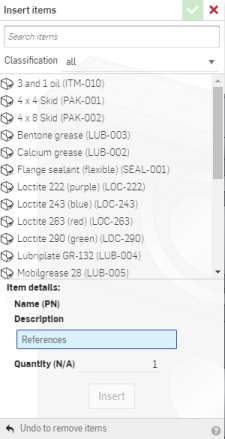
- 单击“插入”将所选主体项添加到物料清单。
- 单击“插入”将所选主体项添加到物料清单。
- 单击“插入”时,主体项将首先添加到“实例”列表中的“主体项”列表中。如果您改变对主体项的想法,可以单击“撤消”以移除主体项。
- 单击复选标记以接受您的操作并关闭对话框时,主体项将显示在物料清单面板中。
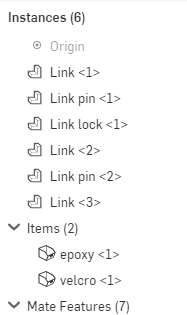
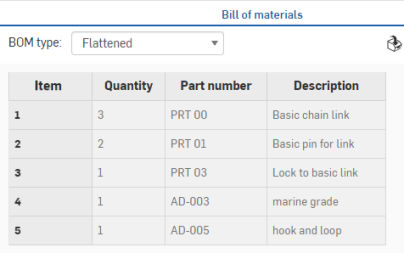
您可以通过实例列表编辑主体项。
右键单击主体项以执行以下操作:
- 编辑 - 更改数量
- 抑制 - 暂时将主体项从物料清单(和装配体)中除去
- 添加评论 - 向直接参考该主体项的装配体添加评论
- 删除 - 从装配体和物料清单中删除主体项
生成下一个或缺失的零件编号
如果您在编号方案设置中开启了自动零件编号,则在物料清单中,您可以:
- 生成特定零件的零件编号 - 右键单击零件的零件编号单元格,然后选择生成下一个零件编号。
- 为缺少零件编号的表中的任何零件生成零件编号 - 右键单击零件编号列标题并选择生成缺少的零件编号。
切换到 Part Studio/装配体或打开链接的文档
右键单击物料清单项的行并选择:
-
切换到 Part Studio/装配体 - 当物料清单的物项位于当前文档的选项卡时会显示。物料清单的物项的 Part Studio 或装配体选项卡会在当前浏览器选项卡中打开。
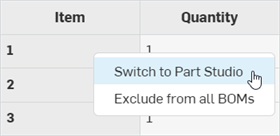
-
打开链接的文档 - 当物料清单的物项位于当前文档之外的链接文档中时会显示。物料清单的物项的链接文档会在新的浏览器选项卡中打开。
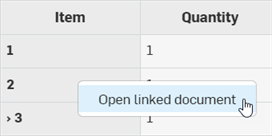
在本地抑制/显示零件或子装配体
若要仅抑制当前物料清单表中的特定零件或子装配体及其相应数据,而不将其从记录中删除,请执行以下操作:
-
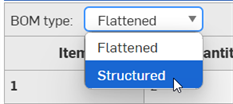
在物料清单类型下拉列表中,选择结构化视图。您无法在平阶化视图中抑制零件或子装配体:
-
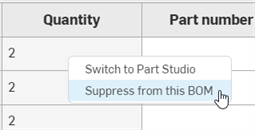
在物料清单中,右键单击实例或子装配体行,然后选择“从此物料清单中抑制”:
-
该行数据已从表中完全移除,但实例/子装配体仍存在于装配体中。其余项目相应重新编号。
-
若要在物料清单表中查看排除的实例/子装配体,请单击物料清单表右上角的溢出式菜单 (
 ),然后选择“显示排除项”: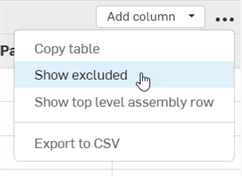
-
所有隐含的实例/子装配体都显示在物料清单表中,项目编号被短划线和星号 (--*) 所取代。
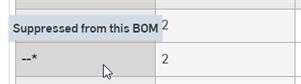
-
若要将实例/子装配体重新包含到物料清单表中,请右键单击该实例/子装配体所在的行,然后选择“从此物料清单中取消抑制”:
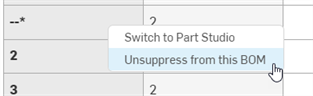
当排除子装配体时,其所有实例也将被排除。
提示
-
当零件/装配体被全局排除在所有物料清单中时,聚合特性会更新。当本地物料清单中包含或排除零件/装配体时,它们不会更新。这意味着,例如,如果您从全局物料清单中排除某个零件,然后将该零件包含在本地物料清单中,则本地物料清单的聚合特性仍会排除该零件(全局物料清单排除设置优先)。此本地物料清单的聚合特性不再准确。
-
仅允许对该装配体的直系子项进行抑制。要抑制子装配体的子项,必须在相应的物料清单中进行抑制。
-
抑制零件或子装配体仅影响当前实例。不会抑制同一物料清单中的嵌套实例。
-
如果抑制了零件或子装配体,则如果将其装配体插入到其他装配体中,则该零件或子装配体的所有实例都将被抑制。例如,如果零件 1 在装配体 A 中抑制,将装配体 A 插入到装配体 B 中,则零件 1 也会在装配体 B 中抑制。
-
全局排除的零件优先于本地抑制的零件。
-
您不能在版本的物料清单中包含或排除零件或子装配体。
全局排除/包含零件或子装配体
您可以指定是否全局地将零件或子装配体从所有物料清单中排除。将排除的零件插入到任何装配体中时,该零件及其所有相应数据都将从装配体的物料清单中排除。将排除的子装配体插入到任何装配体中时,该子装配体、其所有实例和所有对应的数据都将全局地从所有物料清单中排除。
不包括零件或子装配体
执行以下操作之一:
-
若要从所有物料清单中排除一个或多个零件,请在 Part Studio 的零件清单中选择要从物料清单中排除的零件,然后右键单击并选择“属性”。选中“从所有物料清单中排除”,然后单击“保存”:
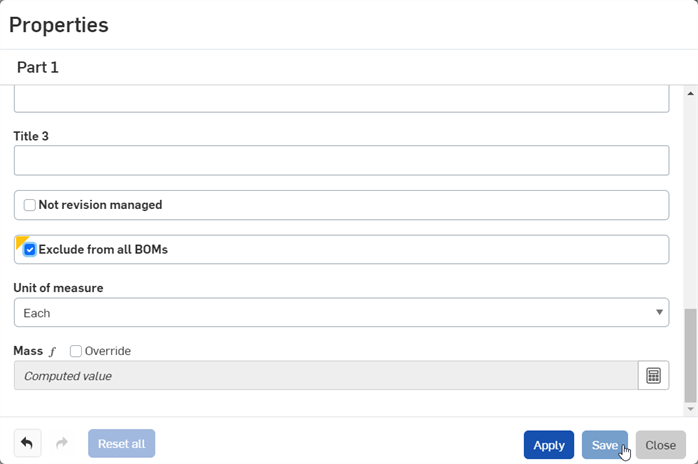
-
若要从所有物料清单中排除子装配体及其所有实例,请右键单击“装配体”选项卡并选择“属性”。选中“从所有物料清单中排除”,然后单击“保存”。
-
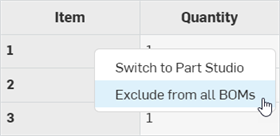
若要从物料清单表中排除零件或子装配体,请右键单击零件或子装配体行,然后从快捷菜单中选择“从所有物料清单中排除”:
查看排除的零件或子装配体装配体
若要查看插入到物料清单装配体中的全局排除零件,请执行以下操作:
-
单击物料清单表格右上角的溢出式菜单 (
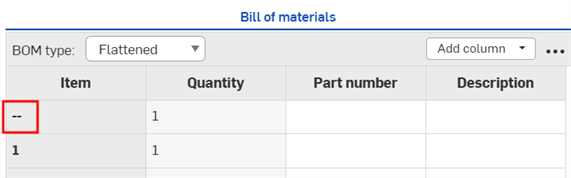
),然后选择“显示已排除内容”:
-
在“项目”列下方使用短划线 (--) 查看零件:
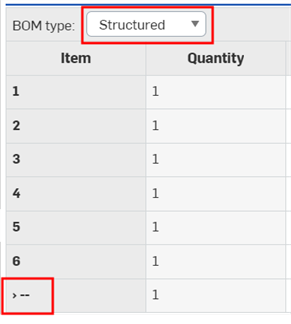
若要查看插入到装配体中的全局排除的子装配体,请单击物料清单类型下拉菜单中的“结构化视图”。子装配体的项目编号替换为短划线 (--):
包括零件或子装配体
若要将零件或子装配体重新包含到所有物料清单中,请执行以下操作之一:
-
在相应的“零件属性”对话框或装配体特性对话框中取消选中“从所有物料清单中排除”对话框,然后单击“保存”。
-
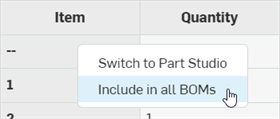
确保排除的零件或子装配体在物料清单表格中可见(请参阅查看排除的零件或子装配体)。然后右键单击物料清单表格中的零件或子装配体行,并从快捷菜单中选择“包含在所有物料清单中”:
使用排除的数据计算质量
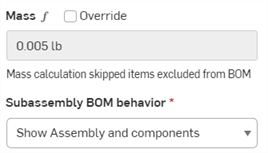
要在排除某些数据时计算质量,请单击“特性”面板的“质量”部分中的“计算值”按钮。出现警报,表明已排除的实例未包括在质量计算中。
子装配体 BOM 表行为
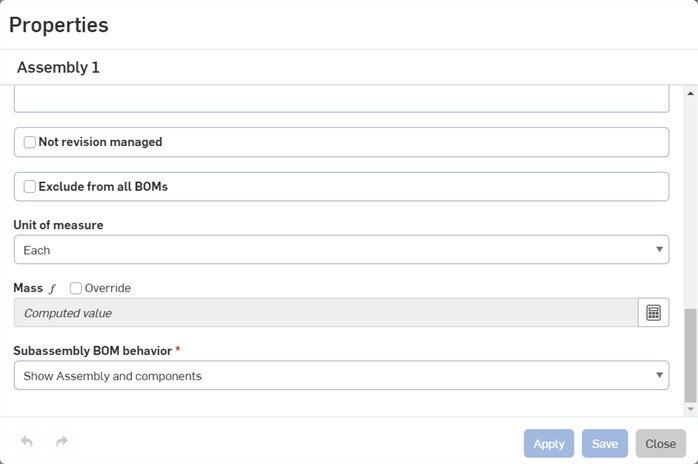
打开装配体的“属性”对话框(在实例列表中列出的选项卡或子装配体)。
-
打开装配体(即实例列表中列出的页签或子装配体)的“属性”对话框。
-
选择以下选项之一:
-
显示装配体和零部件 - 在物料清单的“结构化”视图中列出装配体以及每个装配体零部件的各个行项目。
-
仅显示装配体 - 在物料清单的“结构化”视图中仅列出装配体(无零部件)。
-
仅显示装配体 - 在物料清单的“结构化”视图中仅列出装配体(无零部件)。
-
单击“应用”以注册更改,或者单击“保存”以注册更改并关闭对话框,或者单击“关闭”以关闭对话框而不注册更改。
-
-
对装配体特性所做的更改会影响该装配体插入其中的所有物料清单,包括工程图中的 物料清单。
Adding Items
覆盖聚合计算出的属性
聚合计算出的属性可以通过物料清单表格进行覆盖:
-
打开包含聚合计算属性的物料清单表格。
-
单击顶层装配体行的聚合计算属性表格单元格中的下拉箭头,然后选择一个替代属性:
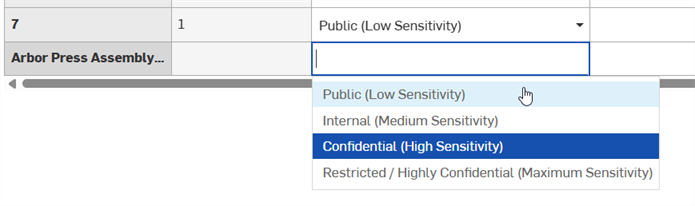
被覆盖的已计算属性(以及从被覆盖的已计算属性聚合的属性)由属性旁边的图标表示,将鼠标悬停在该图标上时会显示工具提示:

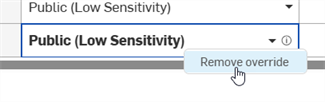
要移除覆盖,请再次右键单击聚合计算属性表单元格,然后选择“移除覆盖”:
导出为 CSV
使用溢出菜单中的“导出为 CSV”命令,将整个物料清单表格导出为逗号分隔文件,以便将其导入到 Microsoft Excel 或 Google Sheets 等外部电子表格程序中。
如果未展开子装配体,则不导出整个物料清单。