标准内容


可用于:装配体
Shift+Insert,Alt+Insert
Onshape 标准内容是由 Onshape 创作、保存在 Onshape 的数据库中并由 Onshape 维护的内容。用户可以在其装配体中插入标准内容。从一个版本到另一个版本,这些内容不存在消失或无法运行的风险。我们在该工作流程中集成了省时的流程,以简化标准内容的插入。
支持的标准内容包括:
- ANSI - 螺栓和螺钉、螺母和垫圈
- DIN - 螺栓和螺钉、螺母、垫圈和轴键
- ISO - 螺栓和螺钉、螺母和垫圈
- PEM® - 来自 PennEngineering®,包括其统一类别的压铆螺母
标准内容在实例列表中使用此图标标识:
直接从 Onshape 装配体的“插入零件和装配体”对话框中提供的筛选器中选择标准内容。

 视频示例
视频示例
视频字幕
“标准内容”是可插入到装配体中的紧固件的 Onshape 数据库。
单击“插入”,然后选择“标准内容”页签。选择“标准”、“类别”、“类”和“零部件”来筛选可用硬件。
使用“自动调整紧固件大小”按钮让 Onshape 根据选定的环形边或圆柱面计算最佳尺寸。“尺寸”更新为计算得出的最佳测量值。
将其用于螺栓和螺钉时,计算结果向下舍入以确保没有干扰。将其用于螺母尺寸时,选择螺栓轴会导致 Onshape 向上舍入,从而确保螺母不受干扰地配合。
紧固件选项是根据选择量身定制的。
或者,对于具有足够权限的用户,请输入“零件编号”和“描述”。这会定义标准零件的属性。此操作对每个唯一零部件执行一次,并针对整个公司或企业进行设置。
对话框底部会显示预览,以确保插入的零件正确。
首先单击“插入”,分别放置紧固件,然后将鼠标悬停在孔上并选择配合连接器进行放置。使用 A 键反转插入的紧固件方向。这会创建紧固配合来定义紧固件的位置和自由度。
先进行选择,然后单击“插入”,一次放置多个紧固件。这些选择可以包括孔面、孔边和包含孔的面的任意组合。
插入操作会自动将紧固件放置在所选几何图元旁边。
插入后续标准内容时,使用“在距选定对象最近的位置插入”和“在距选定对象最远的位置插入”,自动将其放置在与选定几何图元配合的紧固件堆叠中。
紧固件现在以自己的“标准内容”图标在实例列表中列出。
右键单击列表中的紧固件,然后选择“选择具有相同配置的实例”或“选择具有相同零件和相同配置的实例”,即可一次编辑同一“标准”、“类别”、“类”和“零部件”的所有标准内容。
再次右键单击,然后选择“编辑标准内容实例”。在这里,可以更改“大小”和“长度”等选项,但不能更改“标准”、“类别”、“类”或“零部件”。更新即可应用更改,然后接受。
步骤
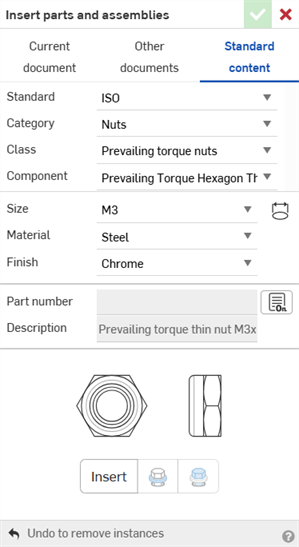
- 在“插入零件和装配体”对话中单击“标准内容”页签。
- 为您要插入的内容选择标准、类别、等级和零部件:
- 选择
 (自动调整大小图标),然后选择模型上的一个孔,以在对话中自动选择适当的尺寸,或从下拉列表中手动选择尺寸。
如果没有与所选尺寸匹配的标准零件,则会显示一条消息:

- 根据您的订阅,按如下方式编辑标准内容:
- 对于 Enterprise 和 Professional 订阅,系统会自动提供零件编号和说明(如果存在于系统中)。
- 要编辑其他属性,请单击打开此配置的元数据属性图标 (
 ) 打开“属性”对话并进行更改。
 将标准内容插入到装配体后,可通过右键单击实例列表中的实例,然后从环境菜单中选择“属性”来访问其属性。
- 如果您属于某个公司,则元数据属性会在公司范围内共享;如果您不属于任何公司,则仅限您的用户帐户使用。
管理员可以在其设置中授予替代标准内容元数据的权限。请参见“Enterprise 设置:全局权限”或“Company/Classroom 设置:首选项”。
- 要编辑其他属性,请单击打开此配置的元数据属性图标 (
对于所有其他订阅(Free、Standard、EDU),如果系统中存在零件编号和说明,则会自动提供。要编辑这些信息:
单击编辑图标 (
 ),使“零件编号”和“说明”输入框变为可编辑状态。为标准内容零件输入零件编号和说明。单击“保存”。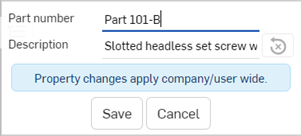
单击 重置元数据图标 (
 ) 将“说明”重置为其默认值。
- 对于 Enterprise 和 Professional 订阅,系统会自动提供零件编号和说明(如果存在于系统中)。
- 如果已经选择了平面或圆柱面或边,则单击“插入”可自动插入零件。如果未进行选择,则零件会出现在鼠标位置:将其拖动到首选位置,然后单击以对齐到配合连接器(隐含的或明确的)。
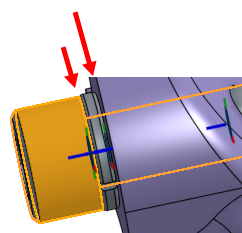
在插入后续标准内容时,使用在距选定对象最近的位置插入和在距选定对象最远的位置插入图标,以自动在与选定零件配合的内容堆叠中放置内容。要反转正在插入的零件的方向,请按键盘上的 a 键。
在下面的示例中,在距选定对象最近的位置插入在较短的(最左侧)箭头处插入,而在距选定对象最远的位置插入在较长的(最右侧)箭头处插入:
- 单击对话框上的复选标记 (
 ) 以保存您的操作并在装配体中创建标准内容的实例,并将其列在实例列表中(以及隐式或显式的嵌合连接器)中。
工作原理
插入时,Onshape 可以检测到嵌合的螺栓或螺钉,如果选择垫圈以插入到同一个孔中,Onshape 将垫圈放置并紧固在螺栓或螺钉头的底部。
螺栓只有一个可用的参考点(称为嵌合)。垫圈和螺母有两个可用的嵌合,因此它们可以堆叠,并且可以在在距选定对象最近或最远的位置插入。例如,当插入第二个垫圈时,如果您选择了“距选定对象最近的位置”(或使用 Alt+Insert),则垫圈将紧固到选定垫圈的顶部,紧靠螺栓头。如果选择“距选定对象最远的位置”(或使用 Shift+Insert),则垫圈将紧固到选定垫圈的底部,紧靠零件。
预选(或没有选)会影响标准内容的插入过程。在没有在模型上选择的情况下,单击“插入”可启动拖动模式。标准内容会显示在鼠标光标处,您可以将其拖动到所需的位置,会显示嵌合参考,单击以放置该零件。
为了促进插入流程,您可以预先选择单独的孔(圆形边或圆柱面)以具体放置标准内容。在单击对话框上的“插入”按钮之前进行选择。
您也可以预先选择一个平面。在这种情况下,单击“插入”按钮时,标准内容将紧固到选定面上的所有孔,而不管所选标准内容的大小是否合适。
如果您选择的孔是使用 Onshape“孔”特征创建的,则插入的标准内容将查找该特征的“精细”或“粗糙”螺纹定义并应用它。如果孔不是通过“孔”特征创建的,则 Onshape 默认为“粗糙”。
编辑标准内容实例
有时您可能需要在装配体中编辑标准内容的特定实例:
- 右键单击装配体中的零件或实例列表中的实例。
- 从菜单中选择“编辑标准内容实例”。
- “编辑标准内容”对话框会打开,您可以根据需要更改任何特性;例如,您可能想要更改材料或长度。
- 根据您的订阅类型,请执行以下操作:
-
对于 Enterprise 和 Professional 订阅,您可以编辑标准内容实例的元数据内容:
单击“打开此配置的元数据属性”图标 (
) 可打开“属性”对话框输入标准内容零件的元数据信息。如果您是公司的一员,则元数据属性将在全公司范围内共享;如果您不属于任何公司,则仅限于您的用户帐户使用。
单击保存。对话框会关闭。
在所选实例的预览下方,单击更新。
- 对于所有其他订阅类型(Free、标准、EDU),您可以编辑实例的零件编号和说明:
- 单击“编辑”图标 () 以使“零件编号”输入框可编辑。
- 输入标准内容零件的零件编号。
单击保存。
在所选实例的预览下方,单击更新。
- 单击“编辑”图标 (
-
- 单击复选标记图标 () 以关闭对话框。
有关使用公开零件元数据的更多详细信息,请参见:属性(元数据):覆盖公开零件属性。
如需其他学习中心资源,请点击此处的技术简报文章:Onshape 的标准内容(需要 Onshape 帐户)。