Onshape Educator/EDU Enterprise サブスクリプションの管理


Educator サブスクリプション
Educator サブスクリプションは、現在の教員、メンター、または教育機関のボランティアを対象としており、クラスと課題へのアクセスが提供されます。このプランは、クラスでの指導、組織、学術研究にのみ使用されます。このプランは、政府、商業、その他の組織的な使用には流用できません。
Educator サブスクリプションは、上記の基準に従ってユーザーが引き続き資格を有する限り、1 年ごとに自動的に更新されます。ユーザーが資格を失った場合は、このサブスクリプションを無料サブスクリプションにダウングレードされます。
EDU Enterprise サブスクリプション
Onshape Education Enterprise は、教育機関全体で Onshape を展開しており、追加の管理、組織、およびアナリティクス機能を必要とする教員向けに設計されています。
Onshape Education Enterprise にサインアップすると、教育機関のユーザーが Onshape にアクセスできる特定のドメインを受け取ります。Onshape ドメインはユーザーに特定のものであり、他の無関係な Onshape ユーザーからはアクセスできません。所属する教育機関に指定されたユーザーのみが Enterprise へのアクセスを許可されます。
Onshape の Education Enterprise で作業する場合は、他の種類の Onshape サブスクリプションとは微妙に異なる分離した管理環境にいることに注意してください。特定の Enterprise プランに属するすべてのユーザーは、 Enterprise 特定の 1 つの URL から Onshape にアクセスします。
Onshape Education Enterprise のすべてのユーザーは、個々のアカウントだけでなく、特定の Enterprise アカウントにアクセスできます。Enterprise URL の代わりに cad.onshape.com を使用してサインインすると、自分のアカウントで自分自身を検索することができます。ユーザーは、このアカウントを使用して、Enterprise から独立した Onshape ドキュメントを作成できます。このドキュメントは、Enterprise によって表示または管理されません。これらの「個人」アカウントは、学生が教育機関を離れ、ポートフォリオで自分の作業をしたいときに特に役立ちます。
どのプラットフォームを使用しているかにかかわらず、Onshape にサインインする場合には、特定の Enterprise URLを使用していない限り、この個別のアカウントに最初にアクセスすることになります。ユーザーメニュー > <Enterprise 名> に切り替えコマンドを使用して、Enterprise アカウントのサインインページに移動します。
プランと価格情報については、https://www.onshape.com/en/education/plans を参照してください。
ユーザーがサインインすると、既定で [ドキュメント] ページが開きます。これは、アカウントの環境設定 (Enterprise のスタートページ) で変更できます。
 アカウントメニューにアクセスする
アカウントメニューはインターフェイスの右上隅にあります。[アカウント] メニューアイコンは、 のように表示され、右側にユーザー名が表示されます。このメニューから以下にアクセスできます。
- マイアカウント - Onshape アカウントの管理、環境設定、通知設定、セキュリティ、およびすべてのアカウント設定を行うことができます。詳細は、マイアカウントの設定を参照してください。
- Company/Classroom/Enterprise 設定 - Company/Classroom/Enterprise のアカウント設定を表示します。詳細は、Company/Classroom/Enterprise 設定を参照してください。
- サポートチケットを表示 - 送信したサポートチケットをすべて表示します。サポートチケットを送信する場合は、[ヘルプ] メニュー (インターフェイスの右上隅にあるユーザー名前の右にあるアイコン) を参照してください。詳細は、サポートチケットを表示を参照してください。
- App Store 開発者ポータル - Onshape アプリストアで公開されるアプリケーションを作成したいデベロッパーや Onshape パートナーが利用できます。
- ダークモードで表示
 - ダークモードテーマをオンに切り替えます。ダークモードは、主に暗い背景に明るい要素を使用した低輝度色スキーム。ダークモードは、Part Studio、Render Studio、アセンブリ、App Store で利用できる制限付きのフィーチャーです。現時点では、図面、PCB Studio、Enterprise アナリティクスでは使用できませんが、メイングラフィック領域を囲むツールバーとメニューはダークモードで表示されます。
オフに切り替えると、色スキームは明るい背景に暗い要素を使用する既定のライトモードに戻ります。
ダークモードでの表示はセッションによって異なります。サインアウトすると、トグルは元のライトモードテーマにリセットされます。サインアウト後もダークモードテーマが保持されるようにするには、[マイアカウント] > [設定] > [テーマ設定] を介して適用します。
- サインアウト - Onshape セッションからサインアウトして閉じます。
サインイン
Onshape プランの管理 > アカウントにサインインするを参照してください。
Educator サブスクリプションの管理
パブリックドキュメントの所有権の引き継ぎ
アカウントが Educator アカウントにアップグレードされると、メンバーを右クリックして [所有権の引き継ぎ] を選択し、ドキュメントの転送先となるクラスを選択することで、クラスのメンバー全員がすべての個人用ドキュメントを利用できるようになります。
共有ダイアログの右上隅を見て、ドキュメントの所有権を確認します (下図の赤で囲まれた部分)。任意のアクセス許可設定の右にある [x] をクリックすると、そのアクセス許可が削除されます。
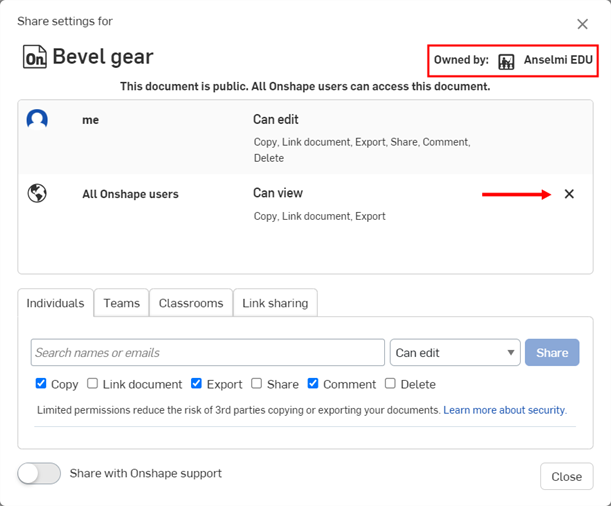
詳細は、所有権の引き継ぎを参照してください。
EDU Enterprise サブスクリプションへのアップグレード
既存の Onshape アカウントを持っており、既存の Onshape ドキュメントがある場合は、EDU Enterprise サブスクリプションに簡単にアップグレードできます。既存のアカウントを EDU Enterprise サブスクリプションにアップグレードするには、お問い合わせください。
サブスクリプションをアップグレードすると、お客様と密接に連携するカスタマーサクセス担当者をお知らせます。以下のシナリオは、特にユーザー、フォルダ、ドキュメントの数が多い Educator サブスクリプションに適用されます。
すべてのユーザーが新しいサブスクリプションに移行される
既存のサブスクリプションユーザーは、EDU Enterprise の URL を記載したメールを受信します。EDU Enterprise の URL を使用して Onshape にサインインすると、自動的に EDU Enterprise 環境に移動します。メンバーは引き続き全員がメンバーであり、管理者も引き続き全員が管理者です。
何が起こるか
Educator サブスクリプションのすべてのクラスメンバー、所有者、管理者は、新しい EDU Enterprise サブスクリプションに移行し、既定のユーザーのアクセス許可が割り当てられます。教員と管理者は、新しい EDU Enterprise ドメインでもステータスが維持されます。
アップグレード中は、教室が所有するドキュメントのみが Enterprise ドメインに移動されます。これらのドキュメントには、EDU Enterprise ドメインからのみアクセスできるようになります。
- EDU Enterprise ドメインに移動するには、アップグレードの前に、個人ユーザーが所有するドキュメント (教室所有以外のドキュメント) を教室の所有権に移行する必要があります。
- アップグレード前に転送されなかったドキュメントは、cad.onshape.com 経由で引き続きアクセスできます。また、以下の「教室所有以外のドキュメントまたはフォルダを転送する」で説明する手順に従って、EDU Enterprise に移動することもできます。
- フォルダ構造と共有アクセス許可は、アップグレード中もすべて維持されます。
- クラス所有のフォルダは、新しいアカウントに移行されます。
- 教室所有のドキュメントは、新しいアカウントに移行されます。
サインイン
ただし、cad.onshape.com のサインインページからサインインする場合は、個人アカウントにサインインします。ここで、アップグレード前に所有していた個人所有のドキュメントにアクセスできます。
個人所有のオブジェクトを EDU Enterprise アカウントに転送する方法については、以下の「教室所有以外のドキュメントまたはフォルダを転送する」を参照してください。
個人アカウントから EDU Enterprise アカウントに切り替えるには、[ユーザーメニュー] > [切り替え先] コマンドを使用します。
ユーザーアカウント設定
EDU Enterprise では、メール、環境設定、セキュリティ設定、ツールバーに追加されたカスタムフィーチャーなど、ユーザーアカウントの設定は同じです。ユーザーアカウントは、サインイン資格情報もすべて同じままです。
教室所有のドキュメントを新しいアカウントに移行
教室所有のすべてのドキュメントは、新しい EDU Enterprise アカウントに移行されます。これらのドキュメントの内部共有はそのまま残ります。
教室所有以外のドキュメントまたはフォルダを転送
個人アカウントのデータを個別に所有している場合は、そのデータ (ドキュメントやフォルダなど) を EDU Enterprise アカウントに転送できます。
- cad.onshape.com に移動します。
- EDU Enterprise アカウント情報を使用してサインインします。
- 転送するデータを指定します。
- 複数のドキュメントがある場合は、1 つのフォルダに配置します。
- ドキュメントまたはフォルダを右クリックし、[<EDU Enterprise 名> に転送] を選択します。
- EDU Enterprise に戻り、アイテムを正しい場所に移動します。
Educator サブスクリプションのキャンセル
Educator サブスクリプションをキャンセルし、無料サブスクリプションに移行するには、次の操作を行います。
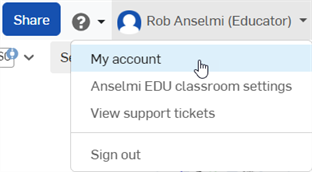
- アカウントユーザーアイコン の下のユーザーメニューを展開し、[マイアカウント] を選択します。
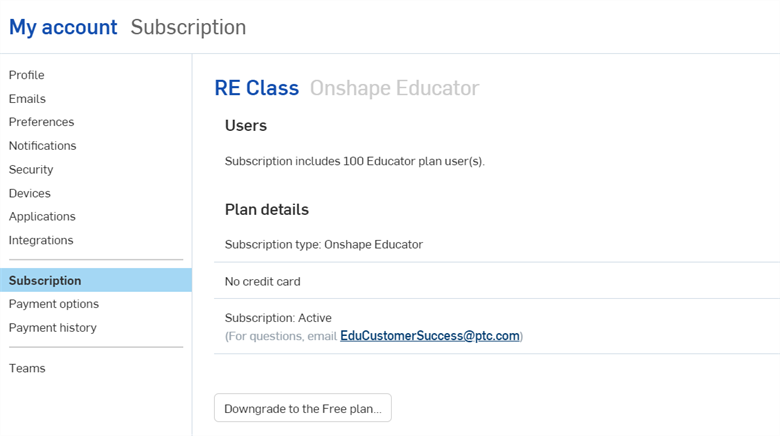
- ページの左側にあるリストで、[サブスクリプション] タブを選択します。
- 複数のサブスクリプションがある場合は、キャンセルするサブスクリプションをクリックします。
-
[無料プランにダウングレード] ボタンをクリックします。
-
[無料プランにダウングレードしてもよろしいですか?] ダイアログが開きます。このダイアログをよく読み、同意する場合は [無料版にダウングレード] ボタンをクリックしてください。それ以外の場合は、[閉じる] ボタンをクリックしてダウングレード手順をキャンセルしてください。
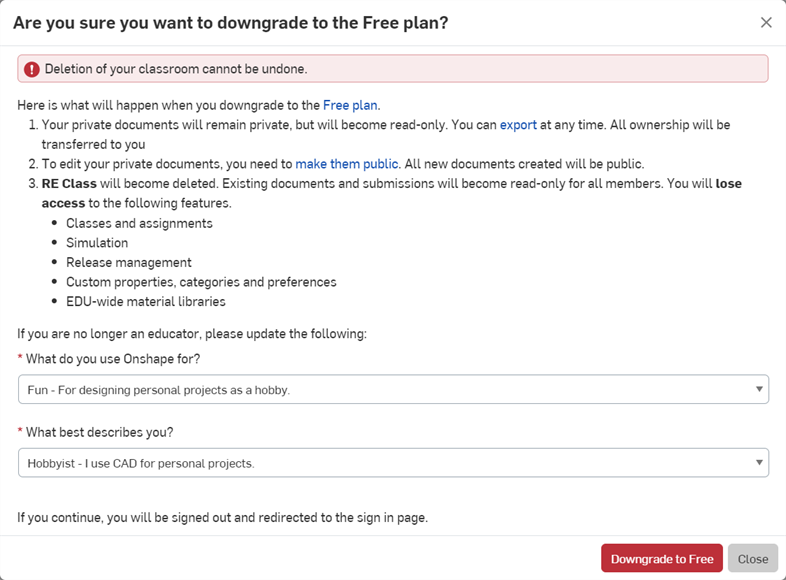
ダウングレードすると、サインイン画面に戻ります。サインインすると、無料プランに移行します。
EDU Enterprise サブスクリプションの管理
Onshape の EDU Enterprise アカウントの管理業務を実行できるのは、アカウントで管理者として指定されたユーザーのみです。以下に一覧表示されているほとんどのタスクの詳細は、Enterprise のヘルプ情報に記載されており、以下にその情報へのリンクがあります。
サポートオプション
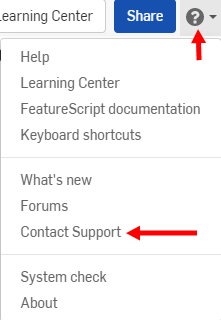
Enterprise の管理者は、[ヘルプ] メニューにある [サポートへのお問い合わせ] サポートオプションにアクセスでき、サポートチケットを送信できます。メンバー (学生) は、[ヘルプ] メニューの [バグを報告する]オプションを表示できます。
アカウントへのアクセス
Onshape にアクセスするには、常に Enterprise 固有の URL を使用することが、すべてのユーザーに最適です。Enterprise 固有の URL を使用していれば、普段どおりサインインするだけで、自分自身の組織用の Onshape EDU Enterprise アカウントに移動します。
ただし、cad.onshape.com だけを使用した場合は、ユーザーのプライベートの Onshape アカウントに移動します。この時点で、Enterprise アカウントに切り替えるには、アカウントメニューを展開し、[<Enterprise 名> に切り替える] を選択します。この場合は、再度サインインする必要がありますが、その後は、Onshape の Enterprise アカウントに移動します。
Enterprise アカウントに登録したら、[ユーザー] メニューの [Onshape アカウントに切り替え] コマンドを使用して cad.onshape.com に戻ることができます。
ロゴのアップロード
Enterprise 管理者のみがロゴをアップロードできます。ロゴをアップロードするには、以下の操作を行います。
-
ご使用のアカウント向けの Enterprise 設定にアクセスします。
-
左のリスト下部にある [詳細] を選択します。
-
右側に表示されるページの上部で、をクリックします [変更] 建物のアイコンの下にあります。
- 所有者の名前をクリックしてルートフォルダを開き、ドキュメントをコピーするフォルダを選択します。
- [ここにコピー] をクリックします。
あるクラスから別のクラスにドキュメントをコピーすると、コピーされたドキュメントの所有権も新しいクラスに切り替わります。
ユーザーを追加する
EDU Enterprise アカウントにユーザー (学生/教員) を追加する方法については、アカウントへのユーザーの追加を参照してください。
EDU Enterprise アカウントとチーム/クラスの両方にユーザー (学生/教員) を追加する方法については、CSV ファイルのインポートによる Enterprise およびチーム/クラスへのユーザーの追加を参照してください。
認証
Enterprise 向けの 2 要素認証の設定に関する情報、および既存のシングルサインオンメカニズムを使用して Onshape へのサインインをユーザーに要求する方法について、認証情報は 2 要素認証を、SSO 情報は ID プロバイダーとの統合の構成を参照してください。
アクセス許可の割り当て
Education Enterprise を管理する上で最も重要な点の 1 つは、適切なレベルのアクセス許可がユーザーに付与され、ユーザーがプラットフォームで必要なことができるようにすることです。Enterprise のすべてのメンバーは、アカウント設定で以下のタブを表示することができます。
-
プロジェクトロール
-
アクセス権管理
-
カスタムプロパティ
-
カテゴリ
-
アイテム
-
アプリケーション
-
リリース管理
-
詳細情報
Enterprise メンバーが編集できる領域は、以下に示すように、そのアクセス許可に応じて異なります。
以下に、利用可能なグローバル権限の完全なリストと、その構成方法に関する推奨事項を示します。
Company 管理者グローバル権限
このグローバル権限に割り当てられたユーザーに、すべての Enterprise リソース全体で完全な制御と完全なアクセス許可を付与します。このアクセス許可を持つユーザーは、[Enterprise 設定] にアクセスする場合に、以下のタブを編集することができます。
-
すべてのタブ
さらに、Enterprise の管理者は、共有されているかどうかにかかわらず、 Enterprise のすべてのドキュメントを表示することができます。
このアクセス許可は、Enterprise 全体にわたる完全な権限であるため、ご所属の教育機関の教頭と IT 管理者のみ使用することができます。すべてのドキュメントを閲覧することができることは、教師にとって便利ですが、組織内のユーザーの数によっては膨大になる場合もあります。
ユーザーとチームの管理
このグローバル権限に割り当てられたユーザーに、Enterprise アカウントのユーザーの追加と削除、そしてチームの表示と変更をできる機能を付与します。このアクセス許可を持つユーザーは、[Enterprise 設定] にアクセスする場合に、以下のタブを編集することができます。
-
ユーザー
-
チーム
教員チームに割り当てられたユーザーは、ユーザーチームを管理することができます。Enterprise 管理者はこの権限を編集できます。
このアクセス許可は、教師や教師のアシスタントにとって非常に便利なもので、自分の学生の追加や削除を管理したり、チームに参加させたりすることもができます。このアクセス許可には Enterprise からユーザーを削除する機能が含まれているため、往々にして学生には適切でない場合があります。
ロールベースのアクセス制御を管理
このグローバル権限に割り当てられたユーザーに、プロジェクトロールとアクセス権管理を表示および変更する権限を付与します。
このアクセス許可を持つユーザーは、[Enterprise 設定] にアクセスする場合に、以下のタブを編集することができます。
-
プロジェクトロール
-
アクセス権管理
アクセス許可は Enterprise の管理者のみ編集できます。
Onshape の一般的な教育アプリケーションのほとんどは、高度なロールの設定や管理を必要としません。教育機関内の高度なエンジニア使用事例 (研究など) が存在する場合を除き、どのユーザーにもこのアクセス許可を与えないことを推奨します。
完全に削除
このグローバル権限に割り当てられたユーザーに、ゴミ箱に入れられたリソースを完全に削除し (ドキュメントページ > ゴミ箱を経由します)、(ユーザーが作成したドキュメントの) [バージョンと履歴の管理] パネル内でワークスペースを完全に削除する権限を付与します。
教員チームに割り当てられたユーザーは、リソースを永久に削除することができます。Enterprise 管理者はこの権限を編集できます。
このアクセス許可は教育機関の裁量に委ねられます。Enterprise 内のドキュメント数に制限はないので、永久に削除できるようにする厳密な必要はありません。ただし、ドキュメントを削除できることで、ユーザーはより整理された状態を維持することができます。
分析管理者
Enterprise アカウントの [アナリティクス] タブで、このグローバル権限に割り当てられたユーザーにレポートとアナリティクスを完全に制御する権限を付与します。このグローバル権限に割り当てられる既定のユーザーは、すべての教員グループです。Enterprise 管理者はこの権限を編集できます。
[アナリティクス] タブは、学生が作業する方法に関するデータが必要な教師にとって最も便利です。[アナリティクス] タブには、すべてのユーザーに関するデータが含まれているため、多くの場合、学生にアクセス許可があることは適切ではありません。
プロジェクト作成
このグローバル権限に割り当てられたユーザーにプロジェクトを作成する機能を付与します。すべての Enterprise ユーザーチームはこのグローバル権限に自動的に割り当てられます。必要に応じて、[ドキュメント] ページを介したプロジェクトでユーザーとチームを追加および削除します。このグローバル権限に割り当てられる既定のユーザーは、すべての Enterprise ユーザーグループです。Enterprise 管理者はこの権限を編集できます。
Onshape の一般的な教育アプリケーションのほとんどは、プロジェクトより付与される微妙なアクセス権管理を使用しません。教育機関内の高度なエンジニア使用事例 (研究など) が存在する場合を除き、どのユーザーにもこのアクセス許可を与えないことを推奨します。
Enterprise でのドキュメントとフォルダの作成
このグローバル権限に割り当てられたユーザーに、Enterprise 名のフィルタにドキュメントやフォルダを作成する権限を付与します。このグローバル権限に割り当てられる既定のユーザーは、すべての Enterprise ユーザーグループです。Enterprise 管理者はこの権限を編集できます。
リリースを作成
このグローバル権限に割り当てられたユーザーにリリース候補を作成する権限を付与します。このグローバル権限に割り当てられる既定のユーザーは、すべての Enterprise ユーザーグループです。Enterprise 管理者はこの権限を編集できます。
Onshape の一般的な教育アプリケーションのほとんどは、リリース管理ワークフローを使用しません。教育機関内の高度なエンジニア使用事例 (研究など) が存在する場合を除き、どのユーザーにもこのアクセス許可を与えないことを推奨します。
リリースを承認
このグローバル権限に割り当てられたユーザーにリリース候補を承認する権限を付与します。このグローバル権限に割り当てられる既定のユーザーは、すべての Enterprise ユーザーグループです。Enterprise 管理者はこの権限を編集できます。
Onshape の一般的な教育アプリケーションのほとんどは、リリース管理ワークフローを使用しません。教育機関内の高度なエンジニア使用事例 (研究など) が存在する場合を除き、どのユーザーにもこのアクセス許可を与えないことを推奨します。
App Store へのアクセスを許可する
このグローバル権限に割り当てられたユーザーに、App Store にサインインしてアプリケーションに登録する権限を付与します。このグローバル権限に割り当てられる既定のユーザーは、すべての Enterprise ユーザーグループです。Enterprise 管理者はこの権限を編集できます。
App Store には、ユーザーが課金できるアプリが含まれているため、教育機関によっては学生がこれにアクセスできないようにすることを選択する場合があります。ユーザーは、教育機関にアプリの料金を請求できなくなります。App Store には無料の便利なアプリがあるため、講師がアクセスして探索できるようにしておくことをお勧めします。
パブリックドキュメントへのアクセスを許可
このグローバル権限に割り当てられたユーザーにパブリックドキュメントへアクセスする権限を付与します。このグローバル権限に割り当てられる既定のユーザーは、すべての Enterprise ユーザーグループです。Enterprise 管理者はこの権限を編集できます。
匿名アクセス用の共有
このグローバル権限に割り当てられたユーザーに、匿名リンクによって Enterprise の外部および Onshape 外部のユーザーとドキュメントを共有することを許可します。これらのリンクにより、共有されたドキュメントへの読み取り専用アクセスができます。ユーザーがこのグローバル権限に関連付けられている場合、[共有] ダイアログに追加オプションが表示されます。このグローバル権限に割り当てられる既定のユーザーは、すべての Enterprise ユーザーグループです。Enterprise 管理者はこの権限を編集できます。
詳しくは、ドキュメントの共有を参照してください。
これは、学生が自分のタスクを他のユーザー (両親や潜在的な雇用主など) と共有するための優れた方法ですが、州や連邦政府のプライバシー規制によって規制されることもあります。規制されていない限り、すべての企業ユーザーに便利です。
チーム作成
チームは、教育機関全体で Onshape を管理する上で重要な部分です。チームは、主に 2 つの目的で使用できるユーザーの一覧です。
-
グローバル権限の適用 - チームに、チームのすべてのメンバーがグローバル権限を受け取れるようにするために、グローバル権限を適用することができます。たとえば、これはすべての教師にユーザーを追加するアクセス許可を付与したり、学生にアプリを追加できるようにしたりするために便利です。
-
大規模グループのユーザーとドキュメントを共有する - ドキュメントやフォルダを共有する場合、チームを選択して、同時に複数のユーザーに素早くアクセス許可を配布することができます。これは、たとえばすべての学生に同時に課題を提供したり、学生が TA の評定者と共有したりするのに便利です。
Onshape Education Enterprise アカウントをセットアップすると、次の 2 つのチームが自動的に作成されます。
-
すべての Enterprise ユーザー - Enterprise に所属するすべてのユーザーのチーム。自動的に管理されます。
-
教員 - Enterprise のすべての教員のチーム。このチームは、教員にチーム管理やアナリティクスへのアクセスなどのグローバル権限を付与する場合に非常に便利です。これにより、必要なグローバル権限を作成して、すべての教員がそれらを使用できるようにすることができます。
クラスと課題を作成するには、教員アカウントをこのチームに追加する必要があります。
チームで作業する方法の詳細は、チームを理解するを参照してください。
学生をチームへ一括追加
CSV ファイルを使用して、ユーザーを一括でチームに割り当てることができます。これは、ユーザーの一括アップロードと同じ方法で行われますが、すべてのユーザーが既にプラットフォームに存在する場合でも行うことができます。ユーザーをチームに一括で追加するには、以下の手順に従います。
-
開始する前に、学生を追加するすべてのチームが既に作成済みであることを確認します。
-
ウィンドウの右上隅にある自分の名前をクリックして、[ユーザー] メニューを開きます。
-
[Enterprise 設定] を選択します。
-
左の [タブ] ウィンドウで [ユーザー] をクリックします。
-
ページの右上隅で、[CSV ファイルからインポート] ボタンをクリックします。
-
[ファイルを選択] をクリックし、以前に作成された、チームに追加するすべてのユーザーを一覧する .csv ファイルを選択します。
-
[インポート] をクリックします。チームに割り当てられたすべてのユーザーの状態のレポートを、発生した可能性のあるエラーと合わせて受信します。
ドキュメントを Enterprise 外に引き継ぐ
ユーザーは、自分のドキュメントの所有権を Enterprise 外部に引き継ぐことができます。このアクセス許可は管理者によってのみ付与され、ユーザーやチームに付与されます。既定では、すべての教員にアクセス許可が付与されます。このオプションをクリックすると、[アクセス許可を構成] ダイアログが開きます。[個人] または [チーム] タブを選択し、アクセス許可を付与する関係者を入力して、[追加] をクリックします。次に、[閉じる] をクリックします。
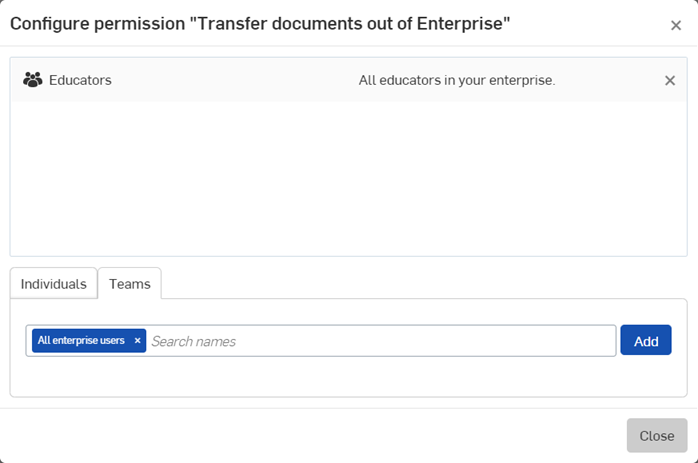
アクセス許可が付与されたら、ユーザーは [ドキュメント] ページでドキュメントを右クリックし、コンテキストメニューから [所有権の引き継ぎ] を選択します (下の最初の画像を参照)。個人、Company、または Enterprise を選択する [所有権の引き継ぎ] ダイアログが開きます (下の 2 番目の画像を参照)。
![ドキュメントのコンテキストメニューから [所有権の引き継ぎ] を選択](../Resources/Images/edu/transfer-docs-out-of-ent-03.png)
![[所有権の引き継ぎ] ダイアログ](../Resources/Images/edu/transfer-docs-out-of-ent-02.png)
所有権の引き継ぎをクリックすると、選択した個人、Company、または Enterprise に電子メール通知が送信されます。ダイアログに記載されているように、引き継ぎの確認が必要な場合、保留中の引き継ぎが承認されるまでドキュメントの所有権は変更されません。Enterprise 外に引き継ぐと、Enterprise ドメインからドキュメントへのアクセス権が削除されます。
Onshape を使用した指導に関するその他のリソースについては、教員向けの自習型コース教員向け自習型コース (Onshape アカウントが必要) (新しいタブで開きます) をご覧ください。また、Onshape の指導に役立つカリキュラムリソースは、教員向けカリキュラムリソース (Onshape アカウントが必要) (新しいタブで開きます) でもご確認いただけます。