ドキュメントの共有


ドキュメントを共有して、他の設計者と共同作業したり、アクセス許可レベルを変更したり、ドキュメントを公開したりできます。必要に応じて、Onshape サポートでドキュメントを共有することもできます。
[ドキュメント] ページや特定のドキュメントから [共有] ダイアログにアクセスします。
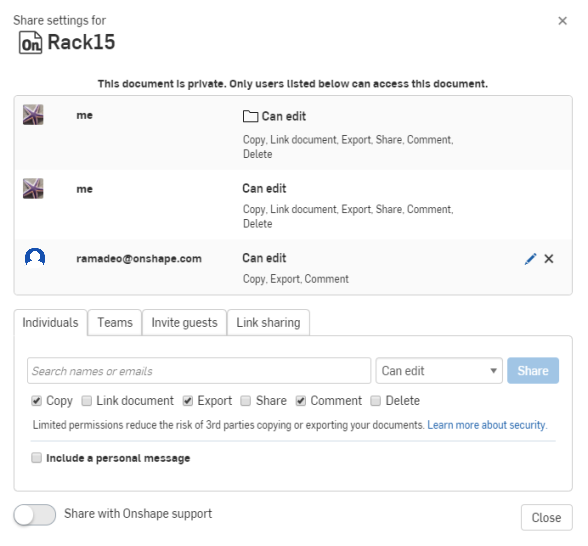
チームタブと Company タブは、チームまたは Company のメンバーである場合にのみ表示されます。Enterprise のメンバーには、個人、チーム、ゲストを招待、リンクのタブのみが表示されます。Enterprise で作成されたすべてのドキュメントの所有者は、自動的に Enterprise となります。Enterprise のゲストユーザーについて詳しくは、Company/Classroom/Enterprise 設定 - ユーザーを参照してください。
 ドキュメントを共有する
- 次のいずれかを実行します。
- ドキュメントページ (リストビュー) の右側にある共有 (
 ) をクリックします。
![[ドキュメント] ページからドキュメントを共有する](../Resources/Images/comments/share-doc-01-01.png)
特定のドキュメントのドキュメントツールバーで [共有] ボタンをクリックします。

- ドキュメントページ (リストビュー) の右側にある共有 (
- Select the appropriate tab (which may vary based on your subscription type):
- Individuals - Enter one or more individual user email addresses. You are also able to copy and paste a comma-separated list here. Onshape provides type-ahead support and records new email addresses as you enter them. Previously recorded emails appear in the list, along with a user image and email address.
- Teams - Teams of which you are a member appear in the drop down. Select a team to send a share message to all members of that team. For more information, see Teams (for Free, Standard, Professional, or Education subscriptions), or Teams (For Professional or Enterprise subscriptions).
- Companies - Companies of which you are a member appear in the drop down. Select a company to send a share message to all members of that company.
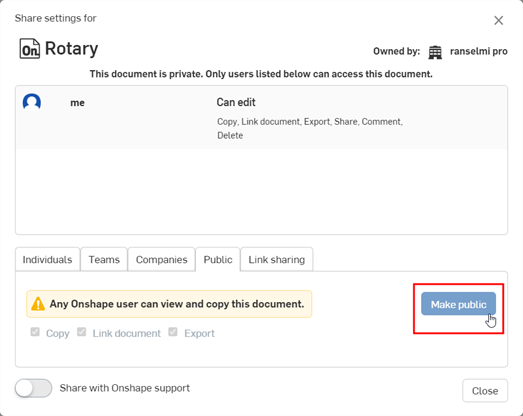
- Public - Provides an option for non-enterprise users to make the document accessible to all Onshape users (users can view and copy— but not edit— the document). Click the Make public button on the tab to make the document public:
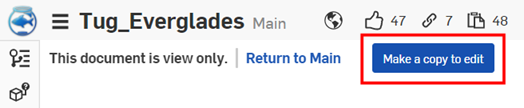
When a document is made public, the user can click the Make a copy to edit button in the top left corner of the graphics area, which duplicates the document:
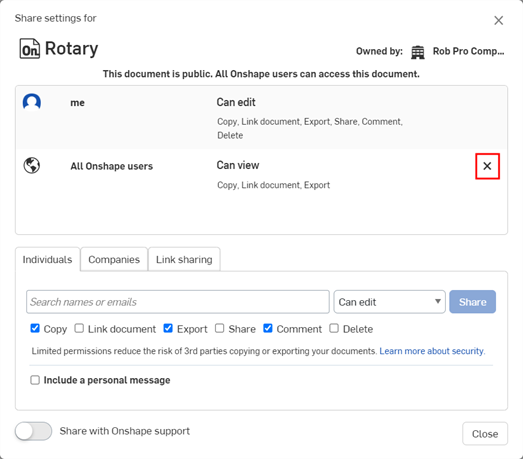
To subsequently make a public document private again, open the Share dialog for the document and click the "x" to the right of the All Onshape users listing in the dialog:
Enterprise users do not have a Public tab in the Share dialog, since enterprise documents cannot be public.
- Link sharing - Copy a document-specific URL to the clipboard in order to send a link to another person. The link allows View-only access to this document alone, and does not require signing in to Onshape for viewing. Part Studios, Assemblies, and Drawing tabs are available, as are supporting data, such as PDF and image tabs. The recipient of the link can use an existing Onshape account to view the document, but is not required to have an Onshape account at all. The document is still viewable without an Onshape account.
To share a document through a link, select the Link sharing tab, then click Turn on link sharing, then click Copy to clipboard.
Paste the link into an email to another person (Onshape user or not) or otherwise send the link. Be aware that anyone with the link will have access to the document. To revoke all link sharing access to the document, open the Share dialog and click the X next to the Anyone with link entry. This action immediately revokes all access to that document through that link.
When you create a Share document link from within an active tab in a document, the link directs the recipient to the state of the document at the time the link was created, including the workspace or version open at the time, the specific tab selected, and the state of any properties, configurations and sheet metal panel. As long as the link recipient has access, they will see exactly what the person who copied the link saw at the time the link was created.
To enable an Onshape user to export the document once the link is shared with them, check Allow exporting from the link.
Connections - Share a document with approved users from a third-party enterprise.
これらのバッジは、現在の Enterprise 外部との接続を示します:
 - ユーザーが外部の Enterprise の接続に属しています。
 - Enterprise は外部接続です。
 - コンテンツが外部の Enterprise と共有されています。
外部接続と共有されているドキュメント、フォルダまたはパブリケーションには、ツールバー、共有ダイアログ、ドキュメントリストページの詳細を共有パネルおよびコメントパネルのバッジまたはバナーが表示されます。
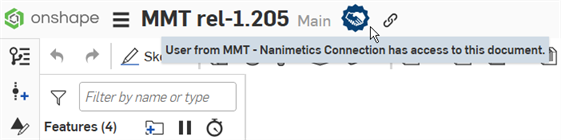
バッジは、ドキュメントが現在の Enterprise によって所有され、外部の Enterprise と共有されていることを示します
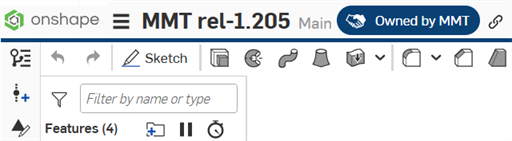
バッジと青い水平バーは、ドキュメントが外部の Enterprise によって所有され、現在の Enterprise と共有されていることを示します
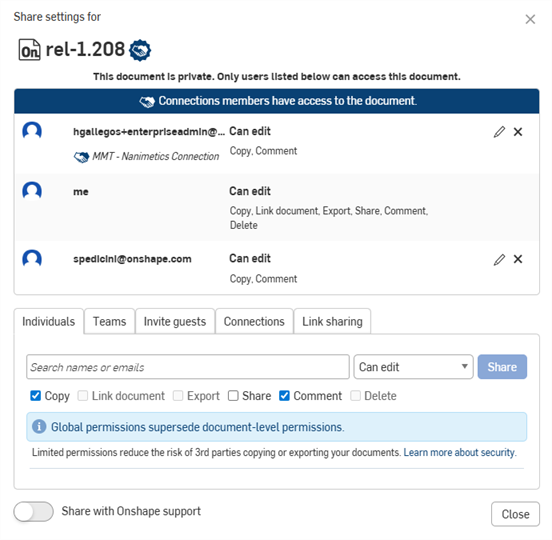
共有ダイアログの接続バナーとアイコン
Users must be added to a connection by an enterprise admin before they can see the Connections tab in the Share dialog. See Connections for details on setting up a connection to an external enterprise and adding users to the connection.
- 検索フィールドに、ドキュメントを共有するチーム、Company、または個人を入力します。
- [メールアドレス] フィールドの下にあるアクセス許可を設定します。
他のユーザーが (部品、アセンブリ、FeatureScript、またはカスタムフィーチャーにリンクするなど) ユーザー間でドキュメントからドキュメントにリンクできるようにするには、[ドキュメントをリンクする] アクセス許可のチェックボックスをオンにします。リリース 1.54 より前は、編集権限 (少なくともコピー/エクスポート) が付与されているユーザーには、ドキュメントへのリンクアクセス許可が自動的に選択されています。リリース 1.54 以降では、このボックスを手動でオンにする必要があります。
共同編集者は、Onshape でのメッセージとドキュメントへのリンクをメールで受信します。Onshape ユーザーは、リンクをクリックしてドキュメントにアクセスできます。受信者が Onshape ユーザーでない場合は、ドキュメントにアクセスする前にアカウントを作成するためのリンクがメールに含まれます。
ユーザーとのドキュメントの共有はいつでも解除できます。共有ダイアログでユーザー名の横にある [x] をクリックします。ユーザーは、ドキュメントページのコンテキストメニュー、または [共有] ダイアログを使用して、共有ドキュメントから自分自身を削除することもできます。
ドキュメント所有者
ドキュメントの所有者と共有を編集できるユーザーだけが、別のユーザーとドキュメントを共有できます。所有者は個人ユーザーまたは Company (Professional または Enterprise サブスクリプションアカウントを持つユーザーの場合) になることができます。ドキュメントの所有者は 1 人だけである場合があります。ドキュメントを所有している会社の場合、所有者のアクセス許可はその会社の所有者に割り当てられます。
所有権は最高レベルのアクセス許可であり、所有権を別のユーザーまたは会社に引き継ぐ権利をユーザーに与えます。Onshape での所有権の引き継ぎについて詳しくは、ドキュメントページトピックを参照してください。
ユーザーの一覧
この領域には、ドキュメントが共有されているすべてのユーザー、企業、チームが一覧表示されます。現在のアクセス許可は、電子メールアドレスの右側に表示され、ドキュメントの所有者が変更できます (鉛筆アイコンをクリックします)。このユーザー、チーム、または会社をこのドキュメントの共有アクセス許可から削除するには、右側にある小さな x を使用します。
アクセス許可
共有操作ごとに、各ユーザーまたはユーザーのグループのドキュメントへのアクセス権レベルを選択します。
- 編集可能 - ドキュメントの編集、コピー、リンク、エクスポート、共有、コメントへのアクセス許可。
- 閲覧可能 - ドキュメントの表示、コピー、リンク、エクスポート、コメントへのアクセス許可。このアクセス許可を持つユーザーは、ライトユーザーとして開始 のドキュメントで共有されます。
編集と表示のアクセス許可には、コメントアクセス許可が含まれていることに注意してください。[メールアドレス] フィールド下の個別のチェックボックスを使用して、次のアクセス許可のいずれかを指定します。
- コピー - ドキュメントのコピーを作成する機能
- ドキュメントをリンク - このドキュメントを別のドキュメントにリンクする機能 (アセンブリ、パーツ、画像、図面などの挿入による)。このオプションを使用するには、[エクスポート] のアクセス許可もチェックする必要があります。
- エクスポート - ドキュメントをエクスポートする機能
- 共有する - 他のユーザーとドキュメントを再共有する機能
- コメント - ドキュメント内でコメントを作成する機能
- 削除 - そのドキュメント内のブランチでドキュメントまたはワークスペースを削除できます。ワークスペースを削除すると、警告ダイアログが表示され、アクションが実行された場合、元に戻すことはできません。ブランチにバージョンがある場合、ブランチは残り、そのブランチの任意のバージョンから新しいワークスペースを作成でき、アクセス許可が保留されます。
すべてのアクセス許可により、ユーザーは同じワークスペースで共同作業を行うことができます。表示権限のみを持つユーザーは、編集権限を持つユーザーと同じワークスペースにいる場合があります。表示権限のみを持つユーザーはワークスペースを編集できませんが、ワークスペースに加えた変更をリアルタイムで表示することはできます。
権限を削除する
Company を所有者として持つすべてのドキュメントは、ドキュメントの作成者または Company の所有者のみが削除できます。
ドキュメントの作成者は、他のユーザーとそれを共有し、共有時にドキュメントにアクセス許可を割り当てることができます。アクセス許可については上記の説明を参照してください。
Company の管理者は、所有者としてドキュメント作成者を削除し、必要に応じて、特定の権限を持つ共同作業者としてそのユーザーを追加できます (既定では、ドキュメントのすべての作成者は、削除を含むそのドキュメントの完全なアクセス許可を持ちます)。
特定のアクセス許可を削除するには、[共有] ダイアログの [共有] エントリの横にある鉛筆アイコンをクリックし、表示されるチェックボックスを使用してアクセス許可を編集するか、完全に削除します。
チームや企業と共有する
メンバーであるチームやCompanyとドキュメントを共有して、他のメンバーと共同作業を行い、ドキュメントのコンテンツにアクセスできるようにします。
- ドキュメントページでドキュメントを選択し、[共有] をクリックします (または開いているドキュメントからクリックします)。
- [チーム]、[Company]、[接続] のうち適切なタブを選択します。
- ドロップダウンリストからチーム名、Company 名、または外部の Enterprise 名を選択します。
- 上記の説明に従って、チームまたは会社 (およびその組織のすべてのメンバー) のアクセス許可を選択します。
- 必要に応じて、通知メールに含める個人用メッセージを追加します。
- [共有] をクリックします。
- 手順を繰り返して、追加されたチームや企業と共有します。終了したら 閉じる をクリックします。
ドキュメントの共有を解除するには、名前の横にある「x」をクリックします。
共有ダイアログに [接続] タブを表示するには、Enterprise 管理者がユーザーを接続に追加する必要があります。外部の Enterprise との接続の設定と、接続へのユーザーの追加について詳しくは、接続を参照してください。
共有ドキュメントから自分自身を削除
自分自身を、共有ドキュメント、または共有ドキュメントのグループから削除することはいつでもできます。
- ドキュメントページで、左側の [私と共有] フィルターを選択します。
- 表示されるドキュメントの一覧で、自分自身を削除するドキュメントを選択します。
クリックして必要な数のドキュメントを選択できます。選択すると追加されます。Shift キーを押しながら選択して、連続したドキュメントグループを選択することもできます。
- 右クリックして [私と共有を解除] (x) を選択します。
![共有ドキュメントのリストを右クリックし、コンテキストメニューから [選択項目の共有解除] を選択します。](../Resources/Images/accounts/share_remove3-01.png)
ユーザーは共有から削除され、ドキュメントは [私と共有] フィルターから削除されます。
無料アカウントユーザーと共有する
Professional アカウントをお持ちのユーザーは、無料アカウントのユーザーとドキュメントを共有できます。次の制限が適用されます。
- 無料アカウントのユーザーは、共有アクションに対して付与されたアクセス許可 (編集権限を含む) に関係なく、プライベートドキュメントのみを表示できます。プライベートドキュメントの編集は許可されません。
- 無料アカウントユーザーとドキュメントを共有しても、そのドキュメントはパブリックにはなりません。
- 無料アカウントのユーザーは、コメント、エクスポート、コピー、リンクの許可と実行ができます。共有や編集はできません。
ドキュメントを公開する
Enterprise に所属していない場合は、ドキュメントを公開できます。ドキュメントを公開すると、すべての Onshape ユーザーがそのドキュメントを表示してコピーを作成し、そのコピーを編集できるようになります。ただし、元のドキュメントは編集できません。元のドキュメントを編集できるのはドキュメントの所有者だけです。
たとえば、無料サブスクリプションプランでドキュメントを作成した場合、それらのドキュメントは非公開であり、他のユーザーは編集できません。他のユーザーがドキュメントを編集できるようにするには、まずそのドキュメントを公開する必要があります。
ドキュメントを公開するには、[パブリック] タブを選択し、[パブリックにする] をクリックします。
ドキュメントへのパブリックアクセスを取り消すには、共有ダイアログの [すべての Onshape ユーザー] の横にある  をクリックします。
ドキュメントページでは、パブリックドキュメントにはパブリックバッジ ( ) が表示され、開いたときにタイトルバーにも表示されます。

Onshapeサポートでドキュメントを共有する
ドキュメントに関するヘルプが必要な場合は、ダイアログの左下にある [Onshape サポートと共有] トグルボタンをクリックして、ドキュメントを Onshape サポートと共有します。共有すると、トグルボタンが青に変わります。
Onshape サポートとのドキュメントの共有は、もう一度トグルリンクをクリックすることでいつでも解除できます。