App Store
App Store では、Onshape で使用するサードパーティアプリケーションにアクセスできます。
 App Store へのアクセス
App Store にアクセスするには、ドキュメントツールバーの右上にある [App Store に移動] ボタン ( ) をクリックします。

App Store が新しいブラウザウィンドウで開きます。
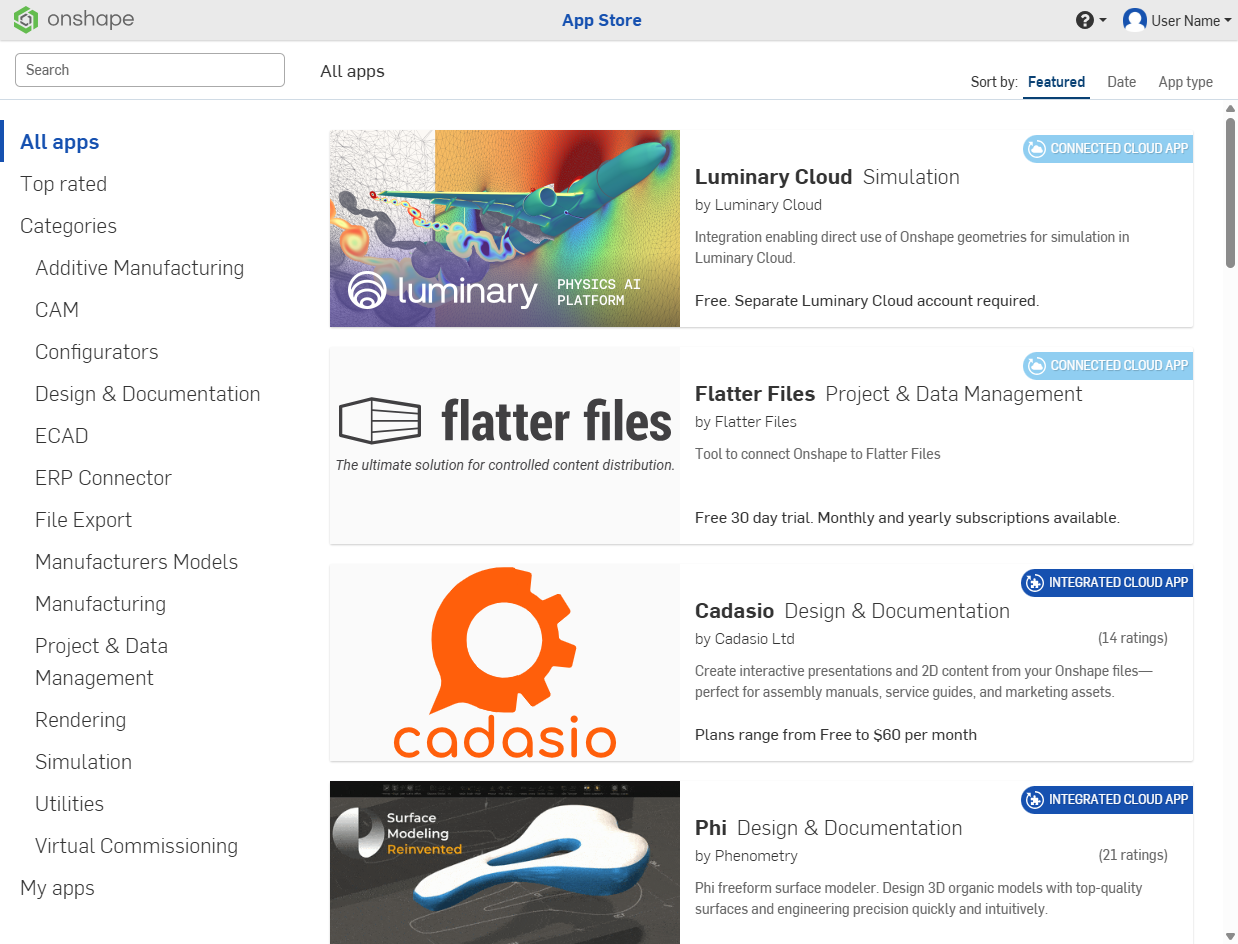
または、http://appstore.onshape.com に移動し、Onshape アカウント認証情報を使用してサインインします。
App Store のインターフェイス
アカウントメニュー
画面の右上にある [アカウント] ドロップダウンを使用して、次のオプションにアクセスします。

- View in dark mode
 - Toggles the dark mode theme on. Dark mode is a low luminance color scheme mainly featuring light elements on dark backgrounds. Dark mode is a limited feature available in Part Studios, Render Studios, Assemblies, and the App Store. It is currently not available in Drawings, PCB Studio and Enterprise analytics, though the toolbars and menus surrounding the main graphics area are displayed in dark mode.
オフに切り替えると、色スキームは明るい背景に暗い要素を使用する既定のライトモードに戻ります。
ダークモードでの表示はセッションによって異なります。サインアウトすると、トグルは元のライトモードテーマにリセットされます。サインアウト後もダークモードテーマが保持されるようにするには、[マイアカウント] > [設定] > [テーマ設定] を介して適用します。
-
サインアウト - Onshape セッションからサインアウトして閉じます。
ツールバー
左上の [検索] フィールドを使用して検索語を入力し、App Store の検索結果を絞り込みます。
画面左側のナビゲーションカテゴリをクリックすると、App Store の検索結果がカテゴリ別にフィルタリングされます。
ウィンドウ右上の並べ替えオプションを使用して、アプリの結果を次の条件で並べ替えます。
-
おすすめ - プロモートされているおすすめアプリを上位にして並べ替えます。
-
日付 - 最新のアプリを上位にして日付順に並べ替えます。
-
アプリの種類 - 次のアプリの種類で並べ替えます。統合クラウドアプリ、接続されたデスクトップアプリ、および接続されたクラウドアプリ。
並べ替えオプションは、[すべてのアプリ] または左側のナビゲーションでアプリのサブカテゴリを選択した場合のみ使用できます。
アプリ画面
App Store の結果のいずれかをクリックすると、アプリのメイン画面が開き、製品のスクリーンショット、お客様の評価、お客様のレビュー、価格、EULA、サポート、アプリへのアクセス方法など、アプリに関する追加情報が表示されます。

アカウントでアプリを管理するには、マイアカウント - アプリケーションを参照してください。
Professional、Educator、または Enterprise サブスクリプションのアプリを管理するには、Company/Classroom/Enterprise の設定 - アプリケーションを参照してください。