ビューのコンテキストメニュー


利用可能: 図面
任意のビューにマウスカーソルを合わせ、右クリックしてコンテキストメニューを開いて、そのビューのコマンドオプションのリストにアクセスします。これらのコマンドオプションを以下に一覧表示します。ここで表示したすべてのオプションが、すべてのタイプのビューで使用できるわけではないことに注意してください。
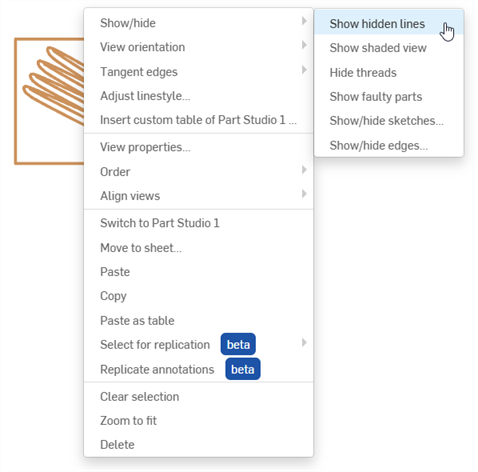
典型的なビューのコンテキストメニューの例
 表示/非表示オプション
[図面] ビューからさまざまな要素を表示/非表示にできます。すべてのオプションがすべてのビューで使用できるわけではなく、一部のオプションはビュー自体の要素によって異なります。たとえば、ビューに円形のジオメトリが含まれていない場合、中心線の表示/非表示はできません。
隠線を表示/非表示
既定では、現在のビューの位置に表示されていないビューの線 (隠線) を非表示にします。
可視性を切り替えるには、ビューを右クリックして、コンテキストメニューから [表示/非表示] > [隠線を表示] または [隠線を非表示にする] を選択します。
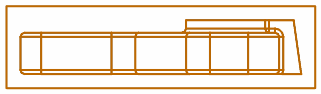
結果のビュー:
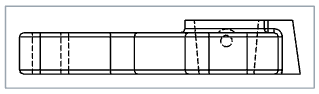
曲げ線を表示/非表示にする
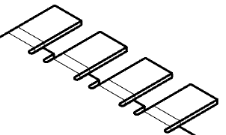
既定では、シートメタルのフラットパターンビューの曲げ線が表示されます。
表示/非表示を切り替えるには、ビューを右クリックして、コンテキストメニューから [表示/非表示] > [曲げ線を表示] または [曲げ線を非表示にする] を選択します。
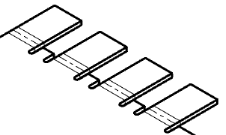
結果のビュー:
曲げ注記の表示/非表示
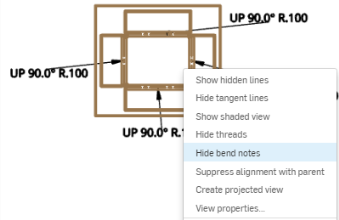
断面ビューで曲げ注記の表示/非表示を切り替えるには、断面ビューを右クリックして、コンテキストメニューから [表示/非表示] > [曲げ注記を表示] または [曲げ注記を非表示にする] を選択します。
シェードビューの表示/非表示
既定では、パーツのシェードビューは表示されません。
可視性を切り替えるには、ビューを右クリックして、コンテキストメニューから [表示/非表示] > [シェードビューを表示] または [シェードビューを非表示] を選択します。
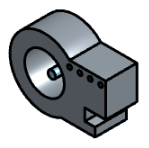
親ビューがシェードされている場合は、詳細ビューもシェードされます。シェードは、親とは無関係に変更できます。また、親も子から独立して変更できます (ビューを右クリックします)。
デカールをパーツに適用すると、シェードビューが表示されている場合にのみ表示されます。
ねじの表示/非表示
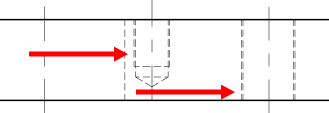
既定では、ねじ穴を示す線は表示されます。
ねじの可視性を切り替えるには、ビューを右クリックして、コンテキストメニューから [表示/非表示] > [ねじを表示] または [ねじを非表示にする] を選択します。
パーツの表示/非表示
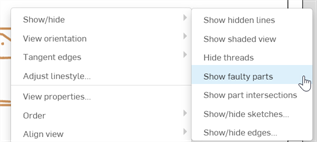
アセンブリ図面ビューに挿入された欠陥のあるパーツを表示または非表示にします。欠陥のあるパーツはパーツ図面には既定で表示されますが、アセンブリ図面では既定で非表示になっています。レンダリングするとパフォーマンスに影響する可能性があります。
欠陥のあるパーツの表示/非表示を切り替えるには、ビューを右クリックして、コンテキストメニューから [表示/非表示] > [欠陥のあるパーツを表示] または [欠陥のあるパーツを非表示にする] を選択します。
パーツ交点の表示/非表示
パーツ交点は仮想エッジ (パーツが交差する場所に描かれる曲線) です。既定では表示されません。
パーツ交点を非表示のままにしておくと、パフォーマンスが向上します。
パーツ同士が干渉したり、交差するエッジや面の一部がどのビューでも非表示 (または表示) と誤認識されるなどして、20 個を超えるアセンブリビューが正しく表示されない場合は、[パーツ交点を表示] に切り替えてください。
パーツ交点の可視性を切り替えるには、ビューを右クリックして、コンテキストメニューから [表示/非表示] > [パーツ交点を表示] または [パーツ交点を非表示にする] を選択します。
このコマンドは、仮想エッジ (パーツが交差する場所に描画された曲線) の表示を切り替えるだけでなく、交差があるためにビューから完全に非表示になっているパーツや、特定のビュー方向から部分的に非表示になっているパーツの表示も復元します。
オフセット切断線の表示/非表示
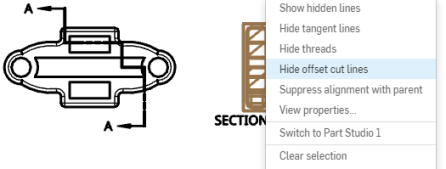
断面ビューでオフセット切断線の表示/非表示を切り替えるには、断面ビューを右クリックして、コンテキストメニューから [表示/非表示] > [オフセット切断線を表示] または [オフセット切断線を非表示にする] を選択します。
Part Studio のスケッチの表示/非表示
スケッチの表示は、シートメタルのフラットパターンの図面ビューにフラットパターンスケッチを表示する場合に便利です。
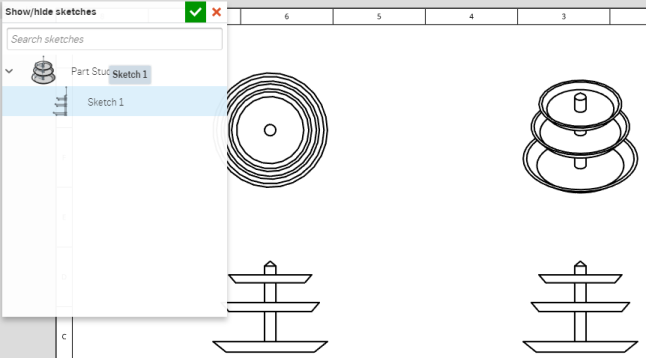
パーツのビューの場合、このコマンドは Part Studio 内で選択したスケッチを表示または非表示にします。ビューを選択して右クリックし、[表示/非表示] > [スケッチを表示/非表示] を選択します。[スケッチを表示/非表示] ダイアログが開いたら、メニューからスケッチを選択します。複数のスケッチも選択できます。このダイアログボックスには、パーツがモデリングされた Part Studio のすべてのスケッチが表示されます。各ビューで同じ図面スケッチを選択すると、各ビューのパースペクティブでスケッチが表示されます。
スケッチを非表示にするには、[スケッチを表示/非表示] ダイアログを再度開き、クリックして 1 つまたは複数のスケッチを選択解除します。
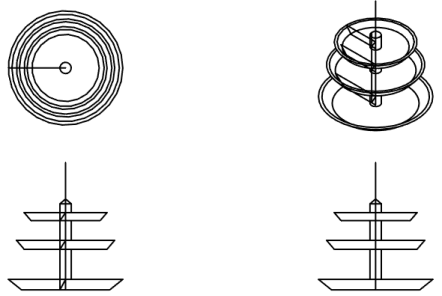
スケッチを挿入
断面ビューにスケッチを挿入するには、次の手順を実行します。
- 断面ビューを右クリックして、[表示/非表示] > [スケッチを表示/非表示] を選択します (下記 1 つ目の図)。[スケッチを表示/非表示] ダイアログが開きます (下記 2 つ目の図)。
-
ここから、挿入する 1 つまたは複数のスケッチをクリックします。
- ダイアログボックスの右上隅にある
 チェックマークをクリックして、スケッチを断面ビューに挿入します。
![コンテキストメニューの [スケッチの表示/非表示] の例](../Resources/Images/show-hide-sketches-01.png)
![[スケッチの表示/非表示] ダイアログの例](../Resources/Images/show-hidesketchdialog.png)
断面ビューからスケッチを削除するには、次の手順を実行します。
-
断面ビューを右クリックして、コンテキストメニューから [表示/非表示] > [スケッチを表示/非表示にする] を選択します。
- 除去する 1 つまたは複数のスケッチをクリックします (青で強調表示されていないことに注意してください)。
- ダイアログボックスの右上隅にある チェックマークをクリックして、スケッチの削除を完了します。
アセンブリのスケッチを表示/非表示
アセンブリのビューの場合、このコマンドはアセンブリ内から選択したスケッチの可視性を切り替えます (最初にスケッチをアセンブリに挿入する必要があります)。既定では、アセンブリのスケッチは非表示になります。
スケッチの表示/非表示を切り替えるには、ビューを右クリックして、コンテキストメニューから [表示/非表示] > [スケッチを表示] または [スケッチを非表示にする] を選択します。
表示すると、アセンブリに挿入されたすべてのスケッチが図面に表示されます。
スケッチ点を表示/非表示
スケッチ点を含むスケッチを図面に挿入すると、スケッチ点は既定で表示されます。
スケッチ点の表示/非表示を切り替えるには、ビューを右クリックして、コンテキストメニューから [表示/非表示] > [スケッチ点を表示] または [スケッチ点を非表示にする] を選択します。
![右クリックして、コンテキストメニューから [スケッチ点を表示] を選択します。](../Resources/Images/drawings-tools/show-sketch-points-before-01.png)
図面内のスケッチ点の外観とサイズをカスタマイズするには、[図面プロパティ] パネル、[作図ジオメトリ] タブを使用します。
エッジの表示/非表示
図面のエッジを表示または非表示にします。この機能は、すべての図面ビューで使用できます。
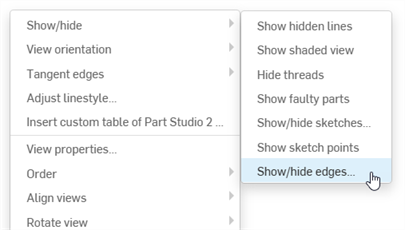
ビューを選択して右クリックし、コンテキストメニューから [表示/非表示] > [エッジを表示/非表示] を選択します (下記 1 つ目の図)。[エッジを表示/非表示] ダイアログが開きます (下記 2 つ目の図)。
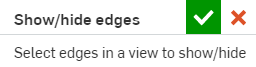
非表示にしたいエッジをビューから選択します。エッジが太くなり、非表示になっていることを示すグレーになります。非表示の線もグレーで表示されるので、エッジを再表示する際に定義しやすくなります。間違えた場合は、エッジをもう一度クリックすると黒くなります (表示されたままになることを示します)。ダイアログの緑のチェックマークをクリックすると、非表示としてマークしたエッジはすべて非表示になります。
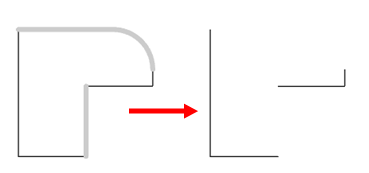
隠れエッジを表示するには、このプロセスを逆に行います。ビューを選択し、右クリックしてコンテキストメニューから [表示/非表示] > [エッジを表示/非表示] を選択し、表示したい隠れ (灰色) エッジを選択します。次に、ダイアログの緑色のチェックマークをクリックします。
中心線を表示/非表示
円形ジオメトリ (穴、円柱、球) に追加された自動中心線をビューに表示または非表示にします。中心線図面ツールを使用して追加した中心線は、非表示にはなりません。
ビューを選択して右クリックし、右クリックメニューから [表示/非表示] > [中心線を非表示] (または [中心線を表示]) を選択します。
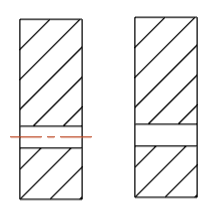
自動中心線は左 (既定) に表示され、右は非表示になっています。
自動中心マークの表示/非表示
穴フィーチャーのあるパーツを含むビューを図面に挿入すると、穴が挿入された面に対してそのビューが垂直であれば、中心マークが自動的に表示されます。同様に、穴フィーチャーがパターン化 (円形または直線) またはミラーリングされている場合は、自動中心マークが表示されます。円形または直線状にパターン化された穴の場合、中心マーク間の接続線も表示されます。
自動中心マークの可視性を切り替えるには、ビューを右クリックして、コンテキストメニューから [表示/非表示] > [自動中心マークを表示] または [自動中心マークを非表示にする] を選択します。
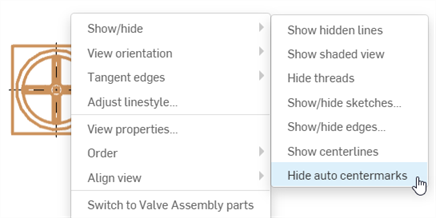
中心マークについて詳しくは、中心マークを参照してください。
パーツの表示/非表示
既定では、ビューを図面に挿入すると、パーツは常に表示されます。
パーツの表示/非表示を切り替えるには、ビューを右クリックして、コンテキストメニューから [表示/非表示] > [パーツを表示/非表示にする] を選択します。
ダイアログが開きます。非表示のパーツフィールドをフォーカスした状態で、ビューで非表示にしたいパーツを選択します。チェックマーク () をクリックして承認し、ダイアログを閉じます。たとえば、次のようになります。
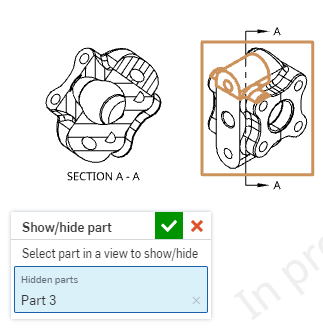
拘束の表示/非表示
既定では、スケッチ拘束はビューに表示されません。
可視性を切り替えるには、ビューを右クリックして、コンテキストメニューから [表示/非表示] > [拘束を表示] または [拘束を非表示にする] を選択します。
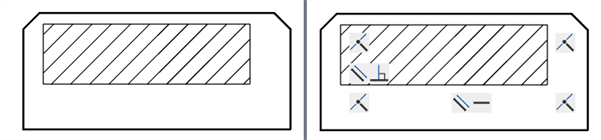
拘束の非表示 (左) と表示 (右)
 ) は、マテリアルが割り当てられたパーツや複合部品の図面に追加できます。寸法はインジケータに付けられます。
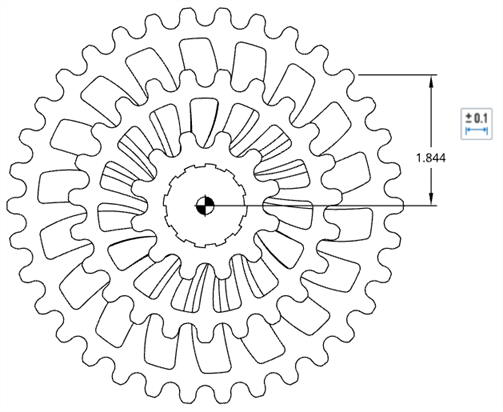 ビューの方向
選択したビューの向きを変更します。ビューを右クリックし、コンテキストメニューから [ビューの向き] を選択します。現在のビューの向きは、メニューで灰色表示されます。
- 上
- 左
- 右
- 正面
- 背面
- 下
- 等角投影
これらのコマンドは、[プロパティを表示] ダイアログでも使用できます。
接線エッジ
接線エッジは、フィレットやスムーズエッジなど、曲線と直線エッジの間に成形されるエッジです。
接線の視覚的な処理を選択するには、ビューを選択し、右クリックして [接線エッジ] を選択し、次の 3 つのモードから選択します。
- 非表示 - 接線エッジが図面から視覚的に除去されます
- ソリッド - 接線エッジは実線で示されます。これが既定です。
- ファントム - 接線エッジは破線で表示されます
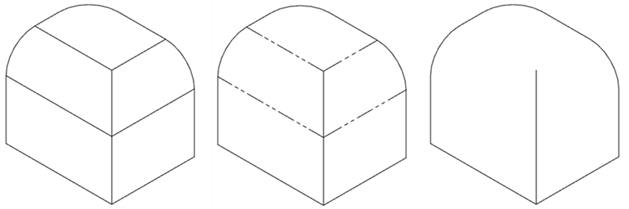
3 つの異なる接線エッジオプション (左から右へ): ソリッド (既定)、ファントム、および非表示。
ラインスタイルの調整
-
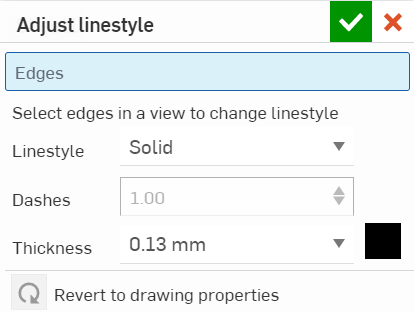
ビューを右クリックしてコンテキストメニューを開き、[ラインスタイルを調整] を選択します。
-
ビュー内の各エッジをクリックして、指定したスタイルの変更を適用します。これらの選択は、ダイアログの [エッジ] の下に表示されます。
-
ダイアログで、仕様に合わせて以下を調整します。
-
ラインスタイル - ドロップダウンから線種を選択します。
-
ダッシュ (破線の場合) - 破線の間隔をカスタマイズします。
-
厚さ (指定した単位)
-
色 - カラーブロックをクリックし、カラーダイアログで適宜調整します。
-
-
でダイアログを閉じます。
カスタムテーブルの挿入
カスタムテーブルを挿入するには、カスタムテーブルを参照してください。
書式設定オプションの表示
コンテキストメニューの次のセクションは、ビューの書式設定に関するものです。
ビュープロパティ
ビュープロパティを参照してください。
順序
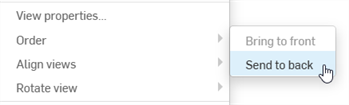
図面レイヤースタック内での現在のビューの順序を設定します。
-
前面へ移動 - 現在のビューを図面レイヤースタックの最前面に表示します。
-
背面へ移動 - 現在のビューを図面レイヤースタックの最背面に送ります。
位置合わせビュー
選択した 2 つのビューを、ビューの中心に従って垂直または水平に揃えます。
-
ビューを右クリックするか、ビューを選択して右クリックすると、コンテキストメニューが表示されます。
-
[位置合わせビュー] オプションにカーソルを合わせ、[垂直] または [水平] を選択します。
カーソルが選択カーソルに変わります。
-
ビューを揃える別のビューを選択します。
ビューが揃い、選択モードが終了します。
ビューの回転
回転ビューの場合は、直線エッジの選択に応じて、垂直方向または水平方向に回転させることができます。コマンドは、以下のビューのコンテキストメニューにあります。
- ビューを選択します。
- 右クリックしてコンテキストメニューをアクティブにします。
- [ビューを垂直に回転] または [ビューを水平に回転] を選択します。
カーソルが選択カーソルに変わります。
- ビューの回転に使用する直線エッジを選択します。
ビューが回転し、コマンドモードが終了します。
ビューのナビゲーションオプション
次に、ビューからデータをコピーする方法や、ビューにデータを貼り付けるさまざまな方法を示します。
-
切り替え先:... - ビューの挿入元のタブに切り替えます。これは Part Studio の場合もアセンブリの場合もあります。
-
シートに移動 - ビューを別のシートに移動するを参照してください。
-
コピー - 現在のビューをクリップボードにコピーします。ビューのコピーを参照してください。
-
貼り付け - 現在のビューをクリップボードから現在のシートに貼り付けます。
-
テーブルとして貼り付け - Microsoft Excel ワークシートまたは Google スプレッドシートからテーブルのセルをコピーし、新しいテーブルとして Onshape 図面に貼り付けます。Excel または Google スプレッドシートからテーブルをコピーするを参照してください。
-
ビューをグループ化/グループからビューを削除 - たとえば、グループ化はハッチングをビューに結合します。グループ化すると、ビューは一緒に移動します。現在選択しているビューをグループから削除するには、[グループからビューを削除] を選択します。
複製用に選択 / 注釈を複製
ビューまたは領域の注釈をコピーし、同じようなジオメトリを持つ別の同様のビューに複製します。ビューをリンクする必要はありません。
-
ビューを選択します。
-
右クリックして、次のオプションのいずれかを選択します。
-
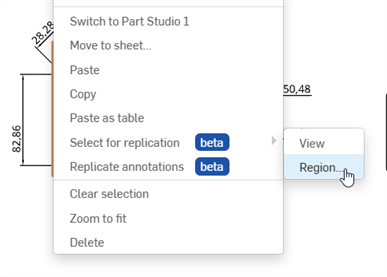
複製用に選択 > 表示 - すべてのビューの注釈をクリップボードにコピーします。
-
複製用に選択 > 領域 - 領域の複製ダイアログが開きます。
-
コーナー点ハンドルを使って選択ボックスのサイズを調整します。
-
ビューに長方形の中心点の選択を配置します。
-
Enter キーを押すか、チェックマーク (
) をクリックします。領域注釈がクリップボードにコピーされます。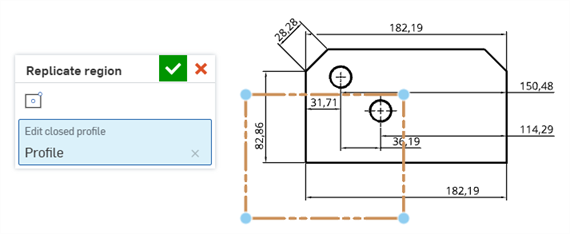
-
-
-
注釈を複製したいビューを選択してください。
-
右クリックして、[注釈を複製] を選択します。
-
ビューをコピーすると、その注釈がこのビューに貼り付けられます。
-
領域をコピーすると、カーソルを中心にした実線のボックスが表示されます。
-
クリックして、ビューに選択ボックスを配置します。
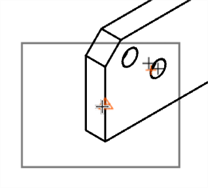
-
コーナー点ハンドルを使って選択ボックスのサイズを調整します。
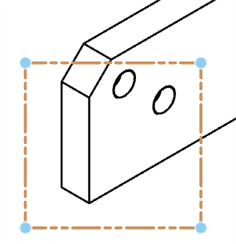
-
Enter キーを押すか、チェックマーク (
) をクリックします。注釈がこのビューに貼り付けられます。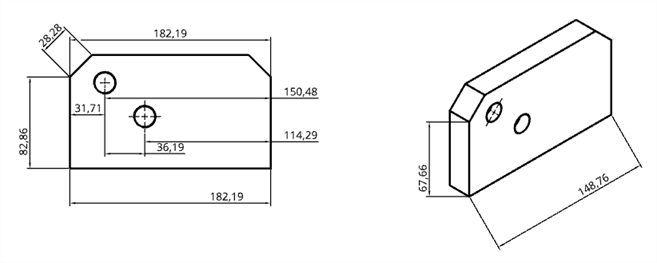
-
-
正常に複製された注釈の数が、グラフィック領域の上部の通知に表示されます。

その他のオプション
-
<ビュー>を編集 - 部分断面、切り抜き、または補助ビューを選択し、右クリックして [<ビュー>を編集] を選択します。断面図と切り抜きビューでは、開いたダイアログを使用して長方形、円、ポリゴンを編集します。スプライン点を追加したり、形状を新しいサイズや場所にドラッグしたり、その他の仕様を変更したりできます。補助ビューの場合は、このダイアログボックスを使用して、ラベルを指定したり、元のビューエッジを変更したり、ビューを反転したり、観察平面の表示と非表示を切り替えたりします。
-
表示状態 - ビューを選択して右クリックし、表示状態にカーソルを合わせると、ビューで使用可能な表示状態の一覧が表示されるので、1 つを選択します。既定では、すべての親ビューは [すべて表示] です。すべての子ビューは、[親に従う] 表示状態になります。断面ビューと詳細ビューは、[親に従う] 表示状態のみになります。
図面の作成後に表示状態を作成した場合は、図面を更新して表示状態を利用します。アセンブリから表示状態を削除すると、図面更新時にエラーメッセージ (分解ビューを解決できませんでした) が表示されます。
削除された表示状態を使用するビューはすべて空になりますが、図面には残ります。削除された表示状態の名前がコンテキストメニューに表示されなくなります。
-
分解/ポジション - ビューを選択し、右クリックして [分解/ポジション] にカーソルを合わせると、そのビューで選択できる分解またはポジションの状態のリストが表示されます。図面を作成した後で分解図を作成する場合は、分解を利用するように図面を更新してください。アセンブリから分解図を削除すると、図面更新時にエラーメッセージ (分解ビューを解決できませんでした) が表示されます。
分解ツリーのロールバックバーを分解手順間で移動しても、図面ビューには影響しません。図面ビューには、分解ビューのすべての分解手順が反映されます。
-
親との位置合わせを省略 - 子ビューを選択して右クリックし、[親との位置合わせを省略] を選択して、他のビューから派生したビューの自動位置合わせを解除し、図面上に個別に配置します。
位置合わせを抑制しても、ビューの子に対する位置合わせは解除されません。ビューに子 (または任意の線形) がある場合、ビューを回転することはできません。
-
断面を削除/切り抜きを削除 - 断面ビューまたは部分ビューを選択して右クリックし、[断面を除去] (または [切り抜きを削除]) を選択して、部分断面または部分ビューを除去し、スプライン、円、ポリゴンを参照用に残します。境界を削除するには、スプラインをクリックして強調表示し、[削除] を押すか、右クリックして [削除] を選択します。
-
ハッチング断面ハッチング領域を編集 - ビューでハッチング領域を追加または編集します。ハッチング領域が既に追加されている場合は、ハッチングを編集ダイアログが開きます。図面のハッチング領域をクリックすると、ダイアログボックスに一連のオプションが表示され、ハッチングタイプ (ANSI、ISO、または全般)、パターン、尺度、角度、および色を調整できます。
-
ビュー付きの注記のグループ化 - 注記のグループ化を参照してください
-
選択を解除 - 現在のビューの選択を解除します。
-
フィット - 現在のビューをウィンドウにフィットするように拡大縮小します
-
削除 - 現在のビューを削除します。