図面 - 寸法を短縮

利用可能: 図面
ショートカット: Shift+H
図面に半径の寸法を作成するには、シルエットエッジ、中心線と円弧、または円のエッジに短縮寸法を配置します。短縮した寸法は、2 本ではなく 1 本の補助線と 1 本の矢印が表示され、断面図や詳細図でよく使用されます。
 手順
-
図面ツールバーの寸法ドロップダウンを開き、寸法を短縮アイコン (
 ) をクリックします。
- 円筒状フィーチャーのシルエットエッジを選択するか、中心線を選択してから円弧または円のエッジを選択します。
- ドラッグして寸法を決め、クリックして設定します。
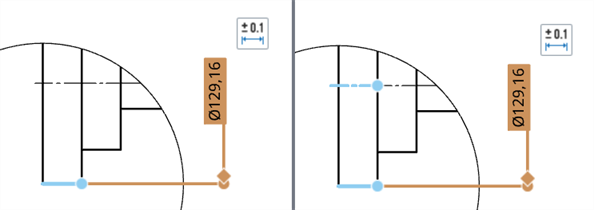
円柱のシルエットエッジ (左) と中心線と円の端 (右) から寸法を短縮
直径寸法コマンドは変更されておらず、標準寸法と短縮寸法の両方を作成できます。直径寸法を参照してください。
中心線と円弧または円から作成された短縮寸法をドラッグすると、エッジの最小点または最大点にスナップできます。
短縮寸法と直接寸法の間の変換
-
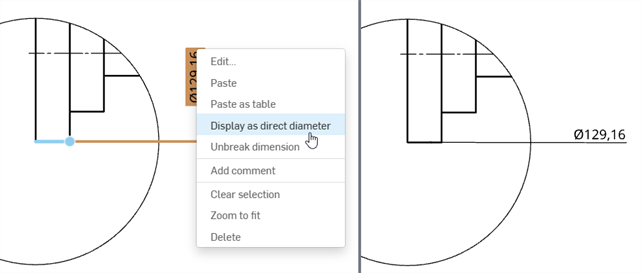
寸法を右クリックし、[ダイレクトな直径として表示] を選択します。
-
短縮寸法が円筒状フィーチャーのエッジからのものであれば、表示はダイレクトな直径に変換され、測定値は変わりません。
-
短縮寸法が中心線から円弧または円のエッジまでの場合は、延長線と矢印の両方が表示され、測定値も更新されます。
-
-
元に戻すには、寸法を右クリックして、[短縮直径として表示] を選択します。
寸法の反転
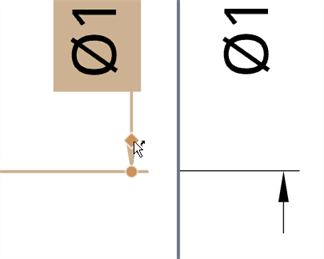
短縮した寸法を補助線の反対側に反転するには、グリップポイントにカーソルを合わせます。カーソルに反転矢印が表示されたら、マウスを左クリックします。もう一度左クリックすると、補助線が元の側に戻ります。