図面 - 直径寸法

利用可能: 図面
ショートカット: Shift+D
シルエットエッジを含む円、円弧、または円弧の中心マークの直径を測定します。
 手順
手順
-
 をクリックします。
 - 円弧、円、または中心マークを選択します。
- カーソルを移動してクリックし、寸法を配置します。直径シンボルが配置に含まれます。
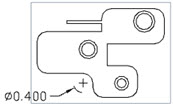
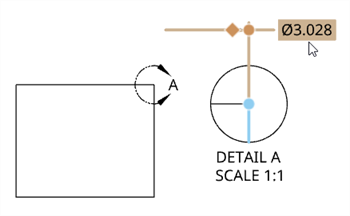
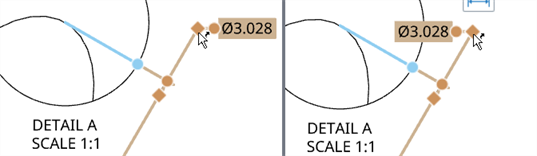
円弧または円の詳細ビューまたは部分ビューに直径寸法を配置すると、下図のように短縮された直径寸法が表示されます。
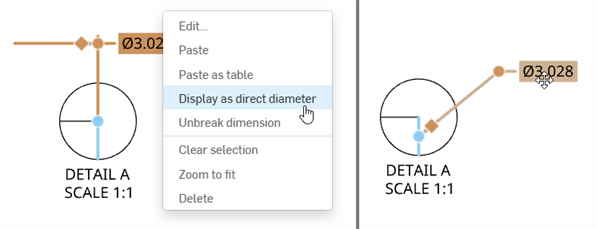
短縮された直径寸法のフォーマットを直接寸法に変換するには、直径を右クリックして、[ダイレクトな直径として表示] を選択します (左下)。これにより、短縮された寸法が直接寸法に置き換えられます (右下)。このオプションは切り替えが可能なので、寸法スタイルはいつでも切り替えられます。
短縮した直径寸法を補助線の反対側に反転するには、グリップポイントにカーソルを合わせます。カーソルに反転矢印が表示されたら、マウスを左クリックします。もう一度左クリックすると、補助線が元の側に戻ります。
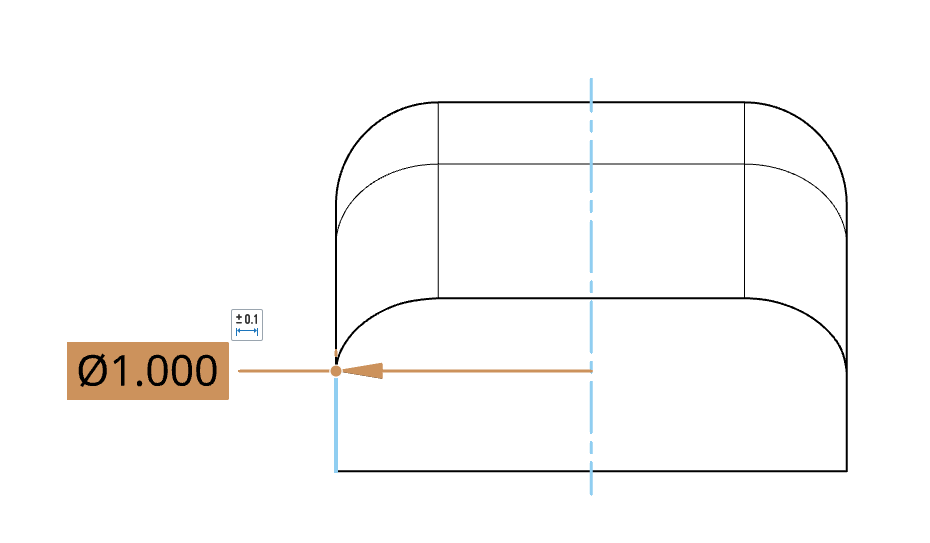
非円筒フィーチャーの短縮直径寸法を作成するには、中心線と任意のコーナー、点、または軸を選択します。短縮寸法を選択すると、参照点またはエッジと中心線が強調表示されます。
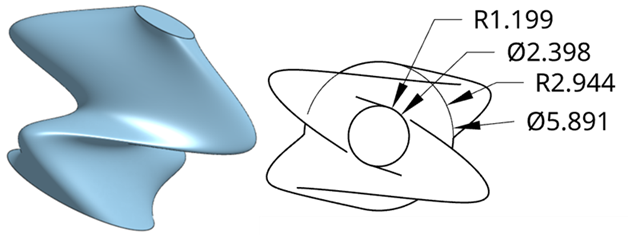
他のジオメトリの両側にある円に、直径寸法を追加することもできます。たとえば、下図の上下の円の間には 2 つの楕円があります。4 つのスケッチがロフトされ、図面上に上面ビューが配置されます。次に、両方の円に直径寸法が追加されます。この例の下部の円のように、円が隠れている場合は、寸法を追加するとガイド線が上にオーバーレイされ、円を表示できます。