 図面の断面ビュー


利用可能: 図面
断面線を配置し、方向とラベルを指定することで、既存のビュー (断面ビューを含む) の断面ビュー、ジョグ断面ビュー、または部分断面ビューを作成します。
既定ではラベルはオン、スケールはオフになっています。スケールを表示するには、ビューをダブルクリックします。図面の左上にビュープロパティダイアログが開きます。
 手順
手順
-
 をクリックします。
 - ダイアログで、[垂直]、[水平]、または [角度] を選択します。
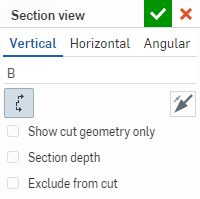
- オプションで、ビューのラベルを指定します (上の画像例では B)。
既定ではラベルは自動的に (変更可能) A から Y の順に適用されます (ただし、I、O、Q、S、X、Z は省略)。
- 次のオプションから選択します。
- 切り取ったジオメトリのみを表示 - 切り取ったジオメトリのみを表示します。
- 切り取り角度 (角度のみ) - 正確な角度を数値で入力します。反対方向アイコン
 を使用して、角度の方向を一方の側から反対側に反転させることもできます。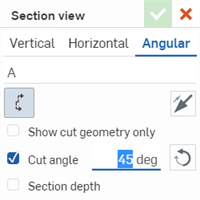
- 断面の深さ - セクションの深さを次のいずれかで制御します。
- エンティティまで - 別のエンティティを使用して深さを設定します (次に、図面上でそのエンティティを選択します)。
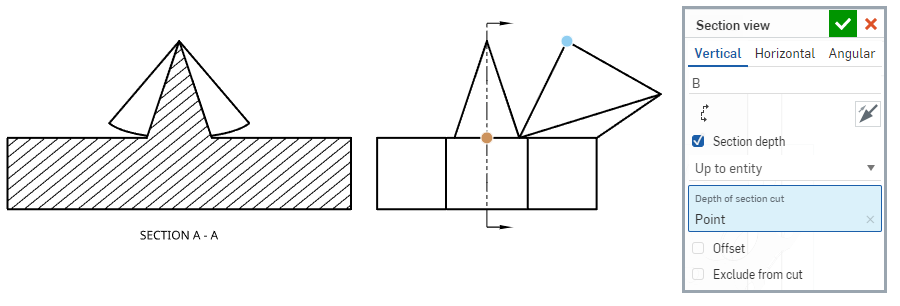
- ブラインド - 深さの寸法を指定:
![矢印が [断面深度] を指す断面ビューダイアログ](../Resources/Images/drawings-tools/sectionview-depthdialog.png)
- エンティティまで - 別のエンティティを使用して深さを設定します (次に、図面上でそのエンティティを選択します)。
カットから除外 (アセンブリビューのみ) - カットに含めないパーツを選択します:
セクションカットラインを配置します。
ダイアログの [カットから除外] をオンにします。
図面内で除外するその他のパーツをクリックします。
- ビューを作成するパーツの上にカーソルを移動します。スナップポイントを表示するには、カーソルを重ねます。
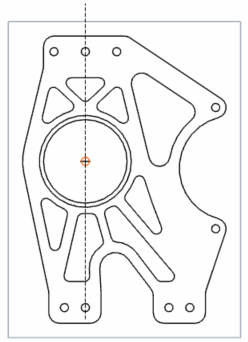
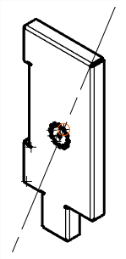
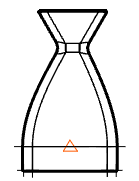
- When the dotted section cutting line is in the desired place, or the snap point is visible, click once to place the line. For angular section views, click a second snap point to set the angle.
- 必要に応じて、さらにスナップ点を選択して、折り曲げ断面ビューを作成します (角度のある折り曲げビューの場合は合計で最大 4 点)。
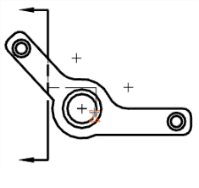
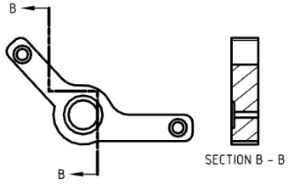
- 切断線から新しい断面図をドラッグし、クリックして配置します。
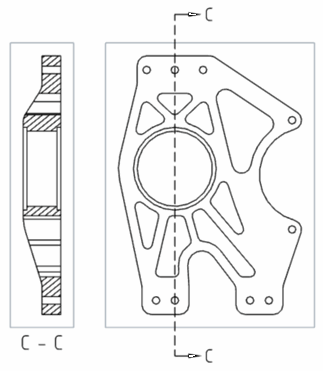
垂直断面ビュー (上)
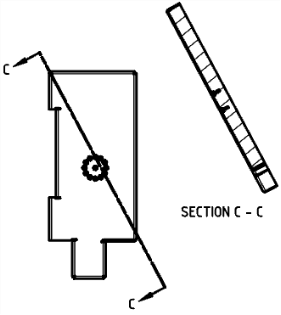
角度断面ビュー (上)
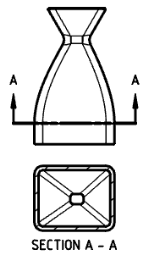
水平断面ビュー (上)
断面ビューをクリックして配置する前に、片側または反対側にドラッグすると、断面の側面が反転します。
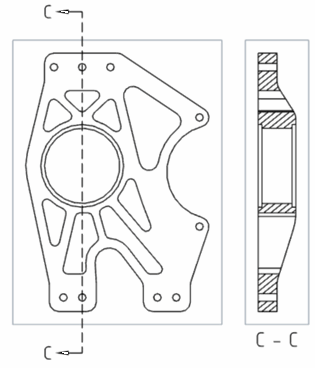
断面線をクリックして選択し、矢印の曲がり角にあるスナップポイントを使用して線をドラッグしながら短縮、または延長します。
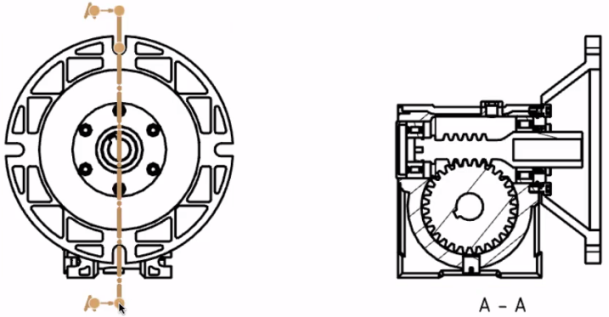
パーツの内側までの断面線の長さを調整して、部分的な断面ビューを作成します。
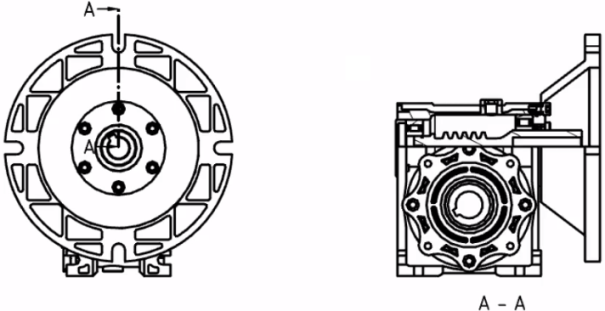
- ビューをダブルクリックして、[プロパティを表示] ダイアログを開きます。
[断面] ビューを選択すると、親ビューの切断線が強調表示されます。
尺度の入力は N:N または N/N 形式です。ユーザー入力値の場合、2 桁目または分母は常に 1 に設定され、[尺度] ラベルをダブルクリックして編集できます。既定では、断面ビューの尺度は常に [親] (親ビューと同じ尺度) に設定されます。
折り曲げ断面ビューを配置したら、スナップポイントをクリックして図面ビュー上の別の点にドラッグすることで、折り曲げ断面ビューを調整できます。折り曲げ断面ビューは、それぞれ調整されます。
ハッチングマークを編集するには、ビューのコンテキストメニューから [ハッチングを編集] を選択するか、図面のプロパティダイアログを開いて [ビュー] タブを選択します。ハッチングは断面ビューの注釈には重なりません。
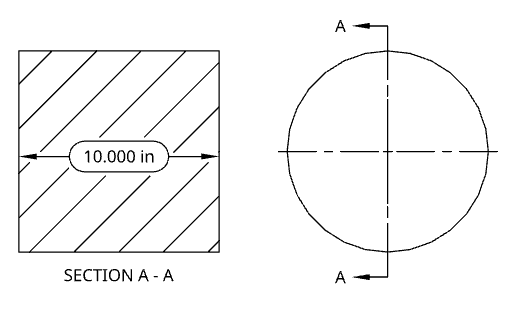
断面ビューの断面ビューを作成する
[断面ビュー] を使用して、断面ビューから断面ビューを作成できます。
-
をクリックします。
- ダイアログで、[垂直]、[水平]、または [角度] を選択します。
- 必要に応じて、ビューのラベルを指定します。
-
断面化されたジオメトリ (既に作成された断面ビュー) から切り取る場合は、[断面から切り取り] を選択します。
![断面ビューダイアログで [断面から切り取り] を選択する](../Resources/Images/drawings-tools/section-of-section.png)
ベースジオメトリからビューを作成する場合は、[断面から切り取り] をオフのままにします。
-
チェックマークをクリックしてビューを作成するか、[x] をクリックして操作をキャンセルします。
部分断面を持つビューから断面ビューを作成する
断面ビューのあるビューから断面ビューを作成できます。ただし、新しいセクションカットは、部分断面ジオメトリではなく、基本ジオメトリから作成されます。
破断ビューから断面ビューを作成する
断面ビューがジョグしている場合でも、水平断面ビューまたは垂直断面ビューに破断ビューを追加できます。同様に、水平断面ビューまたは垂直断面ビューを区切りのあるビューに追加できます。1 つのビューで破断位置を変更すると、関連するすべてのビューで破断位置が変更されます。
角度断面ビューは破断のあるビューでは作成できません。また、角度断面切断線のあるビューでは断面ビューを作成できません。
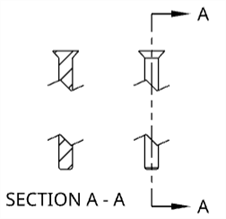
切断線を移動する
切断線を配置した後、それがスナップポイントに配置された場合は、新しい配置に移動できます。
- 次の行を選択します。
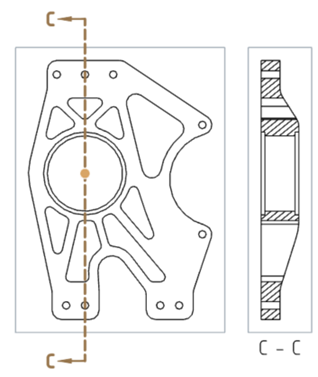
- スナップポイントをクリックし、新しい位置にドラッグします。
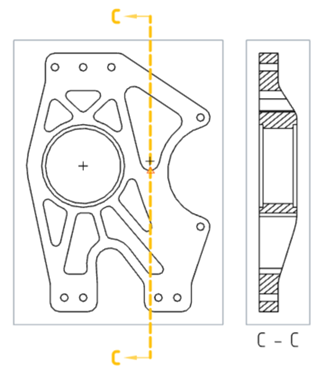
- クリックして断面線を配置します。
- 対応するビューが変更されることに注意してください。
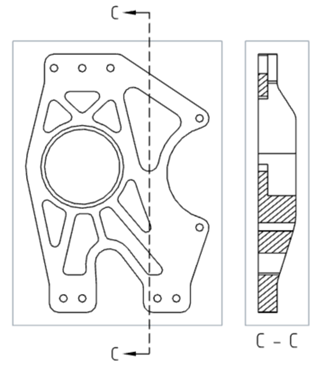
カットが関連付け点 (青い点) より短くなるように断面線を調整するには、次の手順を実行します。
-
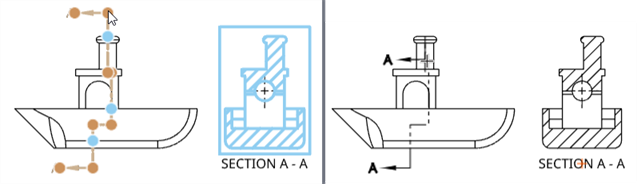
断面線のいずれかの端を選択し、矢印の「肘」にあたるスナップポイントを使用して線を関連付け点の下 (または上) にドラッグします。
-
対応する断面ビューが変更されます。
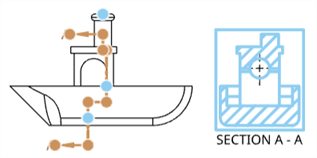
切断線を反転する
断面線を配置した後に反転するには、次の手順を実行します。
- 断面線を選択します。
- 右クリックして、方向を反転するを選択します。
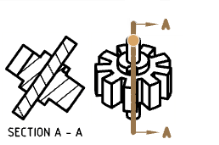
断面線ラベルが側面を変更し、ビューが適切に再生されます。
切断線を編集する
Onshape を使用して断面線を編集するには、次の手順を実行します。
- 断面線 (折り曲げ断面線) をクリックします。
- 右クリックして、コンテキストメニューから [断面を編集] を選択します。
- [断面ビュー] ダイアログボックスが表示され、環境設定を編集し、右上隅のチェックマークをクリックして編集内容を適用します。右上隅の赤い [x] をクリックすると、編集内容を適用せずにキャンセルできます。
セグメントを追加または削除する
- 断面線 (折り曲げ断面線) を選択します。
- 右クリックして、コンテキストメニューから [断面を編集] を選択します。
- セグメントを追加するには、次の手順を行います。
- スナップポイントを選択し、ビュー上の目的の位置までドラッグします。
- 目的の位置の新しいスナップポイントにカーソルを合わせ、クリックして線セグメントを配置します。
- セグメントを削除するには、次の手順を実行します。
- 削除するセグメントのスナップポイントにカーソルを合わせます。スナップポイントの周囲にオレンジ色のボックスが表示されます。
- オレンジ色のボックスでスナップポイントをクリックすると、スナップポイントが消えます。
- ビュー以外の場所をクリックして、操作を終了します。
- ビューが更新され、断面線の変更が反映されます。
断面ビューの作成テーブル
このテーブルは、断面ビューを作成できるビューの種類を示しています。
| 断面ビュー | |
| 次から作成可能: | 次の場所からは作成できません: |
|
補助ビュー 破断ビュー 部分ビュー 詳細ビュー ベースビューでの位置 等角投影ビューでの位置 投影された正射投影ビューでの位置 断面ビューおよび揃えた断面ビュー 部分断面を持つビュー フラットパターンビュー |
円筒状の面に正接する切断線 |