 詳細ビュー
詳細ビュー


利用可能: 図面
詳細ビューを使用して、既存のビューの領域を選択して、詳細を拡大表示します。
 手順
手順
-
 をクリックして、詳細ビューダイアログを開きます。
![[詳細ビュー] ダイアログボックス](../Resources/Images/drawings/detailview-dialog-03.png)
- 円、長方形、スプライン、またはポリゴンのツールを選択して、閉じた領域を作成します。
- ビューのスケールを [ビューのスケール] フィールドで選択します。
- 必要に応じて、[ビューのラベル] フィールドでラベルを調整します。
-
[輪郭スタイル] フィールドからオプションを選択します。
- インライン - ソースビューにラベルが表示されます。
- 接続 - 詳細ビューは破線でソースに接続されます (このオプションを選択した場合は、ラベルが表示されないので注意してください)。
- 引出線 - ラベルは線と矢印でソースに接続されます。
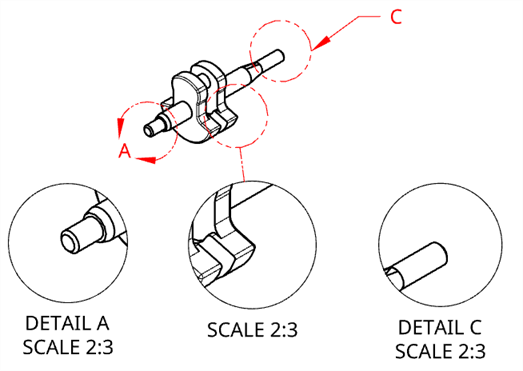
左: ラベル A はインラインで表示されています。中央: ラベル B は非表示になり、詳細ビューはソースに破線で接続されています。右: ラベル C は線と矢印でソースに接続されています。
- 既定では、詳細ビューはソースビューの輪郭と一致するように円、スプライン、またはポリゴンで輪郭が描かれます。詳細ビューからアウトラインを削除するには、[詳細ビューの輪郭を表示] チェックボックスをオフにします。
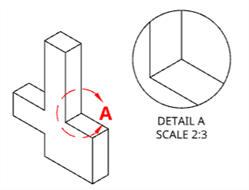
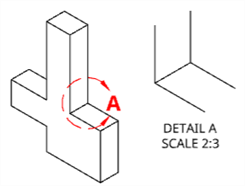
左: [詳細ビューの輪郭を表示] オプションをオンにすると、詳細ビューとソースビューの両方が円で囲まれます。右: [詳細ビューの輪郭を表示] オプションをオフにすると、詳細ビューの輪郭は表示されません。
- 追加のビューの境界なしで詳細ビューのジオメトリを表示するには、[境界をジオメトリにクリップ] オプションをオンにします。
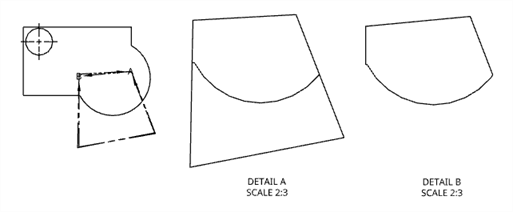
元の正面ビュー (左)、[境界をジオメトリにクリップ] を無効にした詳細 A (中央) と、[境界をジオメトリにクリップ] を有効にした詳細 B (右)。
-
次に、拡大したい領域を選択します。
-
円ツールで閉じた領域を作成するには、(既存のビューで) 拡大したいエリアのほぼ中央をクリックします。次にドラッグしてもう一度クリックして、エリアの円周を定義します。
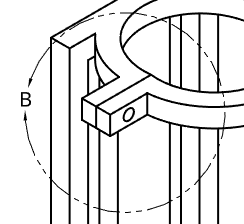
-
スプラインツールまたはポリゴンツールを使用するには、最初の点をクリックして配置し、マウスを動かしてもう一度クリックし、閉じた領域が作成されるまで繰り返します。
-
既存の閉じた領域を選択するには、まず Esc キーを押してから領域をクリックします。
-
-
ドラッグしてからもう一度クリックして、詳細図を配置します。
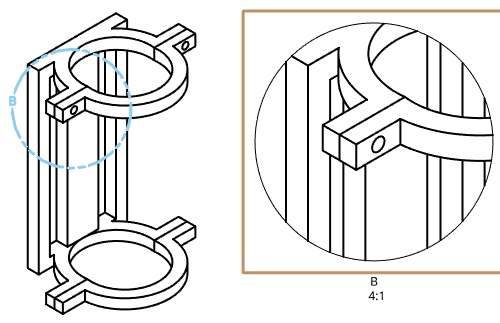
詳細ビューの尺度とラベルを編集するには、[プロパティを表示] ダイアログを使用します。詳細ビューを選択すると、親ビューで詳細ビューの円が強調表示されます。
詳細ビューのサイズを変更する
詳細ビューのサイズを変更するには、次の手順を実行します。
- ビューの上にカーソルを置くと、強調表示が有効になります。
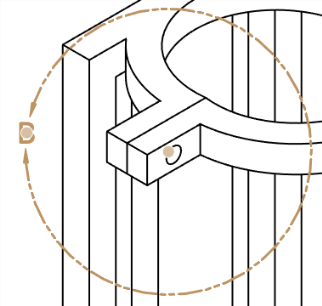
- 矢印の間のグリップ点を選択してください
- ビューのサイズを縮小または拡大するには、ドラッグインまたはドラッグアウトします。
詳細ビューを移動する
詳細ビューを再配置するには、次の手順を実行します。
- ビューの上にカーソルを置くと、強調表示が有効になります。
- ビュー円の中心にあるグリップ点を選択します。
- 新しい場所にドラッグします。
詳細名を移動する
詳細名を再配置するには、次の手順を実行します。
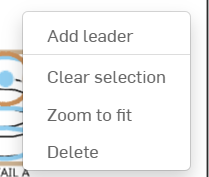
- 詳細ビューの円を右クリックして、コンテキストメニューを表示します。
-
[引出線を追加] を選択します。
-
引出線と詳細名を希望の長さと位置にドラッグします。
詳細ビューの作成テーブル
このテーブルは、詳細ビューを作成できるビューの種類を示しています。
| 詳細ビュー | |
| 次から作成可能: | 次の場所からは作成できません: |
|
部分ビュー 詳細ビュー ベースビューでの位置 投影された正射投影ビューでの位置 等角投影ビューでの位置 補助ビューでの位置 断面ビューでの位置 整列した断面ビューでの位置 フラットパターンビュー |
|